

Jak sprawdzić historię WiFi?
„Jak sprawdzić historię WiFi” brzmi prosto, ale szybko wychodzi na jaw, że router częściej zapisuje logi techniczne niż listę stron jak w przeglądarce. W praktyce pojawia się frustracja – nie znasz adresu IP panelu, urządzenia mają dziwne nazwy, a logi wyglądają jak szyfr. Czy da się sprawdzić, kto i kiedy korzystał z sieci, oraz co da się zobaczyć o odwiedzanych stronach bez wchodzenia w ciężką analizę pakietów? Przeprowadzę Cię przez metody od najprostszych do bardziej rozbudowanych, z naciskiem na bezpieczeństwo i prywatność.
Najważniejsze informacje z tego artykułu:
- router zwykle pokazuje czasy połączeń, adresy IP i MAC oraz zdarzenia systemowe, a nie pełną listę podstron;
- wiele modeli pozwala zobaczyć domeny przez logi DNS, ale bez treści i bez szczegółów z szyfrowanego HTTPS;
- tryb incognito nie ukrywa ruchu przed routerem, ukrywa go głównie na urządzeniu użytkownika;
- windows i telefony przechowują historię łączenia z sieciami WiFi i potrafią pokazać czasy sesji;
- historię i logi w routerze da się usunąć, ale dostawca internetu może mieć własne rejestry techniczne niezależne od Twojego sprzętu.
Jak sprawdzić historię WiFi w routerze?
Historię WiFi w routerze sprawdzisz w panelu administracyjnym, zwykle w sekcjach logi systemowe, dziennik zdarzeń, historia połączeń, lista klientów DHCP lub statystyki ruchu. Tam zobaczysz, kiedy urządzenia dołączały do sieci, jakie dostały adresy IP, czasem także do jakich domen pytały przez DNS, ale rzadko dostaniesz pełną listę konkretnych adresów stron.
W pracy inżyniera sieci przez lata widziałem ten sam schemat – użytkownik chce zobaczyć strony, a router daje mu zdarzenia typu połączenie WiFi, przydział IP, rozłączenie, błąd uwierzytelniania. To normalne, bo domowe oprogramowanie często loguje stabilność i bezpieczeństwo, a nie szczegóły przeglądania.
Jeśli chcesz zrozumieć podstawy działania sieci bez teorii oderwanej od praktyki, przyda Ci się też kontekst o tym, co to jest i jak działa WiFi – łatwiej wtedy odróżnisz logi połączenia radiowego od logów ruchu internetowego.
Jak wejść do panelu administracyjnego routera, gdy nie znasz adresu IP?
Wejdziesz do panelu routera, gdy ustalisz bramę domyślną swojej sieci i otworzysz ją w przeglądarce.
Kroki na Windows:
- Otwórz menu Start i wpisz cmd, potem uruchom Wiersz polecenia.
- Wpisz ipconfig i zatwierdź Enter.
- Odszukaj pole Brama domyślna – to zwykle 192.168.0.1 lub 192.168.1.1.
- Wpisz ten adres w przeglądarce w pasku adresu.
- Zaloguj się danymi administratora.
Kroki na Android:
- Wejdź w Ustawienia.
- Otwórz WiFi i wybierz aktualną sieć.
- Sprawdź szczegóły połączenia – pole Brama lub Router pokaże adres panelu.
- Wpisz adres w przeglądarce telefonu.
Kroki na iOS:
- Wejdź w Ustawienia i wybierz WiFi.
- Kliknij ikonę i obok swojej sieci.
- Odczytaj pole Router – to adres panelu.
- Otwórz ten adres w przeglądarce.
Wskazówka: Jeśli nie pamiętasz hasła do panelu, sprawdź, czy dostawca internetu nie przykleił na routerze etykiety z loginem i hasłem. Gdy ktoś zmienił hasło, a Ty go nie masz, rozważ reset do ustawień fabrycznych dopiero po spisaniu danych do internetu, bo reset może skasować konfigurację połączenia.
Gdzie w routerze znaleźć logi systemowe i historię połączeń?
Znajdziesz je zwykle w zakładkach status, system, administracja, dziennik, logi, bezpieczeństwo albo monitoring.
Typowe miejsca, które realnie pomagają przy temacie jak sprawdzić historię WiFi:
- Logi systemowe – start urządzenia, błędy, logowania, zmiany ustawień, restart interfejsu internetowego;
- Historia połączeń WiFi – dołączenie i rozłączenie klienta, czasem RSSI lub prędkość łącza;
- Lista klientów DHCP – kto dostał adres IP, na jak długo i z jakim adresem MAC;
- Lista podłączonych urządzeń – aktywne urządzenia, nazwa hosta, IP, MAC, czas od połączenia;
- Logi DNS – zapytania o domeny, jeśli router to wspiera lub jeśli włączysz takie rejestrowanie.
Jeśli router ma opcję wysyłania logów na serwer syslog, włącz ją nawet w domu. Dzięki temu nie stracisz historii po restarcie albo po zapełnieniu pamięci dziennika.
Czy router pokaże konkretne adresy stron internetowych odwiedzanych przez użytkowników?
Router zwykle nie pokaże pełnych adresów konkretnych podstron, a w wielu przypadkach nie pokaże nawet domen – zależy od oprogramowania i konfiguracji.
Tak to wygląda w praktyce:
- HTTP bez szyfrowania – czasem da się zobaczyć więcej, ale dziś to rzadkie, bo większość stron działa po HTTPS;
- HTTPS – router widzi, z jakim serwerem zestawiono połączenie, natomiast nie zobaczy treści ani pełnego adresu podstrony;
- DNS – router może zapisać zapytanie o domenę, czyli na przykład przykład.pl, ale bez tego, co użytkownik otworzył w środku serwisu.
Jeśli chcesz doprecyzować, co administrator sieci faktycznie widzi przy obecnym szyfrowaniu, kontekst daje też materiał o tym, czy administrator sieci WiFi widzi odwiedzane strony.
Tryb incognito nie ukrywa ruchu przed routerem ani przed dostawcą internetu, bo on działa na poziomie przeglądarki i pamięci urządzenia. Incognito usuwa lokalną historię i pliki cookie po zamknięciu okna, natomiast połączenia sieciowe nadal powstają.
Sprawdź też inne artykuły z tej serii:
Jak rozpoznać urządzenia w historii WiFi po adresie IP i MAC?
Rozpoznasz urządzenia, gdy połączysz trzy dane – adres MAC, przydzielony adres IP i nazwę hosta, a potem przypiszesz je do konkretnego sprzętu w domu.
Router potrafi pokazać MAC i IP, ale nazwy bywają mylące. Ja w takich sytuacjach robię krótką inwentaryzację i dopiero potem oceniam, czy mam intruza.
Co sprawdzić, aby odsiać obce urządzenia:
- Adres MAC – unikalny dla interfejsu sieciowego, czasem maskowany losowo w telefonach;
- Producent po MAC – część paneli routera pokazuje producenta karty sieciowej;
- Nazwa hosta – przydatna, ale bywa pusta albo przypadkowa;
- Godzina pierwszego pojawienia się – zestaw ją z tym, kto był wtedy w domu;
- Rodzaj połączenia – WiFi 2,4 GHz, WiFi 5 GHz, kabel Ethernet.
Jak zrobić to porządnie, bez zgadywania:
- Otwórz listę klientów DHCP w routerze.
- Spisz IP, MAC i nazwę każdego urządzenia.
- Weź po kolei urządzenia domowników i sprawdź MAC w ustawieniach WiFi.
- Dopasuj rekordy i nadaj im własne nazwy w routerze, jeśli panel to umożliwia.
- Zablokuj obce MAC lub zmień hasło WiFi, gdy widzisz sprzęt, którego nie rozpoznajesz.
Gdy urządzenie ma włączoną funkcję losowego adresu MAC, zobaczysz inne MAC dla różnych sieci, więc dopasowanie bywa mylące. Wtedy porównaj też godzinę aktywności i adres IP.
Jak sprawdzić godziny i czas trwania sesji użytkowników w historii WiFi?
Sprawdzisz je w logach zdarzeń WiFi albo w dzienniku systemowym, gdzie router zapisuje moment dołączenia i rozłączenia urządzenia.
Nie każdy router liczy czas sesji wprost. Często dostajesz dwa wpisy – connect i disconnect. Wtedy odejmij czasy albo skorzystaj z eksportu logów i policz to w arkuszu.
Jak znaleźć dane o czasie sesji w panelu:
- Uptime klienta – czas od połączenia, często w sekcji lista urządzeń;
- Logi WiFi – zdarzenia uwierzytelniania WPA2 lub WPA3, rozłączenia, ponowne łączenie;
- DHCP lease time – czas dzierżawy IP, pomocny jako przybliżenie, gdy brakuje logów rozłączenia.
Gdy chcesz dokładnych godzin, ustaw poprawny czas w routerze:
- Wejdź w ustawienia czasu.
- Włącz synchronizację NTP.
- Ustaw poprawną strefę czasową.
- Zapisz zmiany i zrestartuj router, jeśli panel tego wymaga.
Wskazówka: Jeśli logi pokazują dziwne godziny typu 1970-01-01, router nie ma ustawionego czasu. Bez NTP analiza historii WiFi traci sens, bo nie złożysz zdarzeń w kolejności.
Gdy router się restartuje lub traci zasilanie, część modeli kasuje dziennik, więc nie opieraj się na nim jak na czarnej skrzynce.
Jak sprawdzić historię WiFi na Windows, Android i iOS?
Sprawdzisz ją na urządzeniu końcowym jako historię łączenia z sieciami i raporty połączeń, a nie jako listę odwiedzanych stron.
To rozróżnienie pomaga uniknąć rozczarowania. System operacyjny trzyma informacje o tym, z jaką siecią WiFi łączyło się urządzenie, kiedy traciło sygnał i jak działał adapter.
Jak sprawdzić historię WiFi w Windows jako raport połączeń?
Windows pokaże raport WiFi w formie pliku HTML, który zawiera czasy połączeń i rozłączeń oraz błędy sterownika.
- Otwórz menu Start i wpisz cmd.
- Uruchom Wiersz polecenia jako administrator.
- Wpisz netsh wlan show wlanreport i zatwierdź Enter.
- Otwórz ścieżkę z komunikatu, zwykle C:\ProgramData\Microsoft\Windows\WlanReport\wlan-report-latest.html.
- Odczytaj sekcje z osiami czasu i zdarzeniami połączeń.
Co z tego raportu realnie wynika dla tematu jak sprawdzić historię WiFi:
- czas połączenia i czas rozłączenia;
- nazwa sieci i parametry karty WiFi;
- przyczyny rozłączeń – zasięg, oszczędzanie energii, błędy sterownika.
Raport Windows nie pokaże, jakie strony odwiedzałeś, ale dobrze odpowie na pytanie, kiedy urządzenie było w sieci.
Jak sprawdzić historię WiFi na Android?
Android pokaże zapisane sieci, parametry połączenia i szczegóły aktualnej sesji, natomiast nie daje pełnego dziennika połączeń w jednym miejscu na każdym modelu.
Co zrobisz bez dodatkowych narzędzi:
- Wejdź w Ustawienia i otwórz WiFi.
- Sprawdź listę zapisanych sieci – zobaczysz, z czym telefon łączył się wcześniej.
- Otwórz bieżącą sieć i odczytaj adres IP, bramę, DNS i adres MAC.
- Włącz w Opcjach programisty rejestrowanie błędów, jeśli chcesz analizować problemy z połączeniem.
Jeśli telefon używa losowego adresu MAC dla danej sieci, router może widzieć go inaczej niż Ty go kojarzysz. Android pozwala to przełączyć per sieć na używanie MAC urządzenia.
Jak sprawdzić historię WiFi na iOS?
iOS pokaże listę zapamiętanych sieci i szczegóły aktualnego połączenia, ale nie pokaże osi czasu połączeń jak Windows.
- Lista sieci – w ustawieniach WiFi zobaczysz sieci znane urządzeniu;
- Szczegóły połączenia – po kliknięciu i odczytasz IP, router i DNS;
- Prywatny adres WiFi – funkcja losowego MAC, która utrudnia identyfikację w logach routera.
Gdy szukasz śladów obecności urządzenia w sieci, iOS traktuj jako źródło parametrów, a router jako źródło czasu i zdarzeń.
Jakie darmowe aplikacje pomagają w monitorowaniu sieci WiFi bez ciężkiej konfiguracji?
Darmowe aplikacje pomogą Ci głównie w inwentaryzacji urządzeń i diagnostyce, a dopiero w drugiej kolejności w podglądzie ruchu.
Ja rozdzielam to na dwa cele. Najpierw ustalam, kto jest w sieci, a dopiero potem sprawdzam, co robią podejrzane urządzenia. To skraca czas i ogranicza ryzyko naruszenia prywatności domowników.
Proste opcje, które zwykle działają od ręki:
- Skaner sieci LAN na telefonie – pokazuje aktywne IP, MAC i czasem producenta, co ułatwia wykrycie obcych urządzeń;
- Narzędzie do raportu WiFi w Windows – wbudowane, bez instalacji, do osi czasu połączeń;
- Wireshark – darmowy, ale wymaga wiedzy i często nie zobaczysz treści HTTPS, więc traktuj go jako analizator techniczny, a nie czytnik historii stron.
Jeśli myślisz o Wiresharku do pytania jak sprawdzić historię WiFi, ustaw oczekiwania:
- zobaczysz adresy IP, protokoły, czasy i część nazw serwerów;
- zobaczysz zapytania DNS, o ile urządzenie nie używa szyfrowanego DNS;
- nie zobaczysz w prosty sposób listy podstron i treści, bo dominuje HTTPS.
Wskazówka: Jeśli chcesz tylko potwierdzić, czy ktoś obcy korzysta z WiFi, nie zaczynaj od przechwytywania pakietów. Najpierw zrób listę urządzeń w routerze i porównaj ją z domowym sprzętem, a dopiero potem sięgaj po analizę ruchu.
Gdy Twoim celem jest bezpieczeństwo, lepiej sprawdza się kontrola urządzeń i blokady niż polowanie na historię stron.
Jak usunąć historię WiFi i logi z pamięci routera?
Usuniesz je w panelu routera w sekcji logów albo administracji, zwykle przyciskiem wyczyść logi, usuń dziennik lub reset dziennika.
Zrób to świadomie. Logi pomagają, gdy szukasz przyczyn rozłączeń, błędów logowania albo prób włamania. Jeśli je skasujesz, utrudnisz sobie późniejszą diagnozę.
Bezpieczna procedura czyszczenia logów:
- Wyeksportuj logi do pliku, jeśli panel to oferuje.
- Zrób zrzuty ekranu fragmentów, które dotyczą problemu.
- Sprawdź ustawienia czasu i strefy, aby nowe logi miały sens.
- Wyczyść logi w panelu.
- Ustaw limit rozmiaru dziennika lub wysyłkę na syslog, jeśli router to ma.
Gdy chcesz usunąć ślady po swojej stronie na urządzeniu:
- Windows – usuń zapisane sieci WiFi, jeśli nie chcesz ich na liście, ale to nie skasuje logów routera;
- Android i iOS – zapomnij sieć, aby nie pokazywała się jako znana.
Reset routera do ustawień fabrycznych zwykle kasuje logi, ale usuwa też konfigurację, więc traktuj to jako ostateczność.
Czy dostawca internetu przechowuje to samo co domowy router w historii WiFi?
Dostawca internetu zbiera inne dane niż domowy router, bo działa na poziomie sieci operatora, a nie Twojej sieci lokalnej WiFi.
Router domowy widzi urządzenia i lokalne adresy IP, natomiast dostawca internetu widzi Twoje publiczne łącze i ruch wychodzący. To dwa różne punkty obserwacji, więc zakres danych też się różni.
Różnice, które spotykałem w analizach sieciowych u operatorów:
- router domowy – MAC, lokalny IP, czasy połączeń z WiFi, zdarzenia WPA2 lub WPA3, czasem logi DNS;
- dostawca internetu – zdarzenia techniczne łącza, adres publiczny, parametry sesji, czasem logi związane z bezpieczeństwem i rozliczeniami;
- przeglądarka – pełna historia stron na urządzeniu, jeśli użytkownik jej nie usuwa.
Jeśli chcesz kontrolować to, co zostaje w Twoim domu, skup się na konfiguracji routera i urządzeń, bo na rejestry dostawcy internetu nie masz bezpośredniego wpływu.
Jak podejść do tematu etycznie i bez konfliktów domowych przy sprawdzaniu historii WiFi?
Podejdź do tego jak do audytu bezpieczeństwa, a nie jak do podglądania domowników.
Widziałem wiele sporów o rzekomą historię WiFi. Często ktoś chciał udowodnić, że druga osoba przegląda konkretne treści, a router i tak tego nie pokazywał. Lepiej ustalić zasady, bo technika rzadko daje tu proste odpowiedzi.
Praktyczne zasady, które ograniczają napięcia:
- Powiedz wprost – sprawdzasz logi, bo podejrzewasz obce urządzenie albo problemy z siecią.
- Ustal zakres – interesuje Cię czas połączenia i lista urządzeń, a nie treści rozmów lub wiadomości.
- Wybierz środki – blokada obcych MAC i zmiana hasła WiFi dają efekt bez wchodzenia w prywatność.
Gdy masz w domu dzieci, rozważ rozmowę i jasne reguły korzystania z internetu, bo same logi routera rzadko rozwiązują problem.
Jak sprawdzić, czy dobrze zastosowałeś metody z poradnika o historii WiFi?
Sprawdzisz to, gdy wykonasz prosty test kontrolny – zestawisz listę urządzeń, potwierdzisz czasy połączeń i zweryfikujesz, czy logi mają poprawny czas.
Ja robię to w trzech krótkich przebiegach. Najpierw konfiguracja czasu, potem inwentaryzacja urządzeń, na końcu test zdarzeń.
Jaki test kontrolny potwierdzi, że historia połączeń działa?
Zrób test na jednym urządzeniu i sprawdź, czy router zapisze zdarzenia w logach.
Procedura testowa do historii WiFi:
- Ustaw NTP i strefę czasową w routerze.
- Wyczyść logi, aby mieć czysty start.
- Połącz telefon z WiFi.
- Odczekaj 2 minuty i rozłącz WiFi w telefonie.
- Wejdź do logów routera i sprawdź wpisy connect i disconnect z godziną.
- Porównaj czas z zegarem telefonu.
Jeśli nie widzisz zdarzeń WiFi, włącz wyższy poziom logowania w routerze albo sprawdź, czy panel zapisuje logi tylko do pamięci tymczasowej.
Jaką metryką ocenisz, czy sieć nie ma intruza?
Użyj zgodności listy urządzeń – liczba aktywnych klientów powinna zgadzać się z tym, co realnie działa w domu.
Szybka checklista:
- zgadza się liczba urządzeń – router pokazuje tyle sprzętu, ile masz w domu;
- zgadzają się pory – urządzenia pojawiają się w logach, gdy domownicy są aktywni;
- nie ma powtarzalnych błędów logowania – brak serii nieudanych prób WPA2 lub WPA3;
- nie ma nieznanych MAC – każdy rekord da się przypisać do sprzętu.
Jeśli wykryjesz obce urządzenie, podejmij decyzję prostą ścieżką:
Ścieżka decyzji bezpieczeństwa WiFi:
- widzisz obce urządzenie – zmień hasło WiFi i hasło do panelu routera;
- widzisz wiele prób logowania – włącz silniejsze szyfrowanie WPA3 lub WPA2-AES i wyłącz WPS;
- nie jesteś pewien – zablokuj MAC tymczasowo i obserwuj, czy ktoś zgłasza problem z dostępem.
Gdy po zmianie hasła obce MAC wraca, sprawdź, czy ktoś nie udostępnia hasła i czy nie masz włączonego WPS.
Jak odczytać logi, żeby nie pomylić normalnego ruchu z podejrzanym?
Odczytasz je poprawnie, gdy rozpoznasz typowe wpisy techniczne, które wyglądają groźnie, ale wynikają z normalnej pracy sieci.
Najczęstsze wpisy, które mylą użytkowników:
- DHCP renew – odnowienie adresu IP, normalne i cykliczne;
- deauth – rozłączenie, często po wyjściu z zasięgu albo uśpieniu telefonu;
- DNS query – zapytanie o domenę, czasem generowane w tle przez aplikacje.
Jeśli widzisz setki zapytań DNS do losowych domen, sprawdź urządzenia pod kątem złośliwych aplikacji, bo to bywa objaw infekcji lub reklam w tle.
Podsumowanie
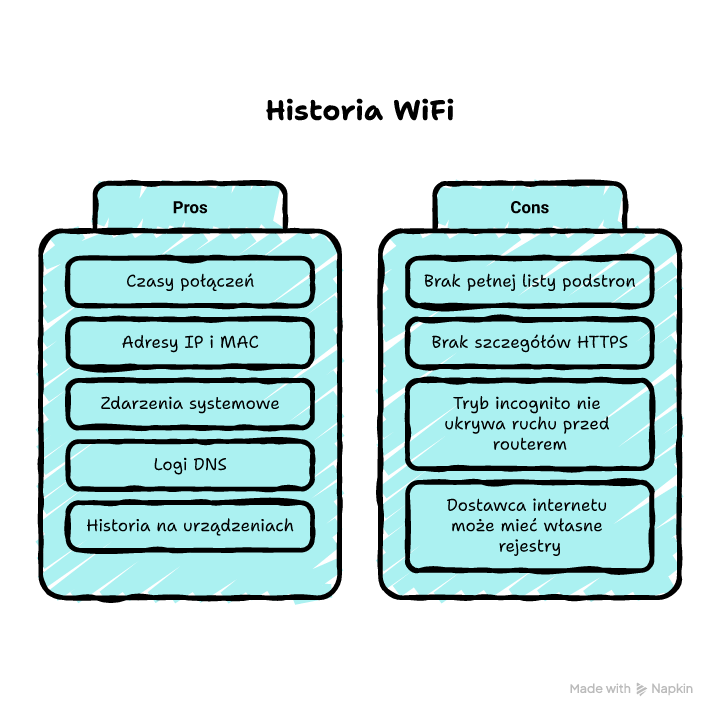
Gdy pytasz, jak sprawdzić historię WiFi, realnie masz trzy źródła danych – router, system operacyjny i ewentualne narzędzia do monitorowania. Router zwykle pokaże czasy połączeń, adresy IP i MAC oraz logi systemowe, a nie pełną listę podstron. Windows potrafi wygenerować czytelny raport połączeń, a Android i iOS ułatwiają identyfikację parametrów i adresów. Jeśli chcesz więcej informacji o domenach, szukaj logów DNS, ale pamiętaj o szyfrowaniu i prywatności domowników.
Wejdź do panelu routera, ustaw poprawny czas i zrób test połączenia – po 10 minutach będziesz mieć własną, sprawdzoną historię WiFi.
FAQ
Q: Czy historia WiFi pokaże, co ktoś wpisał w wyszukiwarkę?
A: Zwykle nie. Router może pokazać domenę wyszukiwarki, ale treść zapytań jest przesyłana szyfrowanym HTTPS, więc bez dodatkowych mechanizmów jej nie odczytasz.
Q: Czy da się sprawdzić historię WiFi sprzed miesiąca?
A: Zależy od routera. Wiele modeli trzyma logi krótko i kasuje je po restarcie. Dłuższą historię uzyskasz, gdy router wysyła logi na zewnętrzny syslog.
Q: Czy VPN ukryje historię stron przed routerem?
A: VPN ograniczy to, co zobaczysz w logach ruchu, bo szyfruje połączenia do serwera VPN. Router nadal zobaczy samo połączenie z serwerem VPN oraz czas sesji.
Q: Czy mogę sprawdzić historię WiFi bez hasła do routera?
A: Nie w sposób rzetelny. Bez dostępu do panelu nie zobaczysz logów i listy urządzeń. Pozostaje diagnostyka na własnym urządzeniu, na przykład raport WiFi w Windows.
Q: Czy wyłączenie DHCP poprawi monitorowanie historii WiFi?
A: Zwykle pogorszy czytelność, bo ręczne adresy IP łatwo pomylić. DHCP daje spójną listę przydziałów IP i ułatwia przypisanie wpisów w logach do urządzeń.














Opublikuj komentarz