

Jak sprawdzić kto korzysta z WiFi?
Gdy internet zwalnia, a Ty podejrzewasz, że ktoś podpiął się pod Twoją sieć, pytanie jak sprawdzić kto korzysta z WiFi przestaje być ciekawostką, a staje się potrzebą chwili. Najczęściej problemem jest lista urządzeń o dziwnych nazwach, brak dostępu do panelu routera albo zwykły stres, że ktoś podgląda Twoje dane. Da się to ogarnąć bez doktoratu z sieci, tylko trzeba iść po kolei i patrzeć na właściwe miejsca. Pokażę Ci prostą ścieżkę – od sprawdzenia urządzeń, przez identyfikację, aż po blokadę i uporządkowanie zabezpieczeń.
Najważniejsze informacje z tego artykułu:
- lista urządzeń podłączonych do routera powie Ci, kto realnie korzysta z WiFi w tej chwili;
- adres bramki i adres IP routera najszybciej znajdziesz w ustawieniach sieci komputera lub telefonu;
- adres MAC i nazwa urządzenia pozwolą odróżnić domowe sprzęty od obcych klientów sieci;
- zmiana hasła WiFi i włączenie WPA3 lub WPA2-AES odłączy nieproszonych gości i utrudni ponowne wejście;
- monitoring obciążenia i limitowanie pasma pomoże wykryć urządzenie, które “zjada” transfer.
Jak sprawdzić kto korzysta z WiFi w praktyce?
Jak sprawdzić kto korzysta z WiFi – wejdź do panelu administracyjnego routera i odczytaj listę podłączonych urządzeń, a potem porównaj adresy MAC i nazwy z Twoimi sprzętami.
To najpewniejsza metoda, bo router jest punktem, przez który przechodzi cały ruch Twojej sieci. Aplikacje do skanowania pomagają, jednak potrafią pominąć część informacji albo pokazać urządzenia w nieczytelny sposób. Ja w pracy operatorskiej wielokrotnie wracałem do zasady – jeśli chcesz wiedzieć, kto jest w sieci, pytaj bramę, czyli router.
Poniżej masz ścieżkę, którą stosuję, gdy internet zaczyna rwać, a właściciel ma poczucie, że sieć żyje własnym życiem. Idź po kolei. Zapisuj to, co widzisz.
Plan działania, który daje Ci kontrolę:
- Ustal adres IP routera – sprawdź adres bramki na komputerze lub w telefonie, bo to zwykle adres IP routera.
- Zaloguj się do panelu administracyjnego routera – użyj przeglądarki i wpisz adres, a potem nazwę użytkownika i hasło do panelu.
- Otwórz listę klientów WiFi i LAN – szukaj sekcji typu podłączone urządzenia, klienci DHCP, urządzenia online.
- Rozpoznaj swoje urządzenia – porównaj nazwy, producentów i adresy MAC z tym, co masz w domu.
- Wyłap obce wpisy – sprawdź, czy nieznane urządzenie ma świeży czas połączenia i przydzielony adres IP.
- Sprawdź obciążenie sieci na urządzeniach – zobacz transfer na żywo albo statystyki, jeśli router to pokazuje.
- Odłącz i zablokuj intruza – zablokuj adres MAC lub usuń urządzenie z listy, a potem zmień hasło WiFi.
- Wzmocnij zabezpieczenia – ustaw WPA3 lub WPA2-AES, wyłącz WPS i zaktualizuj oprogramowanie routera.
Wskazówka: Jeśli boisz się, że stracisz dostęp do internetu w trakcie zmian, zrób zdjęcia każdej strony ustawień, którą modyfikujesz, oraz zapisz dane logowania do panelu administracyjnego routera w menedżerze haseł.
Jak odczytać listę urządzeń w routerze, żeby coś z niej wynikało?
Musisz patrzeć na trzy pola – nazwa urządzenia, adres MAC oraz przydzielony adres IP. Nazwy bywają mylące, bo telewizor potrafi zgłosić się jako android, a drukarka jako generic device, natomiast adres MAC jest w praktyce Twoją kotwicą.
Co zwykle zobaczysz na liście i jak to czytać:
- Nazwa hosta – bywa pusta lub losowa, więc traktuj ją pomocniczo.
- Adres MAC – identyfikator interfejsu sieciowego, zapisany jako sześć par znaków, na przykład A4:5E:60:12:34:56.
- Adres IP – lokalny adres w Twojej sieci, na przykład 192.168.1.23, przydatny do dalszej identyfikacji.
- Interfejs – WiFi albo kabel sieciowy, co pomaga odsiać sprzęt podłączony przewodem.
- Czas połączenia – jeśli router to pokazuje, świeży czas i brak rozpoznania to sygnał ostrzegawczy.
Jeśli widzisz urządzenie, którego nie rozpoznajesz, nie panikuj – najpierw je zidentyfikuj, bo czasem winny jest nowy sprzęt domowy, który sam dołączył do sieci.
Sprawdź też inne artykuły z tej serii:
Jak zalogować się do panelu administracyjnego routera bez zgadywania?
Zalogujesz się do panelu administracyjnego routera, gdy ustalisz adres IP routera i masz poprawną nazwę użytkownika oraz hasło do panelu.
Zacznij od adresu. W domach najczęściej spotykam 192.168.0.1 albo 192.168.1.1, jednak nie zgaduj, jeśli nie musisz. Weź dane z systemu. To oszczędza czas i nerwy.
Jak znaleźć adres bramki i adres IP routera na komputerze:
- Windows – otwórz Wiersz poleceń, wpisz ipconfig, znajdź pole Brama domyślna.
- macOS – wejdź w Ustawienia sieci, otwórz szczegóły połączenia, sprawdź Router.
- Linux – w terminalu wpisz ip route, odczytaj adres przy default via.
Jak znaleźć adres IP routera na telefonie:
- Android – wejdź w ustawienia sieci WiFi, otwórz bieżące połączenie, sprawdź Brama lub Router.
- iOS – otwórz ustawienia WiFi, naciśnij ikonę informacji przy sieci, odczytaj Router.
Dopiero potem logowanie. Wpisz adres IP w przeglądarce. Zobaczysz ekran logowania. Wpisz nazwę użytkownika i hasło do panelu.
Gdzie bezpiecznie sprawdzić dane logowania do panelu:
- Naklejka na routerze – często ma adres, nazwę użytkownika i hasło administratora;
- Instrukcja od dostawcy internetu – czasem zawiera hasło nadane przy instalacji;
- Twoje notatki – jeśli zmieniałeś dane logowania wcześniej.
Gdy nie znasz hasła do panelu administracyjnego routera, często zostaje reset do ustawień fabrycznych, więc wcześniej przygotuj dane do połączenia z internetem, jeśli dostawca tego wymaga.
Jak rozpoznać obce urządzenie po adresie MAC i nazwie?
Rozpoznasz obce urządzenie, gdy porównasz adres MAC i producenta interfejsu z listą Twoich sprzętów, a potem sprawdzisz, czy urządzenie rzeczywiście jest u Ciebie w domu.
Adres MAC bywa opisany w ustawieniach telefonu, na naklejce telewizora, w aplikacji urządzenia smart home albo w menu konsoli. Zrób prostą inwentaryzację. To jednorazowa robota, która później oszczędza czas.
Szybka metoda identyfikacji urządzeń domowych:
- Spisz swoje sprzęty – telefony, laptopy, telewizory, konsole, drukarki, kamery, głośniki, urządzenia inteligentnego domu.
- Odczytaj adres MAC na sprzęcie – w ustawieniach sieci danego urządzenia.
- Porównaj z listą w routerze – dopasuj po MAC, a nazwę traktuj jako wskazówkę dodatkową.
- Zmień nazwę wpisu w routerze – jeśli router to pozwala, nadaj czytelne etykiety, na przykład telefon Ania, telewizor salon.
Tabela, która pomaga w praktyce, gdy nazwy są losowe:
| Co widzisz w routerze | Co to może oznaczać | Co sprawdzić od razu |
|---|---|---|
| Nieznana nazwa + znany producent | Twoje urządzenie z domyślną nazwą | adres MAC w ustawieniach sprzętu |
| Brak nazwy + tylko adres MAC | sprzęt IoT albo gość | czy pojawia się tylko wieczorem, czy stale |
| Dziwna nazwa + brak producenta | telefon z losową nazwą hosta | czy urządzenie ma włączoną prywatną adresację MAC |
| Urządzenie opisane jako PC + duży transfer | laptop albo komputer stacjonarny | czy ktoś w domu nie pobiera aktualizacji lub kopii zapasowej |
| Nowy wpis po zmianie hasła | ktoś zna hasło albo masz WPS | wyłącz WPS, zmień hasło, sprawdź logi |
Wskazówka: Jeśli telefon ma włączoną prywatną adresację MAC dla danej sieci, zobaczysz inny adres MAC w routerze niż na etykiecie urządzenia, więc wyłącz tę opcję na chwilę tylko do identyfikacji, a potem możesz ją włączyć ponownie.
Gdy masz już listę swoich urządzeń z adresami MAC, odpowiedź na pytanie jak sprawdzić kto korzysta z WiFi sprowadza się do prostego porównania i wychwycenia tego, co nie pasuje.
Jak sprawdzić, czy sąsiad korzysta z twojego internetu?
Sprawdzisz to, gdy zobaczysz w routerze urządzenie, którego nie masz w domu, oraz potwierdzisz, że nie należy do domowników ani do Twoich urządzeń smart.
Najpierw odetnij fałszywe tropy. Drukarki, odkurzacze automatyczne, bramki smart home, klimatyzatory i dekodery potrafią wyglądać podejrzanie. Dopiero gdy to odsiejesz, zostaje realny intruz.
Sygnały, które często wskazują obcą osobę w sieci:
- pojawia się nowe urządzenie w godzinach, gdy nikogo nie ma w domu;
- rośnie transfer mimo że nikt nic nie ogląda i nie pobiera;
- internet rwie i router pokazuje wiele połączeń z jednego klienta;
- lista urządzeń jest dłuższa niż Twoja spisana inwentaryzacja.
Jeśli chcesz zrozumieć, jak działa sama transmisja i czemu urządzenia w ogóle mogą się “podsłuchiwać” w pewnych warunkach, uporządkuj sobie podstawy – co to jest i jak działa WiFi wyjaśnia mechanikę połączenia bez zbędnych ozdobników.
Gdy podejrzewasz podgląd ruchu, pamiętaj, że router i dostawca widzą różne rzeczy, a część danych może być szyfrowana, więc temat prywatności warto rozumieć praktycznie – czy administrator sieci WiFi widzi odwiedzane strony porządkuje, co da się sprawdzić, a czego nie.
Jakie aplikacje i programy pomogą sprawdzić urządzenia w sieci WiFi?
Aplikacje mobilne i programy komputerowe pomogą Ci szybko zobaczyć aktywne urządzenia w sieci, jednak traktuj je jako wsparcie, a nie zamiennik panelu routera.
Gdy nie możesz zalogować się do routera albo chcesz zrobić szybki przegląd z telefonu, skaner sieci potrafi dać dobrą podpowiedź. Zobaczysz adresy IP, czasem nazwy i producentów. Potem i tak wróć do panelu administracyjnego routera, bo tam zrobisz blokadę.
Programy komputerowe, które sprawdzają urządzenia w sieci lokalnej:
- Wireless Network Watcher – szybki podgląd hostów, adresów IP i MAC w sieci;
- GlassWire – kontrola ruchu na komputerze i wskazanie aplikacji zużywających łącze;
- Who Is On My WiFi – wykrywanie nowych urządzeń i proste alerty.
Aplikacje mobilne do skanowania sieci WiFi:
- Fing – wykrywa urządzenia, pokazuje producenta, pomaga nazwać wpisy;
- PingTools Network Utilities – narzędzia do pingowania, skanowania podsieci i diagnostyki;
- WiFi Inspector – podstawowe wykrywanie klientów i wstępna ocena sieci.
Jeśli interesuje Cię analiza jakości sygnału i planowanie pokrycia, wtedy wchodzi inna kategoria, czyli program do analizy WiFi. Te narzędzia nie zawsze służą do wykrywania intruzów, natomiast pomagają odróżnić problem z zasięgiem od problemu z obciążeniem.
Narzędzia do pomiarów sygnału i mapowania WiFi:
- NetSpot – pomiary sygnału i wizualizacja warunków radiowych;
- Acrylic Wi-Fi Heatmaps – mapy zasięgu i analiza kanałów;
- Ekahau Survey – profesjonalne pomiary pokrycia i planowanie sieci;
- VisiWave Site Survey – diagnostyka radiowa w środowiskach firmowych.
Wskazówka: Jeśli aplikacja widzi mniej urządzeń niż router, przełącz telefon na tę samą sieć WiFi, wyłącz na chwilę dane komórkowe i uruchom skan ponownie, bo część aplikacji myli interfejsy i nie skanuje właściwej podsieci.
Gdy internet zwalnia, aplikacja bywa szybkim testem, jednak dopiero lista klientów w routerze daje Ci pełny obraz i możliwość reakcji.
Jak zablokować nieuprawnione urządzenia i odłączyć je na stałe?
Zablokujesz nieuprawnione urządzenia, gdy zablokujesz ich adres MAC w routerze, zmienisz hasło do WiFi i ustawisz nowoczesne szyfrowanie, a na koniec wyłączysz WPS.
Nie idź na skróty. Samo zablokowanie adresu MAC czasem nie wystarczy, bo napastnik może go podmienić. Sama zmiana hasła też bywa niewystarczająca, gdy zostawisz WPS albo słabe szyfrowanie.
Ścieżka blokady, którą polecam w domu:
- Zrób zrzut listy urządzeń – zapisz adres MAC i adres IP podejrzanego klienta.
- Odłącz klienta – użyj funkcji rozłącz, kick lub odłącz w panelu routera, jeśli jest dostępna.
- Dodaj blokadę adresu MAC – wpisz adres MAC na czarną listę, jeśli router ma taką opcję.
- Zmień hasło WiFi – ustaw długie hasło, losowe, bez schematów.
- Zmień hasło administratora – ustaw inne niż hasło do WiFi, bo to dwa różne dostępy.
- Ustaw WPA3 albo WPA2-AES – unikaj WPA2-TKIP, jeśli router daje wybór.
- Wyłącz WPS – ta funkcja ułatwia podłączenie, jednak potrafi ułatwić też ataki.
- Zapisz plik konfiguracyjny routera – wykonaj kopię ustawień, żeby szybko wrócić po awarii.
Ustawienia, które zwykle dają realną poprawę bezpieczeństwa w domu:
- Silne hasło WiFi – minimum 14–16 znaków, bez oczywistych słów i dat.
- Oddzielna sieć dla gości – osobny SSID dla znajomych i urządzeń tymczasowych.
- Aktualizacja oprogramowania routera – poprawki bezpieczeństwa często rozwiązują znane podatności.
Jeśli po zmianie hasła do WiFi widzisz to samo obce urządzenie, potraktuj to jako sygnał alarmowy i sprawdź, czy ktoś nie ma dostępu do panelu administracyjnego routera albo czy WPS nie jest aktywny.
Jak sprawdzić obciążenie sieci przez konkretne urządzenia?
Sprawdzisz obciążenie, gdy odczytasz statystyki ruchu w routerze albo skorzystasz z monitoringu na komputerze, a potem porównasz zużycie w czasie z tym, co robicie w domu.
Routery różnią się funkcjami. Część pokaże transfer na urządzenie w czasie rzeczywistym, część ograniczy się do ogólnego wykresu. Jeśli masz tylko ogólny widok, nadal da się dojść do prawdy testem odłączania po kolei.
Sposoby sprawdzenia, kto zużywa łącze:
- Statystyki klienta w routerze – sprawdź zakładki ruchu, QoS, monitoringu lub listę klientów z kolumnami TX i RX.
- Priorytety i limity pasma – użyj QoS, aby zobaczyć, kto dostaje pasmo i kto je wysysa.
- Monitoring na komputerze – sprawdź w programie typu GlassWire, która aplikacja generuje ruch.
Test, który stosuję, gdy router nie ma dobrego podglądu per urządzenie:
- Wyłącz WiFi w telefonach domowników – zostaw jedno urządzenie pomiarowe.
- Odłącz po kolei podejrzane sprzęty – telewizor, konsolę, komputer, urządzenia smart.
- Zrób pomiar prędkości i pingu – po każdym odłączeniu sprawdź, czy wraca stabilność.
- Wróć do listy klientów – zobacz, które urządzenie znikało razem z poprawą jakości.
Gdy wykryjesz urządzenie, które stale generuje ruch w tle, ustaw mu limit pasma albo przenieś je do sieci gościnnej, bo to często kończy temat zrywającego internetu.
Jak odróżnić własne sprzęty od obcych, gdy router pokazuje generyczne nazwy?
Odróżnisz własne sprzęty od obcych, gdy nadasz urządzeniom stałe adresy IP lub rezerwacje DHCP, podpiszesz je w routerze i zrobisz krótką listę kontrolną domowych urządzeń.
W TeleCore Systems robiłem analizy sieci radiowych dla wdrożeń, gdzie urządzeń było setki, a nazwy bywały bezużyteczne. W domu skala jest mniejsza, więc możesz to uporządkować w 30–40 minut i potem mieć spokój.
Triki, które upraszczają identyfikację na co dzień:
- Rezerwacja DHCP – przypisz urządzeniu stały adres IP na podstawie adresu MAC.
- Etykiety urządzeń – zmień opis klienta na czytelny, jeśli router to umożliwia.
- Podział na grupy – trzymaj osobno urządzenia gości i urządzenia inteligentnego domu.
Lista kontrolna, którą możesz wydrukować albo trzymać w notatkach:
- telefony – adres MAC WiFi dla każdego domownika;
- komputery – osobno WiFi i kabel, bo to bywają dwa różne interfejsy;
- telewizory i konsole – często mają własne nazwy hosta, jednak i tak spisz MAC;
- smart home – bramki, żarówki, gniazdka, kamery, odkurzacz automatyczny;
- urządzenia gości – wpisy tymczasowe, najlepiej tylko w sieci gościnnej.
Gdy uporządkujesz nazwy i rezerwacje DHCP, szybciej odpowiesz sobie na pytanie jak sprawdzić kto korzysta z WiFi, bo lista w routerze przestaje wyglądać jak losowy zbiór znaków.
Jak patrzę na podejrzane WiFi z perspektywy inżyniera sieci?
Patrzę na to jak na problem z trzema możliwymi źródłami – obcy klient, słaby zasięg radiowy albo urządzenie w domu, które zapchało łącze.
W NetWave Solutions testowałem jakość połączeń na odcinkach światłowodowych i w sieciach operatorskich, więc mam odruch, żeby najpierw rozdzielić objawy. Wolny internet nie zawsze oznacza intruza. Jednak intruz też bywa realny, zwłaszcza gdy hasło krąży wśród znajomych od lat.
Jakie trzy scenariusze spotykam najczęściej i jak je rozdzielam?
Scenariusze, które najczęściej widzę w domach:
- Intruz w sieci – pojawia się nieznany adres MAC i powtarzalny czas aktywności.
- Problem radiowy – spada sygnał, rośnie liczba retransmisji, urządzenia znikają i wracają.
- Jeden “pożeracz” transferu – duże pobieranie, kopie zapasowe, aktualizacje, chmura, kamera wysyłająca obraz.
Jak podejmuję decyzję w 5 minut:
- Sprawdź listę klientów – czy pojawił się ktoś nowy.
- Sprawdź siłę sygnału w problematycznym miejscu – telefonem albo programem do analizy WiFi.
- Sprawdź transfer – czy rośnie, gdy domownicy nic nie robią.
- Odłącz podejrzane urządzenie – jeśli poprawa jest natychmiastowa, masz winnego.
Ta metoda działa, bo nie zakłada z góry winy sąsiada, tylko prowadzi Cię do faktów, które widać w routerze i w zachowaniu łącza.
Jak sprawdzić, czy dobrze zastosowałeś te porady i odzyskałeś kontrolę nad siecią?
Sprawdzisz to, gdy wykonasz testy po zmianach, a router pokaże wyłącznie znane urządzenia oraz stabilne parametry połączenia.
Nie opieraj się na wrażeniu, że internet działa szybciej. Zrób proste pomiary. Zapisz wyniki. Wtedy masz porównanie po tygodniu.
Checklisty weryfikacyjne po działaniach:
- Lista klientów – widzisz tylko urządzenia z Twojej inwentaryzacji.
- Stabilność – brak losowych rozłączeń i zrywanych połączeń w domu.
- Parametry bezpieczeństwa – WPA3 lub WPA2-AES, wyłączony WPS, zmienione hasło administratora.
- Powtarzalność – po 24–48 godzinach nie pojawiają się nowe, nieznane wpisy.
Testy, które polecam wykonać po zmianie hasła i blokadzie:
- Odłącz wszystkie urządzenia – wyłącz WiFi w telefonach i komputerach na minutę.
- Połącz jedno urządzenie – sprawdź, czy logowanie do WiFi działa i czy internet jest stabilny.
- Podłącz resztę po kolei – po każdym podłączeniu sprawdź listę klientów w routerze.
- Sprawdź obciążenie – zostaw sieć na 10 minut bez użycia i zobacz, czy transfer nie rośnie bez powodu.
Prosty diagram decyzji, gdy problem wraca:
Jeśli internet zwalnia i lista klientów zawiera nieznane urządzenie – zablokuj je, zmień hasło WiFi, wyłącz WPS. Jeśli internet zwalnia i lista klientów nie zawiera nic obcego – sprawdź obciążenie, potem zasięg WiFi i kanał. Jeśli internet rwie na jednym urządzeniu – sprawdź jego sygnał i ustawienia sieci.
Gdy po tygodniu widzisz stałą listę urządzeń i brak nowych wpisów, możesz uznać, że zamknąłeś temat i Twoja sieć działa pod Twoją kontrolą.
Podsumowanie
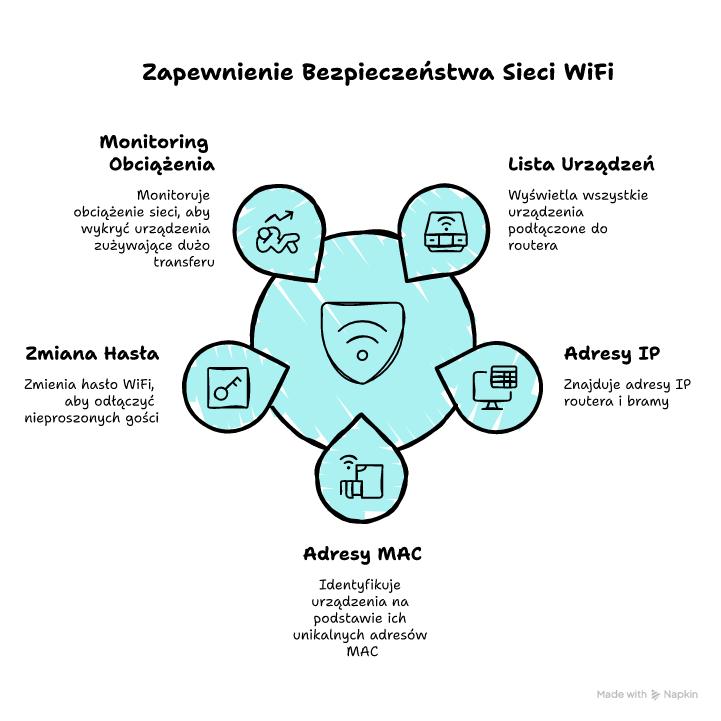
Jeśli chcesz szybko ustalić, kto siedzi w Twojej sieci, zacznij od panelu administracyjnego routera i listy podłączonych urządzeń. Potem dopasuj adres MAC do swoich sprzętów, sprawdź obciążenie oraz wychwyć wpisy, których nie rozpoznajesz. Gdy potwierdzisz intruza, zablokuj go, zmień hasło WiFi, wyłącz WPS i ustaw WPA3 lub WPA2-AES. Tak właśnie rozumiem temat jak sprawdzić kto korzysta z WiFi w domu – prosto, technicznie i bez domysłów.
Wejdź dziś do routera, spisz swoje urządzenia i zmień hasło, jeśli nie robiłeś tego od dawna.
FAQ
Q: Czy da się sprawdzić, kto korzysta z WiFi bez dostępu do routera?
A: Da się zrobić podgląd skanerem sieci na telefonie lub komputerze, ale nie zobaczysz wszystkiego i nie zablokujesz urządzeń trwale bez panelu administracyjnego routera.
Q: Czy filtrowanie adresów MAC wystarczy, żeby nikt obcy nie wszedł do sieci?
A: Nie zawsze. Adres MAC da się podszyć, więc traktuj filtr jako dodatek. Hasło WiFi, WPA3 lub WPA2-AES, wyłączony WPS i aktualizacje routera dają lepszą ochronę.
Q: Czy zmiana nazwy sieci SSID poprawi bezpieczeństwo?
A: Sama zmiana SSID nie zabezpiecza sieci. Pomaga porządkować urządzenia, ale o ochronie decyduje szyfrowanie, hasło, WPS i dostęp do panelu routera.
Q: Czy ukrycie SSID odłączy nieproszonych użytkowników?
A: Nie. Ukrycie SSID nie rozłącza klientów i nie stanowi realnej bariery. Zmień hasło, wyłącz WPS i usuń urządzenia z listy w routerze.
Q: Czy mogę sprawdzić historię podłączeń urządzeń sprzed kilku dni?
A: Zależy od routera. Część pokazuje logi i historię klientów DHCP, inne nie. Jeśli nie masz takiej funkcji, ustaw powiadomienia w aplikacji routera lub zewnętrzny monitoring.














Opublikuj komentarz