
Jak udostępnić hasło do WiFi na iPhonie?
Jak udostępnić hasło do WiFi na iPhonie, gdy ktoś stoi obok i czeka, a Ty nie chcesz dyktować ciągu znaków?Ta funkcja zwykle działa od ręki, ale potrafi się zaciąć, gdy brakuje jednego ustawienia albo kontaktu w telefonie.Po czym poznać, że iPhone w ogóle „złapie” drugie urządzenie i pokaże okno udostępniania?Pokażę Ci krok po kroku, jak to uruchomić, jak sprawdzić hasło oraz co zrobić, gdy okno się nie pojawia.
Najważniejsze informacje z tego artykułu:
- udostępnianie hasła Wi‑Fi działa automatycznie między urządzeniami Apple, gdy oba mają włączone Wi‑Fi i Bluetooth oraz są blisko siebie;
- adres e-mail Apple Account (Apple ID) musi zgadzać się z tym, co macie zapisane w Kontaktach, inaczej okno udostępniania może się nie pojawić;
- hasło da się podejrzeć jako tekst w nowszych wersjach systemu iOS w ustawieniach sieci, po autoryzacji Face ID lub Touch ID;
- dla telefonu z Androidem zamiast udostępniania hasła użyj kodu QR na iPhonie albo udostępnij internet przez hotspot osobisty;
- gdy udostępnianie nie działa, zwykle pomaga kontrola AirDrop, restart Wi‑Fi i Bluetooth oraz ponowne odblokowanie i zbliżenie urządzeń.
Jak udostępnić hasło do WiFi na iPhonie?
Zrób tak – podłącz swój iPhone do danej sieci Wi‑Fi, włącz Wi‑Fi i Bluetooth na obu urządzeniach, zbliż je na 10–30 cm, a potem każ drugiej osobie stuknąć nazwę sieci w Ustawieniach; na Twoim iPhonie wyskoczy okno i wybierzesz „Udostępnij hasło”.
Widzę w praktyce, że frustracja bierze się z jednego szczegółu – okno udostępniania pojawia się dopiero wtedy, gdy drugie urządzenie realnie próbuje dołączyć do tej konkretnej sieci. Samo „bycie obok” nie wystarczy. Tak to działa od iOS 11, a po stronie komputera Mac potrzebujesz macOS High Sierra lub nowszego.
Poniżej masz szybkie kroki, które stosuję też przy testach sieci w domach znajomych – bo to dokładnie ten sam mechanizm, tylko w innym otoczeniu.
Instrukcja udostępniania hasła Wi‑Fi z iPhone’a na iPhone’a i iPada:
- Połącz iPhone udostępniający z siecią – wejdź w Ustawienia → Wi‑Fi i upewnij się, że widzisz znacznik połączenia przy właściwej nazwie sieci.
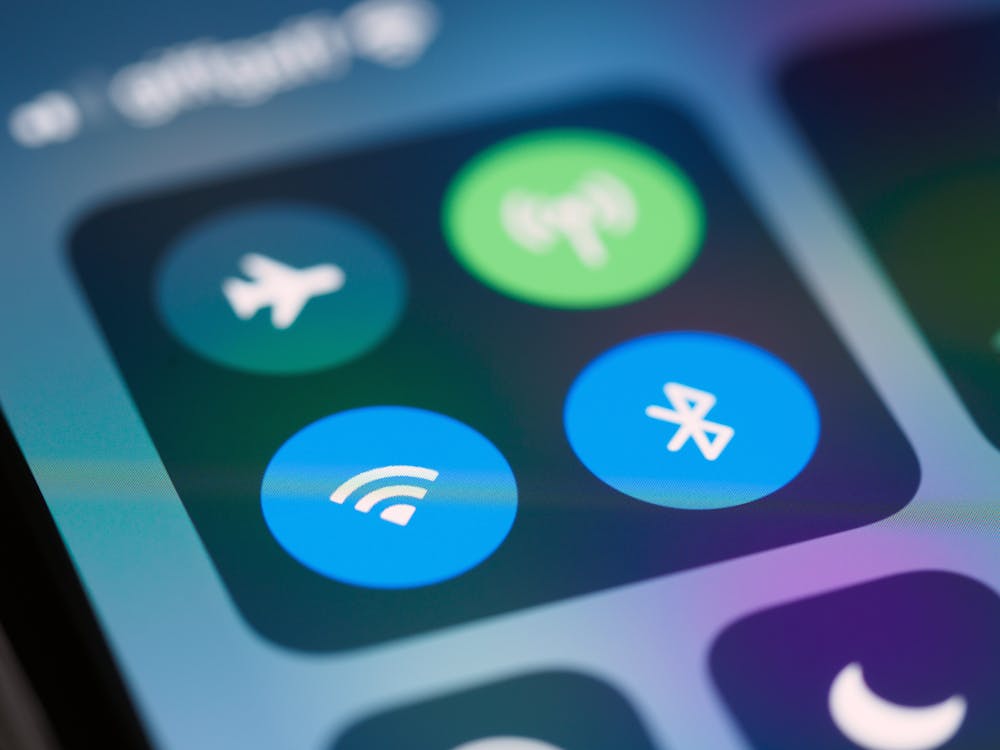
- Włącz Wi‑Fi i Bluetooth na obu urządzeniach – sprawdź w Ustawieniach, nie tylko w Centrum sterowania, bo czasem tam tylko „rozłączasz”, a nie wyłączasz modułu.
- Odblokuj iPhone udostępniający – okno udostępniania zwykle nie wyskoczy, gdy ekran jest zablokowany.
- Zbliż urządzenia – trzymaj je obok siebie, najlepiej 10–30 cm, bez ściany dłoni między antenami.
- Na urządzeniu gościa wybierz sieć – Ustawienia → Wi‑Fi → stuknij nazwę tej samej sieci.
- Na Twoim iPhonie stuknij „Udostępnij hasło” – po chwili zobaczysz potwierdzenie, a drugie urządzenie połączy się automatycznie.
- Stuknij „Gotowe” – iPhone zamknie okno, a hasło pozostanie ukryte.
Wskazówka – jeśli macie etui z grubą metalową płytką do uchwytu magnetycznego, zdejmij je na minutę; w moich testach potrafi pogorszyć łączność bliskiego zasięgu.
Instrukcja udostępniania hasła Wi‑Fi z iPhone’a na komputer Mac:
- Na Macu kliknij ikonę Wi‑Fi na pasku menu i wybierz nazwę sieci.
- Utrzymaj iPhone odblokowany i blisko komputera – najlepiej obok gładzika lub klawiatury.
- Potwierdź „Udostępnij hasło” na iPhonie – Mac uzupełni hasło sam.
- Poczekaj na połączenie – dopiero wtedy oddal urządzenia.
Jeśli chcesz lepiej zrozumieć, skąd biorą się nazwy sieci, tryby pasm i po co jest w ogóle uwierzytelnianie, pomocne bywa wyjaśnienie co to jest i jak działa WiFi, bo ułatwia diagnozę sytuacji, gdy w domu masz kilka podobnych SSID.
Sprawdź też inne artykuły z tej serii:
Jakie ustawienia Wi‑Fi i Bluetooth muszą być włączone na obu urządzeniach?
Muszą działać trzy rzeczy – Wi‑Fi, Bluetooth oraz mechanizmy wykrywania bliskiego zasięgu, które Apple podpina pod konto iCloud.
Warunki po stronie iPhone’a, który udostępnia:
- Wi‑Fi włączone – iPhone ma być połączony z tą siecią, której hasło udostępniasz.
- Bluetooth włączony – bez niego nie zadziała wykrycie urządzenia proszącego o dostęp.
- iCloud zalogowany – urządzenie musi być zalogowane do konta Apple, bo system sprawdza tożsamość.
- Ekran odblokowany – wtedy iOS może pokazać okno udostępnienia.
Warunki po stronie urządzenia, które prosi o hasło:
- Wi‑Fi włączone – oraz wybrana ta sama sieć na liście.
- Bluetooth włączony – iOS lub macOS musi „zobaczyć” iPhone’a z hasłem.
- iCloud zalogowany – konto Apple musi być aktywne.
Do tego dochodzi ustawienie AirDrop, które często robi bałagan. Gdy macie „Odbieranie wyłączone”, urządzenia potrafią się mijać mimo włączonego Bluetooth.
Ustawienia AirDrop, które sprawdzam jako pierwsze:
- Odbieranie wyłączone – zmień na „Tylko kontakty” lub „Wszyscy przez 10 minut”.
- Tylko kontakty – działa, jeśli macie poprawnie zapisane dane w Kontaktach.
- Wszyscy przez 10 minut – dobra opcja na szybko, gdy jesteś u kogoś i nie chcesz grzebać w kontaktach.
W tym miejscu zwykle kończy się problem „okno nie wyskakuje”, bo AirDrop i iCloud potrafią blokować wykrywanie mimo tego, że Wi‑Fi wygląda na włączone.

Dlaczego oba urządzenia muszą być w bliskiej odległości?
Muszą być blisko, bo iPhone inicjuje udostępnianie przez łączność krótkiego zasięgu, a iOS używa tego jako warunku bezpieczeństwa.
Od strony radiowej dzieją się dwie rzeczy. Najpierw urządzenia wykrywają się po Bluetooth, a potem system przekazuje dane potrzebne do zestawienia połączenia z siecią. Zasięg Bluetooth potrafi być spory, ale stabilność wykrycia i czas reakcji mocno zależą od przeszkód, zakłóceń i tego, jak trzymasz telefony.
Od strony prywatności to ma sens. Jeśli telefon miałby oferować udostępnienie hasła na odległość, łatwo byłoby przypadkiem podać dostęp komuś w sąsiednim pokoju. **Bliskość ogranicza ryzyko i ułatwia Ci kontrolę, komu faktycznie dajesz dostęp.**
Typowe powody, czemu dystans przeszkadza:
- zakłócenia w paśmie 2,4 GHz – Bluetooth działa w tym samym paśmie, co sporo sieci Wi‑Fi;
- telefon leży ekranem w dół – anteny „widzą” się gorzej, gdy zasłaniasz je dłonią;
- tryb oszczędzania energii – czasem spowalnia reakcję modułów radiowych.
Wskazówka – jeśli okno udostępniania pojawia się z opóźnieniem, ustaw oba urządzenia obok siebie na stole i poczekaj 5–10 sekund, zamiast przekładać je w dłoniach.

Jaką rolę odgrywa adres e-mail Apple ID w kontaktach?
Adres e-mail konta Apple musi zgadzać się z danymi w Kontaktach, bo przy ustawieniu AirDrop „Tylko kontakty” iOS weryfikuje tożsamość po tym identyfikatorze.
Najczęściej widzę dwa scenariusze. Ktoś ma kilka adresów e-mail i udostępnia sieć osobie, która ma zapisany „stary” adres. Albo kontakt istnieje, ale nie ma w nim e-maila, tylko numer telefonu, a konto Apple korzysta z innego identyfikatora.
Co sprawdzić w 60 sekund:
- Sprawdź swój adres konta Apple – Ustawienia → Twoje imię → Logowanie i zabezpieczenia (lub iCloud w starszych wersjach) i zobacz, jaki e-mail jest przypisany do konta.
- Otwórz kartę kontaktu drugiej osoby – dopisz e-mail, którego ona używa do konta Apple.
- Poproś drugą osobę o to samo – niech zapisze Twój e-mail konta Apple w swoich Kontaktach.
- Ustaw AirDrop na „Tylko kontakty” – a gdy się spieszysz, przełącz chwilowo na „Wszyscy przez 10 minut”.
Gdy adresy się nie zgadzają, iPhone często milczy i nie pokaże żadnego błędu, więc łatwo uznać, że funkcja jest popsuta.
Czy udostępnianie hasła działa między różnymi wersjami iOS?
Działa, jeśli oba urządzenia spełniają minimalne wymagania systemowe i mają aktywne konto Apple – najczęściej iOS 11 lub nowszy, a dla Maca macOS High Sierra lub nowszy.
W praktyce różnice wersji iOS rzadko blokują samą funkcję. Częściej blokuje ją ustawienie AirDrop, brak kontaktu albo chwilowy stan modułów radiowych. Mimo to, gdy masz bardzo stary system, iPhone może nie umieć pokazać hasła w ustawieniach jako tekst, bo Apple dodał tę opcję później.
Minimalne poziomy, które przyjmuję jako bezpieczne do udostępniania:
- iPhone → iPhone/iPad – iOS 11 lub nowszy po obu stronach;
- iPhone → Mac – macOS High Sierra lub nowszy po stronie Maca;
- Apple ID i iCloud – zalogowane na obu urządzeniach.
Jeśli masz aktualizacje do zainstalowania, rozważ je po wszystkim. **Gdy gość czeka, zmiana wersji systemu to zły moment, bo aktualizacja potrafi zająć kilkanaście minut.**
Jak przekazać hasło z iPhone’a na iPada lub komputer Mac?
Przekażesz je tak samo jak na drugi telefon – iPad lub Mac musi próbować dołączyć do sieci, a iPhone w pobliżu pokaże okno „Udostępnij hasło”.
Różnica polega na tym, gdzie inicjujesz próbę połączenia. Na iPadzie robisz to w Ustawieniach, a na Macu w menu Wi‑Fi. Reszta wymagań się nie zmienia.
Szybka checklista przed próbą udostępnienia na iPada:
- iPad ma włączone Wi‑Fi i Bluetooth – sprawdź w Ustawieniach;
- iPhone jest odblokowany – trzymaj go na ekranie początkowym;
- iPad wybiera właściwą nazwę sieci – zwróć uwagę na sieci o podobnych nazwach;
- urządzenia leżą obok siebie – najlepiej na stole.
Szybka checklista przed próbą udostępnienia na komputer Mac:
- Mac ma włączone Wi‑Fi – i widzi sieć na liście;
- Mac ma włączony Bluetooth – w Ustawieniach systemowych → Bluetooth;
- iPhone ma włączony Bluetooth – i jest odblokowany;
- oba urządzenia mają konto Apple – zalogowane w iCloud.
Gdy Mac prosi o hasło, a iPhone nie reaguje, zwykle pomaga przełączenie AirDrop na „Wszyscy przez 10 minut” i ponowne wybranie sieci na Macu.
Jak wyświetlić hasło do Wi‑Fi w formie tekstowej na iPhonie?
Wyświetlisz je w ustawieniach sieci – wejdź w Ustawienia → Wi‑Fi, stuknij ikonę informacji przy nazwie sieci, a potem wybierz opcję hasła i uwierzytelnij się Face ID, Touch ID albo kodem.
Apple długo nie pozwalał na takie podejrzenie hasła, więc wiele osób nadal zakłada, że się nie da. W nowszych wersjach iOS opcja jest dostępna, ale iPhone zawsze wymaga autoryzacji biometrycznej lub kodu. Dzięki temu nie pokażesz hasła „przypadkiem” komuś, kto tylko trzyma Twój telefon.
Kroki do podejrzenia hasła Wi‑Fi na iPhonie:
- Otwórz Ustawienia – przejdź do Wi‑Fi.
- Znajdź nazwę sieci – tę, z którą jesteś połączony lub którą masz zapisaną.
- Stuknij ikonę informacji – po prawej stronie nazwy.
- Wejdź w pole hasła – i potwierdź Face ID, Touch ID albo kodem.
- Spisz hasło lub pokaż je gościowi – wpisze je ręcznie na swoim urządzeniu.
Ta metoda przydaje się, gdy udostępniasz dostęp komuś spoza ekosystemu Apple albo gdy okno udostępniania uparcie się nie pojawia. **Jeśli nie widzisz opcji hasła, masz zbyt starą wersję iOS lub profil zarządzania urządzeniem blokuje podgląd.**
Jak udostępnić dostęp do internetu użytkownikowi z Androidem?
Najprościej zrobisz to przez hotspot osobisty na iPhonie albo przez pokazanie hasła i wpisanie go ręcznie, ewentualnie kod QR, jeśli iOS go oferuje w Twojej wersji.
Gdy druga osoba ma Androida, automatyczne Udostępnianie hasła Wi‑Fi z iPhone’a nie zadziała, bo to funkcja Apple‑do‑Apple. Wtedy wybierasz drogę obejścia – zależnie od tego, czy chcesz dać dostęp do Twojej sieci Wi‑Fi, czy po prostu do internetu.
Opcje, które działają w realnych sytuacjach:
- Hotspot osobisty – udostępniasz internet komórkowy z iPhone’a, a gość łączy się z siecią hotspotu.
- Pokazanie hasła w ustawieniach – wyświetlasz hasło na iPhonie i gość wpisuje je na Androidzie.
- Kod QR do sieci Wi‑Fi – jeśli widzisz taką opcję w systemie, pokaż kod, a Android zwykle go odczyta aparatem.
Kroki do uruchomienia hotspotu osobistego na iPhonie:
- Wejdź w Ustawienia – otwórz Hotspot osobisty (czasem jest w Sieć komórkowa).
- Włącz „Zezwalaj innym na dołączanie” – i ustaw hasło hotspotu.
- Powiedz gościowi nazwę sieci i hasło – nazwa zwykle to nazwa Twojego iPhone’a.
- Kontroluj czas – wyłącz hotspot po wszystkim, bo zużywa baterię i transfer.
Wskazówka – jeśli jesteś w miejscu z limitem danych, ustaw w Androidzie gościa, żeby nie pobierał aktualizacji w tle; hotspot potrafi stopić pakiet w kilka minut.
Co zrobić, gdy to nie działa?
Gdy okno udostępniania nie chce się pojawić, przejdź krótką diagnostykę – prawie zawsze winne są AirDrop, kontakty, Bluetooth albo to, że drugie urządzenie nie próbuje połączyć się z właściwą siecią.
Ja robię to w tej kolejności, bo najszybciej odcina typowe przyczyny. Nie musisz robić wszystkiego naraz. Zatrzymaj się, gdy zadziała.
Plan naprawczy, gdy iPhone nie pokazuje okna „Udostępnij hasło”:
- Sprawdź próbę połączenia po stronie gościa – niech wejdzie w Ustawienia → Wi‑Fi i stuknie nazwę Twojej sieci, nawet jeśli widzi ekran hasła.
- Odblokuj iPhone i zostaw ekran włączony – niech telefon „czeka” na żądanie.
- Włącz i wyłącz Bluetooth – na obu urządzeniach, w Ustawieniach, potem odczekaj 5 sekund.
- Włącz i wyłącz Wi‑Fi – również po obu stronach, a potem ponownie połącz iPhone z siecią.
- Sprawdź AirDrop – ustaw na „Wszyscy przez 10 minut” na obu urządzeniach Apple i spróbuj ponownie.
- Zweryfikuj kontakty i e-mail Apple – dopisz prawidłowy e-mail do kontaktu, bo sam numer telefonu bywa niewystarczający.
- Usuń i dodaj sieć po stronie gościa – w Wi‑Fi stuknij ikonę informacji → „Zapomnij tę sieć”, potem wybierz ją od nowa.
- Zrestartuj urządzenia – zwykły restart czyści stan modułów radiowych.
- Wyłącz VPN i profile ograniczeń – jeśli masz profil firmowy lub filtr, potrafi mieszać w udostępnianiu.
Objawy i szybkie rozpoznanie – co zwykle oznaczają:
| Objaw | Co to zwykle oznacza | Co zrób od razu |
|---|---|---|
| brak okna na iPhonie udostępniającym | AirDrop wyłączony albo brak zgodnych kontaktów | ustaw AirDrop na „Wszyscy przez 10 minut” i spróbuj ponownie |
| gość widzi prośbę o hasło, ale wpis nie działa | wybiera inną sieć o podobnej nazwie albo router ma inny typ zabezpieczeń | porównaj nazwę sieci znak po znaku, sprawdź pasmo 2,4/5 GHz |
| okno pojawia się, ale udostępnienie kończy się błędem | Bluetooth „wisi” w tle albo iCloud ma chwilowy problem | przełącz Bluetooth, zrestartuj iPhone, spróbuj ponownie |
| działa na iPhone ↔ iPhone, nie działa z Mac | Bluetooth na Macu wyłączony albo starszy macOS | włącz Bluetooth na Macu i sprawdź wersję systemu |
Jeśli nic nie pomaga, pokaż hasło w ustawieniach i podaj je ręcznie – to nadal bezpieczna opcja, jeśli robisz to przy odblokowaniu i nie wysyłasz hasła wiadomością.
Czy udostępnianie hasła do Wi‑Fi na iPhonie jest bezpieczne?
Tak, bo iPhone nie wyświetla hasła drugiej osobie, tylko przekazuje je zaszytym mechanizmem systemowym po uwierzytelnieniu urządzeń i zwykle z warunkiem bliskości.
Z perspektywy praktyka sieciowego patrzę na to tak – iOS minimalizuje ekspozycję hasła. Gość nie widzi ciągu znaków, więc nie skopiuje go dalej „przy okazji”. Oprócz tego system pilnuje, żebyś miał kontrolę – musisz zaakceptować udostępnienie na swoim ekranie.
Ryzyko nie znika całkiem, bo udostępniasz dostęp do sieci. Wtedy pojawia się pytanie, co druga osoba może robić w tej sieci i co widzi administrator. W tym kontekście przydaje się świadomość, czy administrator sieci WiFi widzi odwiedzane strony, bo to realnie wpływa na prywatność gościa i Twoją odpowiedzialność jako właściciela sieci.
Co ja polecam, gdy chcesz spać spokojnie po udostępnieniu:
- włącz sieć dla gości na routerze – odseparuje urządzenia gości od Twoich komputerów i dysków sieciowych;
- zmień hasło po imprezie – jeśli udostępniłeś je większej liczbie osób;
- aktualizuj router – bo słabe oprogramowanie routera bywa większym problemem niż samo udostępnienie hasła.
Sam mechanizm udostępniania na iPhonie jest bezpieczniejszy niż dyktowanie hasła na głos, bo ogranicza liczbę miejsc, w których hasło „krąży”.
Jak sprawdzić, czy dobrze udostępniłeś hasło do WiFi na iPhonie?
Sprawdzisz to po trzech sygnałach – okno „Udostępnij hasło” pojawiło się na Twoim iPhonie, urządzenie gościa połączyło się z właściwą siecią, a internet działa bez komunikatu o braku dostępu.
Ja lubię to potwierdzić krótkim testem, bo czasem telefon łączy się z siecią, ale nie ma wyjścia do internetu. Winna bywa konfiguracja routera, filtrowanie adresów MAC albo limit urządzeń.
Test połączenia po stronie gościa:
- Sprawdź nazwę sieci – w Wi‑Fi ma być dokładnie ta sama, co u Ciebie.
- Sprawdź adres IP – po wejściu w szczegóły sieci gość powinien widzieć adres z Twojej puli domowej (np. 192.168.x.x).
- Otwórz stronę testową – niech wejdzie na dwie różne strony, bo jedna może mieć awarię.
- Wyłącz i włącz Wi‑Fi u gościa – telefon powinien wrócić do tej samej sieci automatycznie.
Test po Twojej stronie, gdy chcesz mieć pewność, że poszło właściwą drogą:
- spójrz na listę urządzeń w routerze – powinieneś zobaczyć nowe urządzenie po nazwie lub adresie;
- sprawdź, czy udostępniłeś właściwą sieć – jeśli masz wzmacniacz sygnału, nazwy sieci potrafią się dublować;
- potwierdź, że hotspot osobisty jest wyłączony – bo czasem gość łączy się z hotspotem zamiast z Wi‑Fi.
Prosty diagram decyzji, gdy internet nie działa mimo połączenia:
Jeśli gość ma połączenie z Wi‑Fi → sprawdź, czy ma adres IP → jeśli nie ma adresu IP, zrestartuj router → jeśli ma adres IP, sprawdź DNS lub stronę testową → jeśli jedna strona działa, a druga nie, problem leży po stronie strony lub filtrowania → jeśli żadna nie działa, sprawdź dostęp do internetu na Twoim iPhonie.
Gdy testy przechodzą, możesz uznać, że udostępnianie hasła do Wi‑Fi na iPhonie zadziałało poprawnie i gość nie będzie wracał po pomoc po pięciu minutach.
Podsumowanie

Jeśli chcesz wiedzieć, jak udostępnić hasło do WiFi na iPhonie, trzymaj się prostego schematu – iPhone musi być połączony z siecią, oba urządzenia mają mieć włączone Wi‑Fi i Bluetooth, a gość musi wybrać tę samą sieć na swoim sprzęcie. Bliska odległość i poprawne dane w Kontaktach często decydują, czy okno udostępniania w ogóle wyskoczy. Gdy funkcja zawiedzie, AirDrop i szybka diagnostyka ustawień zwykle przywracają działanie.
Weź iPhone do ręki, ustaw AirDrop poprawnie i zrób próbę udostępnienia od razu – zobaczysz efekt w kilkanaście sekund.
FAQ
Q: Czy mogę udostępnić hasło do Wi‑Fi, jeśli mój iPhone nie jest odblokowany?
A: Zwykle nie. iPhone powinien być odblokowany, bo wtedy iOS pokazuje okno „Udostępnij hasło” i pozwala Ci je zatwierdzić.
Q: Czy da się udostępnić hasło do Wi‑Fi bez zapisywania kontaktu?
A: Tak, często pomaga ustawienie AirDrop na „Wszyscy przez 10 minut”. W trybie „Tylko kontakty” brak kontaktu potrafi zablokować funkcję.
Q: Czy mogę udostępnić hasło, gdy iPhone jest w trybie samolotowym?
A: Tak, ale tylko jeśli ręcznie włączysz Wi‑Fi i Bluetooth w trybie samolotowym. Sam tryb samolotowy domyślnie je wyłącza.
Q: Czy udostępnienie hasła zapisze sieć na urządzeniu gościa na stałe?
A: Tak, urządzenie gościa zapisze tę sieć jak każdą inną. Jeśli chcesz to cofnąć, gość może użyć opcji „Zapomnij tę sieć”.
Q: Czy mogę udostępnić hasło do sieci ukrytej na iPhonie?
A: Czasem bywa z tym gorzej, bo urządzenie gościa musi znać nazwę sieci i ręcznie ją wskazać. Najpewniej działa z sieciami widocznymi na liście.














Opublikuj komentarz