
Jak zablokować komuś dostęp do WiFi?
Jak zablokować komuś dostęp do WiFi i odzyskać spokój w domu? Gdy internet nagle zwalnia, a w sieci pojawiają się obce urządzenia, łatwo o frustrację i stres o prywatność. Czy da się odciąć intruza szybko, bez grzebania godzinami w ustawieniach? Pokażę Ci prostą ścieżkę, którą sam stosowałem w pracy z sieciami domowymi i operatorskimi.
Najważniejsze informacje z tego artykułu:
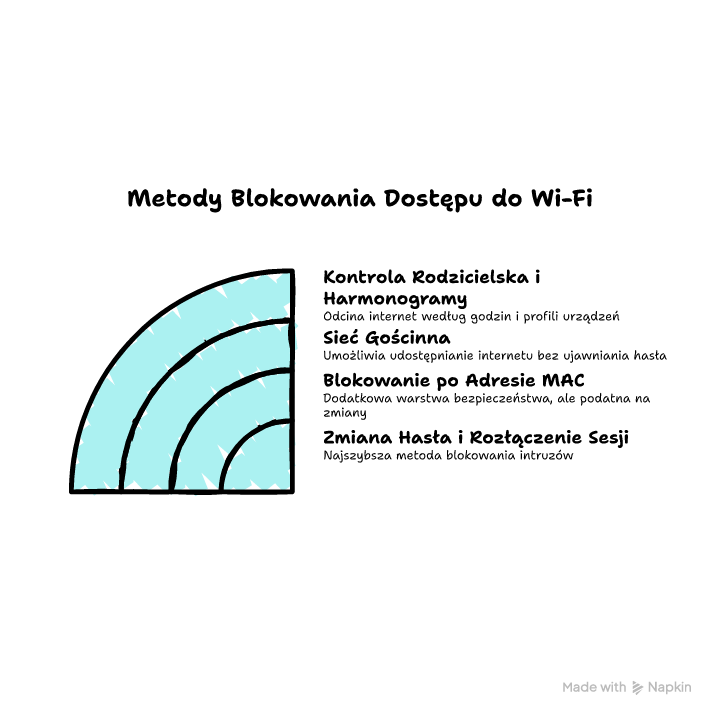
- najszybciej odetniesz intruza, zmieniając hasło Wi‑Fi i rozłączając aktywne sesje;
- listę urządzeń sprawdzisz w panelu routera, zwykle pod nazwą connected devices lub device list;
- blokowanie urządzenia po adresie MAC działa dobrze, ale intruz może zmienić MAC, więc traktuj to jako warstwę dodatkową;
- sieć gościnna pozwala dawać internet bez ujawniania hasła do sieci domowej;
- kontrola rodzicielska i harmonogramy dostępu odcinają internet według godzin i profili urządzeń.
Jak zablokować komuś dostęp do WiFi?
Jak zablokować komuś dostęp do WiFi najszybciej zrobisz tak – zaloguj się do routera, rozpoznaj obce urządzenie na liście klientów, rozłącz je i dodaj blokadę, a potem zmień hasło Wi‑Fi, żeby intruz nie wrócił.
Stosuję tę kolejność, bo w praktyce daje Ci natychmiastowy efekt (rozłączenie), a chwilę później trwałość (nowe hasło i reguły dostępu). Internet w domu to radiowa sieć współdzielona, więc jedna niechciana osoba potrafi „zjeść” pasmo, a przy okazji zwiększa ryzyko podglądu ruchu w sieci lokalnej. Jeśli chcesz szybko uzupełnić podstawy, zerknij też na co to jest i jak działa WiFi – łatwiej wtedy zrozumiesz, czemu samo „ukrycie nazwy sieci” nie rozwiązuje problemu.
Poniżej dostajesz procedurę, którą możesz wykonać na większości routerów. Różnią się nazwy menu, natomiast logika jest taka sama.
Ścieżka do odcięcia intruza krok po kroku:
- Połącz się z Twoją siecią – użyj Wi‑Fi lub kabla Ethernet, bo część routerów blokuje dostęp do panelu z zewnątrz.
- Otwórz panel administracyjny – wpisz w przeglądarce adres IP routera, często adres IP 192.168.1.1 albo 192.168.0.1.
- Zaloguj się – użyj danych z naklejki routera lub własnych ustawień. Jeśli nie pamiętasz hasła administratora, przejdź do sekcji o odzyskiwaniu dostępu niżej.
- Wejdź w listę urządzeń – szukaj zakładek typu Connected devices, Device list, Clients, DHCP clients, Station list.
- Rozpoznaj intruza – sprawdź nazwę hosta, producenta (vendor), adres IP i adres MAC, a potem porównaj z Twoimi telefonami, komputerami i telewizorem.
- Rozłącz urządzenie – użyj opcji Disconnect, Kick, Remove lub Block.
- Włącz blokowanie urządzenia – dodaj regułę blokady dla adresu MAC (deny list, blacklist) albo włącz filtrację MAC.
- Zmień hasło Wi‑Fi – ustaw nowe, mocne hasło i zapomnij sieć na urządzeniach, które mają łączyć się od nowa.
- Ustaw bezpieczne szyfrowanie – wybierz protokoły WPA3, a jeśli ich nie masz, ustaw protokół WPA2-AES. Unikaj protokołu WPA2-TKIP, jeśli router pozwala, bo to starszy wariant.
- Zapisz i uruchom ponownie router – część urządzeń stosuje zmiany dopiero po restarcie.
Dla pełnej kontroli potraktuj zmianę hasła jako etap obowiązkowy, bo sama filtracja MAC nie daje gwarancji na dłużej.
Wskazówka: Zanim coś zablokujesz, zrób zrzut ekranu listy klientów albo spisz adres MAC i nazwę urządzenia. Jeśli odetniesz przez pomyłkę swój telewizor lub kamerę, odwrócisz zmianę w minutę.
Jak rozpoznać intruza na liście urządzeń, gdy widzisz tylko losowe nazwy?
Intruza rozpoznasz po tym, że nie pasuje do Twoich sprzętów i zwykle ma świeży czas połączenia albo wysoki ruch danych.
Elementy, które sprawdzam jako pierwszy zestaw:
- Nazwa urządzenia (hostname) – czasem zobaczysz iPhone, Galaxy, Windows-PC, czasem tylko ciąg znaków.
- Producent (vendor) – router potrafi pokazać firmę od karty sieciowej, na przykład Apple, Samsung, Xiaomi, Intel.
- Adres MAC – unikalny identyfikator interfejsu sieciowego, użyjesz go do blokady.
- Adres IP – przydaje się do korelacji z dziennikami DHCP i listą rezerwacji.
- Czas połączenia i transfer – jeśli coś „mieli” w tle, zobaczysz rosnące liczniki.
Jeśli masz kilka urządzeń o podobnych nazwach, odłącz na chwilę Wi‑Fi w telefonie domownika i odśwież listę klientów w routerze. Zobaczysz, który wpis zniknął, więc łatwiej dopasujesz pozostałe.
Jak odłączyć intruza natychmiast, bez dostępu do jego urządzenia?
Intruza odłączysz zdalnie z poziomu routera, używając funkcji rozłączenia klienta albo blokady urządzenia.
Dwa szybkie warianty, które zwykle działają od razu:
- Disconnect lub Kick – rozłącza bieżące połączenie, ale intruz może połączyć się ponownie, jeśli zna hasło.
- Block – dodaje urządzenie do listy zablokowanych, więc po rozłączeniu nie wróci, dopóki nie zdejmiesz blokady.
Na części routerów zobaczysz to w sekcji kontroli dostępu, na innych w liście klientów. Jeśli router ma osobną tabelę Blocked devices, upewnij się, że urządzenie faktycznie tam trafiło.
Jak wygląda blokowanie urządzenia w routerze Alcatel HH40V?
W routerze Alcatel HH40V zrobisz to wprost z listy klientów – wskażesz urządzenie i klikniesz Block.
Instrukcja krok po kroku dla routera Alcatel HH40V:
- Otwórz przeglądarkę i wpisz adres IP 192.168.1.1.
- Zaloguj się do panelu administratora.
- Wejdź w menu Device Access.
- W tabeli Connected devices znajdź podejrzane urządzenie po adresie MAC, nazwie lub producencie.
- Kliknij Block w kolumnie Operation przy tym urządzeniu.
- Sprawdź, czy urządzenie pojawiło się w tabeli Blocked devices.
Gdy zechcesz przywrócić dostęp, użyj opcji Unblock przy tym samym wpisie na liście zablokowanych.
Sprawdź też inne artykuły z tej serii:
Jak wejść do panelu routera, gdy nie znasz adresu i hasła administratora?
Dostęp do panelu routera uzyskasz, gdy ustalisz adres bramy domyślnej, a potem zalogujesz się danymi z naklejki, instrukcji lub własnymi.
Najpierw ustal adres routera na Twoim urządzeniu:
- Windows – otwórz Wiersz polecenia, wpisz ipconfig, odczytaj Default Gateway.
- macOS – wejdź w Ustawienia sieci, szczegóły połączenia, odczytaj Router.
- Android i iOS – wejdź w szczegóły sieci Wi‑Fi, odczytaj Router lub Brama.
Potem wpisz ten adres w przeglądarce. Jeśli pojawi się ekran logowania, spróbuj danych z naklejki na spodzie urządzenia. Gdy ich nie masz, a router ma zmienione hasło administratora, rozważ reset do ustawień fabrycznych, bo to często jedyna sensowna opcja w domu.
Co sprawdzić, gdy panel się nie otwiera:
- Połączenie z właściwą siecią – połącz się z Wi‑Fi tego routera, a nie z internetem mobilnym.
- Poprawny adres – pomyłka o jedną cyfrę w IP wystarczy, żeby nic się nie ładowało.
- HTTPS i ostrzeżenia – część routerów pokazuje komunikat o certyfikacie, zaakceptuj wyjątek i przejdź dalej.
- Inna przeglądarka – czasem panel źle działa w jednej, a poprawnie w drugiej.
Wskazówka: Jeśli resetujesz router, odłącz gości i domowników od sieci na czas zmiany ustawień. Unikniesz sytuacji, w której ktoś od razu podłączy się starym hasłem, bo router chwilowo je przywrócił po restarcie.

Jak sprawdzić, kto jest podłączony do WiFi i które urządzenie należy do domownika?
Listę podłączonych urządzeń sprawdzisz w panelu routera w sekcji klientów Wi‑Fi lub serwera DHCP, a dopasowanie zrobisz przez porównanie nazw, producentów i adresów MAC z tym, co masz w domu.
Ja robię to w dwóch przebiegach. Najpierw identyfikuję sprzęty oczywiste, a potem zawężam te podejrzane. Dzięki temu nie blokuję niczego „w ciemno”.
Jak szybko przypisać urządzenia do osób w domu:
- Weź do ręki telefon domownika i wejdź w informacje o Wi‑Fi – znajdź adres MAC sieci Wi‑Fi.
- Porównaj ten adres z listą w routerze i dopisz sobie skojarzenie.
- Zrób to samo dla laptopów, telewizora, konsoli, dekodera, drukarki i kamer.
- Jeśli router pozwala, ustaw opis lub alias urządzenia, na przykład Telefon Ani, TV salon.
- Dodaj rezerwacje DHCP dla stałych urządzeń, żeby zawsze dostawały ten sam adres IP.
Po tej krótkiej „inwentaryzacji” lista klientów przestaje być zbiorem losowych wpisów, a staje się mapą Twojego domu.
Co może utrudnić rozpoznanie:
- Losowy adres MAC – telefony potrafią używać prywatnych adresów MAC dla danej sieci, więc zobaczysz inne wartości niż na naklejce urządzenia.
- Mostki i repeatery – przy wzmacniaczu sygnału część klientów może być widoczna „za” jednym adresem.
- Urządzenia internetu rzeczy – mają skrótowe nazwy i mało mówiących producentów modułów Wi‑Fi.

Jak zablokować adres MAC i włączyć filtrację MAC w routerze?
Adres MAC zablokujesz, gdy dodasz go do listy odmów w ustawieniach kontroli dostępu, a filtrację MAC włączysz, gdy ustawisz tryb white list lub black list.
Najpierw wybierz model działania. W domu zwykle wygodniejsza jest lista odmów, bo nie blokujesz własnych urządzeń po każdej zmianie.
Różnice między trybami filtracji MAC, które spotkasz w routerach:
| Tryb | Jak działa | Kiedy ma sens | Pułapka |
| Black list | router blokuje tylko wpisane adresy MAC | gdy chcesz odciąć 1–2 intruzów | intruz może zmienić adres MAC i wrócić |
| White list | router wpuszcza tylko wpisane adresy MAC | gdy masz stały zestaw urządzeń | każde nowe urządzenie wymaga dopisania, inaczej nie połączy się |
| Disabled | router nie filtruje po MAC | gdy polegasz na WPA2-AES lub WPA3 i dobrym haśle | brak dodatkowej bariery dla znanego hasła |
Instrukcja krok po kroku – blokowanie urządzenia po MAC:
- Otwórz listę podłączonych urządzeń i skopiuj adres MAC podejrzanego sprzętu.
- Przejdź do sekcji typu Access Control, MAC filtering, Wireless MAC filter.
- Włącz filtrację MAC, jeśli router wymaga przełącznika Enable.
- Wybierz tryb Black list lub Deny.
- Wklej adres MAC, zapisz regułę i zatwierdź.
- Rozłącz intruza, jeśli nadal widzisz go na liście.
Filtracja MAC działa jako bariera dodatkowa, ale realną ochronę daje mocne hasło i dobre szyfrowanie, bo adres MAC da się podrobić.
Jak zmienić hasło Wi‑Fi, żeby odciąć wszystkich dotychczasowych użytkowników?
Odcięcie wszystkich dotychczasowych użytkowników zrobisz, gdy zmienisz hasło Wi‑Fi i zapiszesz ustawienia, bo każde urządzenie musi połączyć się ponownie z nowym hasłem.
Nie przeciągaj tego w czasie. Jeśli ktoś zna stare hasło, wróci do sieci po każdym rozłączeniu. Zmiana hasła zamyka temat od ręki, a Ty odzyskujesz kontrolę nad tym, kto ma dostęp.
Instrukcja krok po kroku – zmiana hasła Wi‑Fi:
- Wejdź w ustawienia Wi‑Fi routera – zwykle Wireless, Wi‑Fi settings, WLAN.
- Znajdź pole hasło Wi‑Fi lub Password, WPA key, Pre-shared key.
- Wpisz nowe hasło – użyj długiego hasła, najlepiej 14–20 znaków, z literami i cyframi.
- Ustaw szyfrowanie – wybierz protokoły WPA3, a jeśli nie masz, ustaw protokół WPA2-AES.
- Zapisz zmiany i poczekaj, aż router odświeży sieć.
- Połącz ponownie swoje urządzenia – wpisz nowe hasło na telefonach, komputerach i telewizorach.
Jakie hasło sprawdza mi się w praktyce:
- Długość – 14 znaków lub więcej.
- Budowa – 3–4 słowa bez polskich znaków plus cyfry, na przykład Las9Balkon2Lampy.
- Unikat – nie używaj hasła z innych serwisów ani starych haseł domowych.
Wskazówka: Jeśli po zmianie hasła część urządzeń dalej „wisi” na sieci, usuń zapis sieci na tych urządzeniach i dodaj ją od nowa. Wtedy system nie próbuje logować się starym kluczem.
Jak użyć kontroli rodzicielskiej, żeby ograniczyć dostęp do WiFi?
Kontrola rodzicielska ogranicza dostęp, gdy przypiszesz reguły do urządzenia dziecka lub profilu i ustawisz harmonogram godzin albo kategorie blokad.
W routerach spotkasz dwa podejścia. Jedno blokuje całe połączenie w danych godzinach, drugie blokuje wybrane usługi. W domu częściej wygrywa harmonogram, bo jest prosty i nie wywołuje losowych problemów z aplikacjami.
Co ustawisz w kontroli rodzicielskiej na większości routerów:
- Harmonogram – na przykład brak internetu od 22:00 do 7:00.
- Limit czasu – określona liczba godzin dziennie na urządzeniu.
- Blokady usług – na przykład blokady gier lub mediów społecznościowych.
Instrukcja krok po kroku – typowy harmonogram:
- Wejdź w Parental Control lub Access schedule.
- Dodaj urządzenie dziecka – wybierz je z listy albo wpisz adres MAC.
- Ustaw dni tygodnia i przedziały godzin.
- Zdecyduj, czy reguła ma blokować internet, czy ma go dopuszczać tylko w wybranych godzinach.
- Zapisz ustawienia i sprawdź na urządzeniu, czy działa zgodnie z planem.
Jeśli dziecko przełączy się na internet mobilny, router tego nie zatrzyma, więc potraktuj harmonogram jako regułę domową, a nie karę.
Czy aplikacje mobilne pomagają zarządzać dostępem do routera?
Aplikacje mobilne pomagają, bo szybciej pokażą listę urządzeń, umożliwią rozłączenie klienta i czasem pozwolą zmienić hasło bez logowania w przeglądarce.
Z mojej praktyki wynika, że aplikacja ma sens, gdy router faktycznie ją wspiera i ma stabilne logowanie lokalne. W przeciwnym razie i tak wrócisz do panelu w przeglądarce, zwłaszcza do ustawień bezpieczeństwa.
Co realnie ułatwia aplikacja do routera:
- Podgląd urządzeń – szybka lista klientów, często z ikonami producentów.
- blokowanie urządzenia – jedno kliknięcie zamiast szukania opcji w menu.
- Powiadomienia – informacja o nowym urządzeniu w sieci.
- Sieć gościnna – włączanie i wyłączanie bez wchodzenia w pełną konfigurację.
Uważaj na dostęp zdalny. Jeśli aplikacja oferuje sterowanie routerem spoza domu, ustaw mocne hasło konta i włącz uwierzytelnianie dwuskładnikowe, jeśli je masz.
Jak skonfigurować sieć gościnną, żeby nie udostępniać głównego hasła?
Sieć gościnna działa tak, że tworzysz osobne Wi‑Fi z innym hasłem i izolacją od urządzeń domowych, więc nie musisz podawać głównego hasła.
To rozwiązanie lubię szczególnie, bo zmniejsza ryzyko „wycieku” hasła. Gość dostaje internet, a Twoje dyski sieciowe, drukarka czy kamera zostają poza zasięgiem.
Instrukcja krok po kroku – sieć gościnna:
- Wejdź w ustawienia Guest Network lub sieć gościnna.
- Włącz osobną sieć dla pasma 2,4 GHz, a jeśli korzystasz, także dla 5 GHz.
- Ustaw inną nazwę sieci i inne hasło niż w sieci domowej.
- Włącz izolację klientów, jeśli router ma opcję Block access to LAN lub Client isolation.
- Ustaw limit czasu działania, jeśli router daje harmonogram dla sieci gościnnej.
- Zapisz i przetestuj – połącz się jako gość i sprawdź, czy nie widzisz urządzeń domowych w sieci.
Gdy ktoś nadużyje dostępu, wyłączysz sieć gościnną jednym przełącznikiem, bez zmiany hasła domowego.
Jak spojrzeć na blokowanie dostępu z perspektywy bezpieczeństwa danych?
Bezpieczeństwo danych rośnie, gdy odetniesz obce urządzenia i uporządkujesz zasady dostępu, bo wtedy zmniejszasz ryzyko podsłuchu ruchu i ataków na sprzęty w sieci lokalnej.
W pracy przy sieciach operatorskich często widziałem, że ludzie bagatelizują „ktoś tylko korzysta z internetu”. Problem zaczyna się wtedy, gdy intruz skanuje Twoją sieć lokalną i szuka słabych punktów w telewizorze, kamerze albo starym komputerze. Czasem wystarczy domyślne hasło w panelu urządzenia, a szkody robią się realne.
Co sprawdź w routerze, gdy już odetniesz intruza:
- Hasło administratora routera – ustaw inne niż hasło do Wi‑Fi, długie i unikatowe.
- Dostęp do panelu z internetu – wyłącz zdalne zarządzanie, jeśli go nie używasz.
- Aktualizacje oprogramowania – zainstaluj nową wersję firmware, jeśli router ją oferuje.
- UPnP – wyłącz, jeśli nie potrzebujesz automatycznego otwierania portów.
Wątek prywatności wraca też w pytaniu, czy administrator sieci WiFi widzi odwiedzane strony, bo część osób blokuje intruza właśnie ze strachu o podgląd aktywności. Odetniesz dostęp, a potem ustawisz lepsze zabezpieczenia i temat przestaje Cię męczyć.
Jeśli router pamięta historię połączeń, zerknij w dzienniki systemowe, bo czasem zobaczysz godziny aktywności intruza i łatwiej skojarzysz sytuację.
Skąd mam wiedzieć, że dobrze zablokowałem komuś dostęp do WiFi?
Wiesz, że blokada działa, gdy podejrzane urządzenie znika z listy klientów, nie dostaje nowego adresu IP i nie wraca po restarcie routera, a do tego stabilizuje się prędkość łącza.
Prosty test wykonaj od razu po zmianach. Nie zgaduj. Sprawdź to na twardych sygnałach z routera.
Checklista potwierdzenia efektu:
- Lista klientów – intruz nie widnieje w Connected devices.
- Lista blokad – adres MAC intruza jest w Blocked devices lub na deny liście.
- Dziennik DHCP – intruz nie dostaje nowej dzierżawy po odświeżeniu.
- Test po restarcie – po ponownym uruchomieniu routera intruz nadal nie wraca.
- Prędkość i opóźnienia – wykonaj test prędkości i ping do routera, wartości powinny się uspokoić.
Mini-diagram decyzji, gdy intruz wraca:
Ścieżka diagnostyczna:
- Intruz wrócił od razu – zmień hasło Wi‑Fi i ustaw WPA3 lub WPA2-AES.
- Intruz wrócił po kilku minutach – sprawdź, czy blokada MAC działa na właściwym paśmie (2,4 GHz i 5 GHz) i czy router zapisuje reguły.
- Intruz wraca mimo zmiany hasła – sprawdź, czy ktoś nie udostępnia nowego hasła, oraz czy nie masz włączonego WPS.
Wzór krótkiego testu, który sam stosuję po zmianie hasła:
- Wyłącz i włącz Wi‑Fi w Twoim telefonie.
- Połącz się ponownie, wpisując nowe hasło.
- Sprawdź, czy w routerze widzisz Twój telefon z nową sesją.
- Odszukaj dawny wpis intruza i upewnij się, że nie wrócił pod innym adresem MAC.
Gdy po dobie lista klientów jest czysta, a internet trzyma parametry, możesz uznać, że temat masz zamknięty.
Podsumowanie
Jeśli chcesz wiedzieć, jak zablokować komuś dostęp do WiFi, zacznij od panelu routera, sprawdź listę podłączonych urządzeń i odłącz podejrzany sprzęt. Potem dodaj blokadę po adresie MAC oraz zmień hasło Wi‑Fi, bo to odcina wszystkich, którzy znali stare dane. Włącz WPA3 albo WPA2-AES, rozważ sieć gościnną i ustaw reguły kontroli rodzicielskiej, gdy potrzebujesz limitów czasowych. Na koniec potwierdź efekt testem listy klientów i restartem routera.
Wejdź do panelu routera i zrób dziś zmianę hasła oraz blokadę urządzenia, a odzyskasz kontrolę nad siecią.
FAQ
Q: Czy mogę zablokować komuś dostęp do WiFi, jeśli mam router od operatora?
A: Tak, zwykle masz panel www lub aplikację operatora. Jeśli funkcje są ograniczone, zmień hasło Wi‑Fi i włącz WPA2-AES albo WPA3, bo to działa niemal zawsze.
Q: Czy ukrycie nazwy sieci Wi‑Fi odetnie intruza?
A: Nie. Ukrycie SSID tylko utrudnia przypadkowe znalezienie sieci, ale nie blokuje osoby, która zna nazwę i hasło albo już była połączona.
Q: Co zrobić, gdy nie widzę opcji blokowania urządzenia w routerze?
A: Poszukaj filtracji MAC lub kontroli dostępu. Jeśli router nie ma takich funkcji, użyj zmiany hasła Wi‑Fi i wyłącz WPS, a potem rozważ wymianę sprzętu.
Q: Czy blokada MAC zadziała, jeśli intruz użyje prywatnego adresu MAC?
A: Zadziała tylko dla tego konkretnego adresu MAC. Jeśli intruz zmieni adres, wróci. Dlatego po blokadzie zawsze zmień hasło i ustaw WPA3 lub WPA2-AES.
Q: Czy mogę zablokować tylko internet, a zostawić dostęp do sieci lokalnej?
A: Część routerów pozwala blokować ruch do internetu regułą dostępu lub harmonogramem, zostawiając LAN. Jeśli nie masz tej opcji, użyj osobnej sieci gościnnej.












Opublikuj komentarz