

Gdzie jest hasło do WiFi drukarki HP?
Gdzie jest hasło do WiFi drukarki HP? Najpierw uspokoję Cię jedną rzeczą – jeśli chodzi o Wi‑Fi Direct, bardzo często działa domyślne hasło 12345678. Gdy goni czas, największy kłopot to odróżnienie hasła do routera od hasła, które nadaje sama drukarka i do tego jeszcze znalezienie go w obudowie lub menu. Brzmi znajomo, kiedy drukarka „widzi” sieć, ale Ty nie wiesz, jakie hasło wpisać albo gdzie je podejrzeć? Pokażę Ci konkretne miejsca i kroki, które w praktyce najszybciej przywracają drukowanie.
Najważniejsze informacje z tego artykułu:
- hasło do domowego Wi‑Fi nie siedzi w drukarce – masz je w routerze lub w systemie telefonu i komputera;
- hasło do Wi‑Fi Direct bywa na naklejce na drukarce albo na wydruku raportu sieci i często domyślnie wynosi 12345678;
- raport sieci oraz raport Wi‑Fi Direct wydrukujesz kombinacją przycisków lub z menu, zależnie od panelu sterowania;
- ustawienia bezpieczeństwa i zmiana hasła Wi‑Fi Direct bywają schowane w ustawieniach sieci bezprzewodowej lub w panelu EWS w przeglądarce;
- reset ustawień sieciowych w drukarce rozwiązuje problem, gdy ktoś zmienił hasło i nie ma do niego dostępu.
Gdzie jest hasło do WiFi drukarki HP?
Hasło do WiFi drukarki HP zależy od tego, o jakie Wi‑Fi pytasz – domową sieć z routera albo Wi‑Fi Direct, czyli sieć nadawaną przez drukarkę.
Jeśli chcesz, aby drukarka HP połączyła się z Twoim routerem Wi‑Fi, to „hasło do Wi‑Fi” nie należy do drukarki. Ustawiłeś je na routerze, dostałeś od dostawcy internetu albo zapisał je kiedyś telefon czy komputer.
Jeśli natomiast łączysz się bezpośrednio z drukarką (Wi‑Fi Direct), wtedy drukarka ma własną nazwę sieci i własne hasło. To hasło bywa na naklejce na obudowie, da się je też podejrzeć w menu, na raporcie stanu sieci albo w panelu administratora w przeglądarce.
W praktyce, gdy masz pośpiech, najpierw sprawdź Wi‑Fi Direct i wpisz 12345678 – to częsty domyślny kod w urządzeniach HP.
Jak to rozpoznać w 10 sekund:
- Widzę sieć o nazwie typu DIRECT-xx-HP… – to Wi‑Fi Direct drukarki, potrzebujesz hasła Wi‑Fi Direct;
- Widzę swoją domową nazwę sieci – to router Wi‑Fi, potrzebujesz hasła z routera, nie z drukarki;
- Telefon pyta o WPS PIN – to nie jest hasło do Wi‑Fi, tylko kod do parowania WPS.
Wskazówka: Jeśli zależy Ci na minucie, a nie na diagnostyce, połącz telefon z siecią DIRECT-… i spróbuj 12345678. Dopiero potem szukaj naklejki i raportów.
Gdzie fizycznie na obudowie drukarki HP jest naklejka z hasłem Wi‑Fi Direct?
Najczęściej HP umieszcza hasło Wi‑Fi Direct na etykiecie informacyjnej w okolicy tylnej klapki, od spodu urządzenia albo pod pokrywą dostępu do wkładów.
W zależności od serii drukarki spotykam trzy miejsca, które powtarzają się od lat także w sprzętach biurowych, które konfigurowałem w firmach:
- spód drukarki – etykieta blisko numeru seryjnego, czasem obok ikon łączności;
- tył obudowy – rejon gniazda zasilania i portu USB, bywa mała naklejka z danymi sieci;
- wnętrze po otwarciu klapy wkładów – czasem HP chowa tam etykietę, żeby nie ścierała się w transporcie.
Na naklejce szukaj pól typu Wi‑Fi Direct, Wireless Direct, hasło, password, WPA2 passphrase. Zdarza się też wydrukowany PIN WPS – o nim napiszę niżej, bo łatwo go pomylić z hasłem.
Jeśli litery są mikroskopijne, zrób zdjęcie telefonem i powiększ – to często szybsze niż mrużenie oczu przy obudowie.
Jakie jest domyślne hasło do Wi‑Fi Direct w drukarce HP?
W wielu drukarkach HP domyślne hasło Wi‑Fi Direct ma postać 12345678, jednak część modeli używa hasła z etykiety urządzenia.
Dlatego ja stosuję prostą kolejność działań, bo oszczędza czas:
- Połącz się z siecią DIRECT-… widoczną na telefonie lub komputerze.
- Wpisz 12345678 jako hasło.
- Jeśli połączenie nie wejdzie, sprawdź etykietę na obudowie lub wydrukuj raport Wi‑Fi Direct.
Gdy trafisz na model, który ma hasło indywidualne, drukarka pokaże je w raporcie lub w ustawieniach Wi‑Fi Direct. To podejście działa dobrze, bo nie wymaga instrukcji ani pudełka.
Jak wydrukować stronę konfiguracji sieci z hasłem i danymi połączenia?
Stronę konfiguracji sieci lub raport stanu sieci wydrukujesz z menu drukarki albo kombinacją przycisków, a na wydruku znajdziesz sekcje Wi‑Fi Direct oraz informacje o SSID i zabezpieczeniach.
Nie ma jednej kombinacji dla wszystkich paneli HP, więc dam Ci dwa pewne sposoby, które spotykam w praktyce najczęściej.
Instrukcja krok po kroku – drukarka z ekranem:
- Wejdź w Ustawienia na ekranie drukarki.
- Otwórz Sieć albo Ustawienia sieci.
- Wejdź w Wi‑Fi lub Sieć bezprzewodowa.
- Wybierz Raporty albo Raporty sieci.
- Wydrukuj Raport sieci, Raport stanu sieci lub Raport Wi‑Fi Direct.
Instrukcja krok po kroku – drukarka bez ekranu lub z prostymi ikonami:
- Naciśnij i przytrzymaj przycisk Informacje (i) przez 3–5 sekund, jeśli jest na panelu.
- Jeśli nie ma (i), naciśnij jednocześnie Wi‑Fi oraz Anuluj i przytrzymaj kilka sekund.
- Jeśli drukarka ma przycisk Wznów, spróbuj kombinacji Wi‑Fi + Wznów.
- Sprawdź wydruk – szukaj sekcji Wi‑Fi Direct, Wireless Direct lub podobnej.
Na raporcie nie zawsze zobaczysz jawne hasło do domowej sieci Wi‑Fi, natomiast raport Wi‑Fi Direct częściej zawiera hasło lub informację, gdzie je odczytać.
Co odczytać z wydruku, żeby nie tracić czasu:
- SSID – nazwa sieci, do której drukarka jest podłączona albo którą emituje;
- Tryb zabezpieczeń – zwykle WPA2, czasem WPA3 w nowszych modelach;
- Status połączenia – połączono, rozłączono, błąd uwierzytelniania;
- Adres IP – przyda się do wejścia w panel EWS w przeglądarce.
Wskazówka: Jeśli raport pokazuje błąd uwierzytelniania, nie resetuj od razu drukarki. Najpierw sprawdź, czy nie wpisujesz hasła do routera w polu Wi‑Fi Direct albo odwrotnie.
Sprawdź też inne artykuły z tej serii:
Ustawienia bezpieczeństwa sieci w drukarce HP znajdziesz w sekcji Sieć lub Sieć bezprzewodowa, a potem w ustawieniach Wi‑Fi Direct albo ustawieniach zaawansowanych.
Producenci różnie nazywają te pozycje, ale logika jest podobna. Jeśli drukarka ma ekran LCD, przejdź ścieżką, która pasuje do Twojego menu:
- Ustawienia → Sieć → Wi‑Fi Direct – opcje włącz, wyłącz, nazwa sieci, hasło;
- Ustawienia → Sieć → Ustawienia zaawansowane – zabezpieczenia, WPS, raporty;
- Sieć → Bezprzewodowe → Zabezpieczenia – tryb WPA, zmiana hasła Wi‑Fi Direct.
Drukarki bez dotykowego ekranu potrafią ukrywać to pod ikoną antenki. Wtedy sensownie działa metoda z raportem sieci, bo oszczędza klikania po piktogramach.
Jeśli widzisz opcję WPS, pamiętaj – WPS PIN to kod parowania, a nie hasło do Wi‑Fi.

Jak sprawdzić hasło do drukarki HP w aplikacji HP Smart?
Aplikacja HP Smart zwykle nie pokazuje wprost hasła do domowego Wi‑Fi, natomiast potrafi wyświetlić parametry połączenia i ułatwić dostęp do ustawień Wi‑Fi Direct oraz panelu EWS.
Ja używam tego podejścia, gdy użytkownik nie ma instrukcji, a drukarka stoi w innym pokoju i nie chce mu się drukować raportu.
Instrukcja krok po kroku – telefon lub komputer z HP Smart:
- Uruchom HP Smart i dodaj drukarkę, jeśli nie widzisz jej na liście.
- Wejdź w Ustawienia drukarki albo Zaawansowane ustawienia.
- Sprawdź informacje o sieci – nazwę SSID, stan Wi‑Fi, adres IP.
- Otwórz ustawienia zaawansowane – aplikacja często przeniesie Cię do EWS w przeglądarce.
- Przejdź do Wi‑Fi Direct i zobacz, czy aplikacja pozwala podejrzeć lub zmienić hasło tej funkcji.
Jeśli aplikacja nie pokazuje hasła, to nie błąd. HP chroni dane dostępowe do Twojego routera. Tu pomaga podejrzenie hasła w systemie telefonu lub komputera albo w panelu routera.
Gdy chcesz szybko zrozumieć, jak działa samo Wi‑Fi i dlaczego urządzenia widzą różne sieci, przydaje się wyjaśnienie pod linkiem co to jest i jak działa WiFi.
Gdzie znaleźć PIN WPS w drukarce HP i jak nie pomylić go z hasłem?
PIN WPS znajdziesz w menu sieci bezprzewodowej drukarki albo na wydruku raportu sieci, a jego rola polega na jednorazowym parowaniu urządzeń, nie na stałym haśle do Wi‑Fi.
W praktyce mylą się dwie rzeczy, bo obie mają cyfry i obie pojawiają się w trakcie konfiguracji.
Różnice, które warto zapamiętać:
- Hasło Wi‑Fi – zwykle 8–63 znaki, używasz go do normalnego łączenia z siecią;
- PIN WPS – często 8 cyfr, działa w procedurze WPS i bywa ważny czasowo;
- Przycisk WPS na routerze – uruchamia tryb parowania, nie ujawnia hasła.
Gdzie go szukać:
- w menu drukarki – Sieć → WPS → PIN;
- na raporcie – sekcja WPS lub Wireless;
- w EWS – zakładka sieci bezprzewodowej i konfiguracji WPS.
Jeśli telefon prosi o PIN, a Ty wpisujesz hasło do Wi‑Fi, połączenie prawie zawsze się nie powiedzie.
Jak wejść do panelu administratora drukarki HP w przeglądarce EWS i gdzie tam jest hasło?
Do panelu EWS wejdziesz po adresie IP drukarki wpisanym w przeglądarce, a ustawienia Wi‑Fi Direct i zabezpieczenia sieci zobaczysz w sekcji sieci bezprzewodowej.
EWS to wbudowana strona administracyjna drukarki. Używam jej od lat w środowiskach biurowych, bo daje pełniejszy wgląd w ustawienia niż mały ekran na obudowie.
Instrukcja krok po kroku – EWS:
- Wydrukuj raport sieci lub sprawdź w HP Smart adres IP drukarki.
- Otwórz przeglądarkę na komputerze lub telefonie w tej samej sieci.
- Wpisz adres IP w pasku adresu, na przykład 192.168.1.50.
- Wejdź do zakładki Sieć albo Networking.
- Otwórz Wi‑Fi Direct i sprawdź hasło lub ustaw nowe, jeśli opcja jest dostępna.
Nie zdziw się, gdy EWS nie pokaże hasła do Twojego routera. Drukarka nie powinna go ujawniać. Za to często pozwala ustawić hasło Wi‑Fi Direct, włączyć tryb automatyczny albo wymusić potwierdzanie połączeń.
Jeśli konfigurujesz to w sieci firmowej, pamiętaj, że administrator może widzieć część ruchu sieciowego – temat szerzej opisuje materiał czy administrator sieci WiFi widzi odwiedzane strony.
Gdzie bywa hasło na pudełku lub w instrukcji drukarki HP?
Hasło Wi‑Fi Direct czasem widnieje na ulotce startowej lub na etykiecie w pudełku, natomiast hasło do domowej sieci Wi‑Fi znajdziesz w dokumentach od routera albo od dostawcy internetu.
W komplecie HP zwykle trafiają się krótkie materiały instalacyjne. One potrafią mieć dane do Wi‑Fi Direct, bo to sposób na pierwszą konfigurację bez routera.
Gdzie realnie szukać, jeśli masz pudełko:
- ulotka Szybki start – sekcja Wi‑Fi Direct, nazwa DIRECT-…;
- kartka z informacjami o sieci – czasem drukowana osobno;
- etykieta transportowa – rzadziej, ale bywa na niej identyfikator sieci.
Jeśli nie masz papierów, nic nie tracisz – raport sieci i EWS dają te same informacje, a często szybciej.
Jak odróżnić hasło do routera Wi‑Fi od hasła Wi‑Fi Direct w drukarce HP?
Hasło do routera dotyczy Twojej domowej nazwy sieci, a hasło Wi‑Fi Direct dotyczy sieci DIRECT-… emitowanej przez drukarkę i działa nawet bez routera.
| Cecha | Hasło do routera Wi‑Fi | Hasło Wi‑Fi Direct drukarki HP |
|---|---|---|
| Skąd pochodzi | z routera lub od dostawcy internetu | z ustawień drukarki |
| Jaka nazwa sieci | Twoja domowa, np. Dom-5G | często DIRECT-xx-HP… |
| Gdzie je znajdziesz | na naklejce routera, w panelu routera, w zapisanych sieciach telefonu lub komputera | na naklejce drukarki, w menu Wi‑Fi Direct, na raporcie, w EWS |
| Do czego służy | łączenie wszystkich urządzeń z internetem | bezpośrednie połączenie z drukarką |
| Czy drukarka może je ujawnić | zwykle nie | często tak |
Jeśli drukujesz w domu, zazwyczaj lepiej spiąć drukarkę z routerem. Wi‑Fi Direct traktuj jako plan awaryjny, gdy router nie działa albo gdy drukujesz z telefonu w terenie.
Gdy sieć w telefonie zmienia się na DIRECT-…, internet może przestać działać, bo telefon łączy się wtedy z drukarką, a nie z routerem.
Wskazówka: Jeśli musisz wydrukować i jednocześnie mieć internet w telefonie, użyj komputera podłączonego do routera lub włącz dane komórkowe i zezwól telefonowi na ich użycie mimo Wi‑Fi.
Jak zresetować ustawienia sieciowe w drukarce HP, gdy hasło jest nieznane?
Reset sieci przywraca ustawienia łączności do stanu początkowego i usuwa zapamiętane sieci, więc użyj go wtedy, gdy ktoś zmienił parametry i nie masz dostępu do hasła Wi‑Fi Direct lub drukarka nie łączy się z routerem mimo poprawnego hasła.
Metoda zależy od panelu, ale schemat działa podobnie. Poniżej podaję dwa praktyczne warianty.
Instrukcja krok po kroku – reset z menu:
- Wejdź w Ustawienia na drukarce.
- Otwórz Sieć lub Ustawienia sieci.
- Wybierz Przywróć ustawienia sieci albo Resetuj sieć.
- Potwierdź operację.
- Połącz drukarkę od nowa – przez HP Smart, WPS lub ręczny wybór SSID.
Instrukcja krok po kroku – reset przyciskami (częsty układ):
- Włącz drukarkę i odczekaj, aż przestanie migać dioda zasilania.
- Naciśnij i przytrzymaj Wi‑Fi przez kilka sekund.
- Jednocześnie przytrzymaj Anuluj albo Wznów, jeśli panel ma taki przycisk.
- Poczekaj na restart modułu Wi‑Fi – dioda sieci zwykle zaczyna migać.
- Skonfiguruj połączenie od początku.
Po resecie drukarka może wrócić do domyślnego hasła Wi‑Fi Direct albo do hasła z etykiety, więc miej pod ręką telefon do zrobienia zdjęcia naklejki.
Jeśli konfigurujesz z komputera, często pomaga też HP Print and Scan Doctor, bo automatycznie wykrywa problemy z połączeniem i sterownikami, ale reset sieci w samej drukarce i tak bywa szybszy, gdy problem dotyczy hasła.
Jak sprawdzić, czy dobrze zastosowałeś te kroki i drukarka naprawdę działa w sieci?
Poprawne wdrożenie poznasz po tym, że drukarka ma stabilny status połączenia, drukuje stronę testową bez opóźnień i ma ten sam segment adresów IP co Twój komputer lub telefon.
Ja testuję to zawsze w tej samej kolejności, bo szybko pokazuje, czy problem leży w haśle, w zasięgu Wi‑Fi czy w konfiguracji.
Testy, które warto zrobić po konfiguracji:
- Wydrukuj raport sieci i sprawdź, czy status mówi Połączono oraz czy SSID to Twoja sieć domowa, a nie DIRECT-…
- Sprawdź adres IP – powinien wyglądać podobnie do adresu routera, na przykład 192.168.0.x.
- Otwórz EWS w przeglądarce po adresie IP – jeśli strona się ładuje, sieć działa.
- Wydrukuj stronę testową z telefonu lub komputera.
- Wyłącz i włącz Wi‑Fi w telefonie – drukarka powinna pozostać widoczna w tej samej sieci.
Prosty diagram decyzji, gdy nadal nie drukuje:
- Drukarka nie widzi sieci domowej – przestaw ją bliżej routera Wi‑Fi lub przełącz na pasmo 2,4 GHz, jeśli model nie obsługuje 5 GHz.
- Drukarka widzi sieć, ale nie łączy się – sprawdź hasło w routerze i wpisz je ponownie, potem wykonaj reset sieci w drukarce.
- Drukarka łączy się, ale komputer jej nie widzi – sprawdź, czy komputer jest w tej samej sieci, wyłącz VPN i dodaj drukarkę po adresie IP.
Jeśli raport pokazuje Połączono, a druk nie idzie, problem zwykle siedzi w komputerze lub telefonie, a nie w haśle.
Podsumowanie
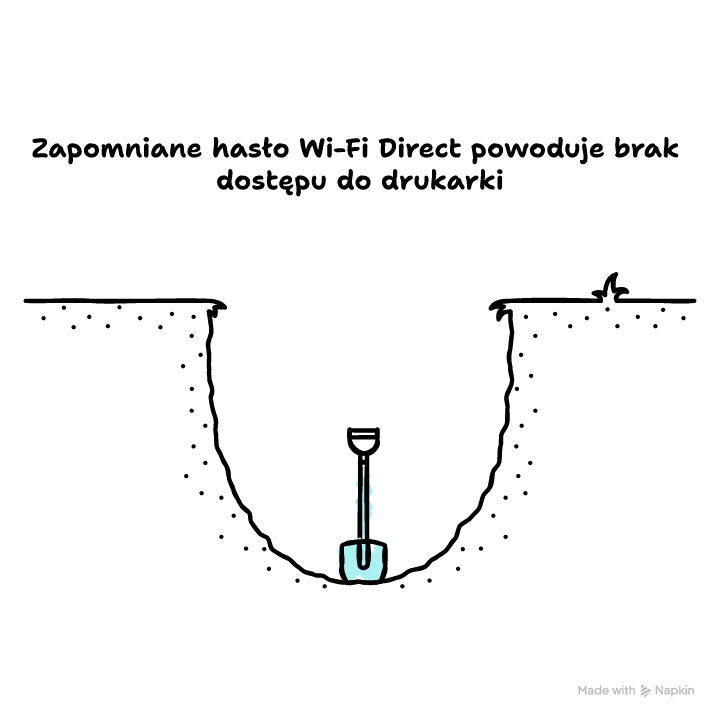
Hasło do WiFi drukarki HP zależy od trybu połączenia. Do domowej sieci używasz hasła z routera, a drukarka zwykle go nie ujawnia. Do Wi‑Fi Direct drukarka ma własne hasło, często 12345678 albo zapisane na naklejce i dostępne na raporcie sieci. Gdy brakuje dostępu do hasła, wejdź do EWS po adresie IP lub wykonaj reset ustawień sieciowych i skonfiguruj połączenie od nowa.
Jeśli chcesz, opisz model drukarki i panel przycisków, a podam Ci dokładną kombinację do wydruku raportu sieci.
FAQ
Q: Czy mogę zmienić hasło Wi‑Fi Direct w drukarce HP na własne?
A: Tak, zwykle zrobisz to w menu Wi‑Fi Direct na drukarce lub w EWS po adresie IP. Jeśli opcja jest wyszarzona, najpierw włącz Wi‑Fi Direct.
Q: Czy drukarka HP zapamięta kilka sieci Wi‑Fi?
A: Wiele modeli pamięta jedną lub kilka konfiguracji, ale bywa różnie. Jeśli często zmieniasz sieć, szybciej działa reset sieci i ponowna konfiguracja.
Q: Czy Wi‑Fi Direct działa, gdy drukarka jest podłączona do routera kablem Ethernet?
A: Często tak, ale zależy od modelu i ustawień. W części urządzeń Wi‑Fi Direct działa równolegle, w innych wyłącza się po aktywacji innego interfejsu.
Q: Czy hasło do Wi‑Fi Direct jest takie samo jak hasło administratora EWS?
A: Nie. Hasło Wi‑Fi Direct chroni połączenie bezprzewodowe, a hasło administratora EWS dotyczy panelu w przeglądarce. To dwa niezależne ustawienia.
Q: Czy mogę wydrukować raport sieci, gdy drukarka nie jest podłączona do Wi‑Fi?
A: Tak. Raport zwykle wydrukujesz także offline, a na wydruku zobaczysz, że drukarka nie ma połączenia oraz jakie tryby bezprzewodowe są włączone.












Opublikuj komentarz