

Jak sprawdzić zabezpieczenie sieci WiFi?
Jak sprawdzić zabezpieczenie sieci WiFi, kiedy chcesz mieć pewność, że nikt nie podgląda Twojego ruchu ani nie „pożycza” internetu? Najczęściej problem zaczyna się od niepewności – widzisz spadki prędkości, podejrzane urządzenia albo masz wrażenie, że router ma ustawienia sprzed lat. Czy Twoja sieć na pewno używa WPA2 lub WPA3, a WPS nie zostawia otwartych drzwi? Pokażę Ci szybkie, konkretne ścieżki sprawdzenia na komputerze, telefonie i w panelu routera.
Najważniejsze informacje z tego artykułu:
- typ szyfrowania sprawdzisz w ustawieniach połączenia na Windows, macOS, Android i iOS;
- bezpiecznym wyborem jest WPA2-AES lub WPA3, a WPA z TKIP traktuj jako sygnał do zmiany ustawień;
- siłę hasła ocenisz po długości i unikalności, a nie po „trudnym wyglądzie”;
- listę podłączonych urządzeń zweryfikujesz w panelu routera i porównasz z tym, co faktycznie masz w domu;
- funkcję WPS sprawdź i wyłącz, bo często ułatwia nieautoryzowane dołączenie do sieci.
Jak sprawdzić zabezpieczenie sieci WiFi krok po kroku?
Jak sprawdzić zabezpieczenie sieci WiFi najszybciej – zobacz typ zabezpieczeń przy nazwie sieci na Twoim urządzeniu, a potem potwierdź to w panelu routera w sekcji Wi-Fi lub Wireless Security.
Ja robię to zawsze w dwóch etapach, bo urządzenie klienckie (komputer lub telefon) pokazuje, z czym się połączyło, natomiast router pokazuje, co realnie jest ustawione i czy np. nie działa tryb mieszany. Krótko mówiąc – klient daje szybki podgląd, router daje pewność.
Ścieżka minimalna, gdy chcesz wynik w 2–3 minuty:
- Sprawdź typ zabezpieczeń na urządzeniu – wejdź w szczegóły aktualnego połączenia Wi-Fi i odczytaj WPA2, WPA3 albo WPA/WEP.
- Wejdź do panelu routera – odczytaj tryb zabezpieczeń dla Twojej sieci oraz sprawdź, czy router nie ma włączonego WPS.
- Porównaj listę urządzeń – jeśli widzisz sprzęt, którego nie rozpoznajesz, zmień hasło i rozłącz wszystkie urządzenia (jeśli router to umożliwia).
- Oceń hasło – jeśli ma mniej niż 12 znaków albo przypomina słowo ze słownika, ustaw nowe.
- Sprawdź aktualizację oprogramowania routera – jeśli firmware ma kilka lat, zaplanuj aktualizację.
Wskazówka: Jeśli masz obawę o bankowość, wykonaj powyższe kroki zanim zalogujesz się do banku w obcej sieci, a w domu zrób ten test raz i wróć do niego po każdej zmianie routera lub operatora.
Jeśli chcesz lepiej zrozumieć podstawę działania sieci bezprzewodowej, przyda Ci się też wyjaśnienie co to jest i jak działa WiFi – dzięki temu łatwiej powiążesz ustawienia routera z tym, co widzisz na urządzeniach.
Sprawdź też inne artykuły z tej serii:
Jak sprawdzić standard szyfrowania na Windows i odczytać WPA2 lub WPA3?
Na Windows sprawdzisz standard szyfrowania w szczegółach połączenia lub w klasycznym panelu właściwości sieci bezprzewodowej.
Najczytelniejsza droga dla większości osób prowadzi przez właściwości połączenia, bo od razu widzisz typ zabezpieczeń i ustawienia uwierzytelniania.
Instrukcja na Windows – widok graficzny:
- Otwórz Panel sterowania.
- Wejdź w Centrum sieci i udostępniania.
- Kliknij nazwę aktywnej sieci Wi-Fi obok Połączenia.
- Wybierz Właściwości sieci bezprzewodowej.
- Przejdź do zakładki Zabezpieczenia.
- Odczytaj pole Typ zabezpieczeń – tu zobaczysz np. WPA2-Personal lub WPA3-Personal.
Instrukcja na Windows – wiersz poleceń (gdy lubisz konkrety):
- Uruchom Wiersz polecenia jako administrator.
- Wpisz netsh wlan show interfaces.
- Odczytaj pola Authentication i Cipher – Authentication pokaże WPA2/WPA3, a Cipher zwykle AES lub TKIP.
- Jeśli chcesz podejrzeć profil, wpisz netsh wlan show profiles.
- Następnie wpisz netsh wlan show profile name=”NAZWA_SIECI” key=clear.
- Sprawdź sekcję Security settings – zobaczysz typ uwierzytelniania, a w Key Content hasło (jeśli zapisane).
Nie panikuj, gdy zobaczysz WPA2 – przy dobrym haśle i AES to nadal porządna ochrona dla domu. Natomiast WPA z TKIP traktuj jak powód do zmiany konfiguracji.
Jak sprawdzić typ zabezpieczeń WiFi na macOS i gdzie zobaczyć hasło?
Na macOS najpewniej sprawdzisz hasło i dane sieci w Pęku kluczy, a typ zabezpieczeń odczytasz w szczegółach sieci lub w narzędziu systemowym do diagnostyki.
W praktyce wiele osób chce od razu sprawdzić dwie rzeczy – czy ma mocne hasło oraz czy sieć działa na WPA2 lub WPA3. Pęk kluczy pomoże z hasłem, a szczegóły sieci z typem zabezpieczeń.
Instrukcja na macOS – podgląd hasła w Pęku kluczy:
- Otwórz aplikację Dostęp do pęku kluczy (Keychain Access).
- Wyszukaj nazwę Twojej sieci Wi-Fi.
- Kliknij wpis dotyczący tej sieci.
- Zaznacz Pokaż hasło.
- Potwierdź hasłem konta administratora lub Touch ID.
Co interpretować po drodze:
- WPA2/WPA3 – to typ zabezpieczeń, który chcesz widzieć w domu.
- Hasło – jeśli jest krótkie albo proste, zmień je w routerze, a potem połącz urządzenia ponownie.
- Nazwa sieci – jeśli zdradza model routera albo Twoje nazwisko, zmień ją na neutralną.
Wskazówka: Jeśli nie pamiętasz hasła administratora na macOS, najpierw ogarnij dostęp do konta, bo bez tego nie wyświetlisz hasła Wi-Fi w Pęku kluczy.
Jak sprawdzić zabezpieczenie sieci WiFi na Android i iPhone?
Na telefonie sprawdzisz zabezpieczenie sieci WiFi w szczegółach połączenia, a hasło zobaczysz w funkcji udostępniania sieci (Android 10+) albo w ustawieniach Wi-Fi (iOS 16+).
To ma sens, bo telefon często łączy się z wieloma sieciami – dom, praca, goście – i łatwo stracić kontrolę, gdzie masz WPA2, a gdzie otwartą sieć bez hasła.
Jak sprawdzić na Android?
Android zwykle pokaże parametry połączenia od razu w widoku sieci, natomiast opcja udostępnienia sieci pozwoli odczytać hasło.
Instrukcja na Android 10 i nowszym:
- Otwórz Ustawienia.
- Wejdź w Sieć i Internet.
- Wybierz Wi-Fi.
- Kliknij sieć, z którą jesteś połączony lub zapisaną sieć.
- Sprawdź Zabezpieczenia – tu zobaczysz np. WPA2-Personal lub WPA3-Personal.
- Wejdź w Udostępnianie – telefon pokaże kod QR, a często też opcję Pokaż hasło.
Jak sprawdzić na iPhone?
iPhone od iOS 16 pozwala podejrzeć hasło zapisanej sieci, a informacje o zabezpieczeniach zobaczysz w danych sieci i w zachowaniu telefonu przy łączeniu.
Instrukcja na iOS 16 i nowszym:
- Otwórz Ustawienia.
- Wejdź w Wi-Fi.
- Dotknij ikonę informacji przy nazwie sieci.
- Znajdź pole Hasło.
- Kliknij ikonę oka.
- Potwierdź Face ID, Touch ID lub kodem.
Jeśli telefon ostrzega o słabym zabezpieczeniu, potraktuj to serio – zwykle chodzi o stare standardy lub błędną konfigurację routera.
Jak rozpoznać, czy WPA2, WPA3 i WPA różnią się poziomem ochrony?
WPA3 zwykle daje wyższy poziom ochrony niż WPA2, a WPA traktuj jako rozwiązanie z epoki starszych routerów, które dziś częściej przeszkadza niż pomaga.
W praktyce różnice sprowadzają się do odporności na ataki na hasło oraz do tego, jak sieć zachowuje się w scenariuszu, gdy ktoś próbuje łamać dostęp metodą prób i błędów. Nie musisz znać detali kryptografii, ale warto umieć odczytać skróty w routerze.
Porównanie protokołów zabezpieczeń Wi-Fi:
| Standard | Co oznacza dla Ciebie | Kiedy używać | Kiedy zmienić |
| WPA3-Personal | lepsza ochrona hasła i nowocześniejsze mechanizmy uwierzytelniania | gdy wszystkie urządzenia w domu wspierają WPA3 | gdy część sprzętu nie potrafi się połączyć |
| WPA2-Personal (AES) | sprawdzony standard dla domu, jeśli masz mocne hasło | gdy masz mieszane urządzenia, w tym starsze | gdy router działa w trybie WPA/WPA2 z TKIP |
| WPA (TKIP) | stary tryb, słabsza odporność i gorsza kompatybilność z nowymi zasadami bezpieczeństwa | tylko awaryjnie dla bardzo starych urządzeń | zawsze, gdy tylko masz możliwość przejścia na WPA2 lub WPA3 |
| Sieć otwarta | brak hasła, łatwe podsłuchiwanie ruchu w tej samej sieci | prawie nigdy, ewentualnie sieć gościnna z inną warstwą ochrony | od razu |
Jeśli router ma opcję WPA2/WPA3 mixed mode, potraktuj ją jako kompromis – daje zgodność, ale nadal pilnuj silnego hasła i wyłącz WPS.
Jak ocenić, czy hasło do WiFi jest wystarczająco mocne?
Mocne hasło do WiFi ma co najmniej 12–16 znaków, nie da się go odgadnąć z informacji o Tobie i nie powtarza się w innych usługach.
W pracy widziałem wiele sieci, w których właściciel miał WPA2, ale hasło typu 12345678. Taki zestaw daje fałszywe poczucie spokoju, bo standard to jedno, a hasło to drugie.
Co ustaw w praktyce, żeby hasło miało sens:
- Długość – ustaw minimum 16 znaków, jeśli Twoje urządzenia nie mają z tym problemu.
- Losowość – użyj generatora haseł lub frazy z losowych słów i znaków.
- Unikalność – nie kopiuj hasła z poczty, banku ani serwisów społecznościowych.
- Brak danych osobowych – nie używaj imion domowników, adresu, nazwy ulicy, numeru mieszkania.
Prosty test, który sam stosuję:
- Sprawdź, czy hasło ma 16+ znaków.
- Usuń wszystko, co wygląda jak słowo ze słownika, imię lub data.
- Dodaj mieszankę liter małych i wielkich oraz cyfr.
- Dodaj 1–2 znaki specjalne, jeśli router i urządzenia to akceptują.
- Zapisz hasło w menedżerze haseł, a nie na kartce przy routerze.
Wskazówka: Jeśli często udostępniasz Wi-Fi gościom, ustaw osobną sieć gościnną z innym hasłem i odetnij ją od urządzeń domowych w ustawieniach routera.
Jak sprawdzić listę urządzeń podłączonych do routera i wykryć intruza?
Listę podłączonych urządzeń sprawdzisz w panelu routera w sekcji typu Connected devices, DHCP clients, Lista klientów lub Urządzenia podłączone.
Gdy pracowałem przy sieciach operatorskich, taki przegląd był podstawą diagnostyki spadków prędkości. W domu działa to tak samo – jeśli ktoś siedzi w Twojej sieci, często zobaczysz dodatkowe urządzenie, a czasem też większe zużycie transferu.
Jak porównać listę z tym, co masz w domu:
- Nazwa urządzenia – czasem router pokaże producenta, np. Apple, Samsung, Xiaomi.
- Adres MAC – unikalny identyfikator karty sieciowej, pomocny gdy nazwa jest pusta.
- Adres IP – przydaje się, gdy chcesz szybko odciąć konkretny sprzęt.
- Czas połączenia – długi czas sesji przy obcym urządzeniu bywa sygnałem problemu.
Procedura, gdy widzisz podejrzany sprzęt:
- Zrób zrzut ekranu listy urządzeń i zapisz datę.
- Zmień hasło Wi-Fi na nowe, długie i losowe.
- Wyłącz WPS w routerze.
- Usuń zapisane urządzenia, jeśli router ma opcję rozłączenia wszystkich klientów.
- Połącz ponownie tylko swoje urządzenia i sprawdź, czy „intruz” wraca.
Jeśli nie rozpoznajesz urządzenia, nie zakładaj od razu ataku – często to telewizor, dekoder, odkurzacz automatyczny albo drugi telefon, który ma losowy adres MAC.
Gdzie w panelu routera znaleźć ustawienia bezpieczeństwa i WPS?
Ustawienia bezpieczeństwa znajdziesz zwykle w sekcji Wireless, Wi‑Fi, WLAN lub Security, a WPS w osobnej zakładce WPS albo w ustawieniach sieci bezprzewodowej.
Panele różnych producentów wyglądają inaczej, ale logika jest podobna. Router zawsze ma miejsce, gdzie ustawisz tryb zabezpieczeń (WPA2/WPA3), szyfr (AES/TKIP), hasło oraz opcje typu WPS.
Co sprawdzić w routerze, gdy Twoim celem jest kontrola zabezpieczeń:
- Tryb zabezpieczeń – wybierz WPA3-Personal lub WPA2-Personal.
- Szyfrowanie – wybierz AES; jeśli widzisz TKIP, zmień ustawienie.
- WPS – znajdź przełącznik i ustaw Wyłączone.
- Aktualizacja oprogramowania – sprawdź zakładkę Firmware/Update.
- Sieć gościnna – ustaw osobne hasło i wyłącz dostęp do zasobów sieci lokalnej.
Jak wejść do panelu routera, gdy nie pamiętasz adresu:
- Otwórz ustawienia sieci na komputerze lub telefonie.
- Sprawdź adres bramy domyślnej – zwykle 192.168.0.1 lub 192.168.1.1.
- Wpisz ten adres w przeglądarce.
- Zaloguj się danymi administratora routera.
Jeśli nie pamiętasz hasła administratora routera, użyj procedury resetu z instrukcji urządzenia i od razu ustaw nowe hasło administracyjne inne niż hasło do Wi-Fi.
Czy sieć jest bezpieczna do bankowości i zakupów online?
Sieć uznam za bezpieczną do bankowości, gdy masz WPA2-AES lub WPA3, mocne hasło, wyłączony WPS i brak obcych urządzeń na liście klientów.
W domu zwykle łatwo to dopiąć, bo masz wpływ na router. W sieci publicznej sprawa jest trudniejsza, bo nie wiesz, kto ją kontroluje i jak ją skonfigurował. Wtedy liczy się też to, co administrator może zobaczyć w warstwie sieciowej, więc warto rozumieć temat czy administrator sieci WiFi widzi odwiedzane strony.
Szybka lista kontrolna przed logowaniem do banku:
- Sprawdź, czy sieć ma hasło i nie jest otwarta.
- Potwierdź, że urządzenie pokazuje WPA2 lub WPA3.
- Unikaj sieci o nazwach podobnych do lokalu, ale z dopiskiem Free lub Guest, jeśli nie masz pewności, że to oficjalny punkt dostępowy.
- Wyłącz automatyczne łączenie z otwartymi sieciami na telefonie.
Jeśli coś budzi Twoją wątpliwość, użyj danych komórkowych do bankowości i wróć do Wi-Fi, gdy odzyskasz pewność co do konfiguracji.
Jakie narzędzia pomogą zrobić szybki audyt bezpieczeństwa WiFi bez żargonu?
Szybki audyt zrobisz aplikacją typu WiFi Analyzer oraz wbudowanymi ekranami diagnostycznymi w systemie, bo pokażą typ zabezpieczeń, kanał i podstawowe parametry sieci.
WiFi Analyzer nie zmienia ustawień routera. Daje Ci podgląd otoczenia radiowego i metadanych sieci, więc sprawdzisz, czy Twoja sieć nie działa np. jako otwarta albo w starym trybie WPA.
Co sprawdzisz narzędziami w kilka minut:
- Typ zabezpieczeń – WPA2, WPA3, WPA lub brak.
- Siłę sygnału – słaby sygnał często prowokuje do używania wzmacniaczy z domyślnymi ustawieniami.
- Konflikty kanałów – zatłoczony kanał nie jest problemem bezpieczeństwa, ale ułatwia pomyłki przy doborze sprzętu.
Gdy chcesz wejść poziom głębiej, sprawdź też, czy router pokazuje logi połączeń oraz próby logowania do panelu. Ja często znajduję tam ślad po automatycznych próbach dostępu, gdy ktoś zostawił domyślne hasło administratora.
Dobry audyt kończy się zmianą ustawień w routerze, bo sama aplikacja nie wyłączy WPS ani nie ustawi WPA3.
Jak spojrzeć na zabezpieczenie WiFi z perspektywy inżyniera sieci?
Ja oceniam zabezpieczenie WiFi jak układ naczyń połączonych – standard szyfrowania, hasła, WPS, aktualizacje i lista klientów muszą się spinać naraz.
W latach pracy przy sieciach operatorskich nauczyłem się jednego – awarie i incydenty rzadko biorą się z jednego błędu. Częściej widzę małe zaniedbania, które z czasem tworzą łatwą ścieżkę dla obcej osoby.
Jak wygląda typowy scenariusz problemu w domu?
Router stoi od lat, ma tryb WPA/WPA2, włączony WPS i hasło, które ktoś kiedyś podał sąsiadowi. Internet zwalnia. Ty podejrzewasz operatora, a winny siedzi w Twojej sieci.
Jak domknąć temat, gdy chcesz odzyskać kontrolę:
- Ustaw WPA3-Personal lub WPA2-Personal z AES.
- Wyłącz WPS, nawet jeśli kiedyś ułatwiał parowanie urządzeń.
- Zmień hasło Wi-Fi i hasło administratora routera na dwa różne.
- Włącz sieć gościnną, jeśli często podajesz dostęp znajomym.
- Sprawdź listę klientów po 24 godzinach – obce urządzenie zwykle wraca szybko, jeśli problem trwa.
Ten zestaw działa, bo odcina najczęstsze skróty, które widzę w domowych konfiguracjach, a przy tym nie komplikuje codziennego korzystania z internetu.
Jak sprawdzić, czy dobrze zastosowałeś porady i sieć faktycznie jest bezpieczniejsza?
Sprawdzisz to po trzech rzeczach – urządzenie pokazuje WPA2 lub WPA3, router ma wyłączony WPS, a lista klientów zgadza się z Twoimi urządzeniami.
Poniżej daję Ci proste testy i ścieżkę decyzji. Lubię takie podejście, bo nie zostawia miejsca na domysły.
Testy kontrolne po zmianach:
- Rozłącz Wi-Fi na telefonie i połącz się ponownie.
- Wejdź w szczegóły sieci i potwierdź WPA2 lub WPA3.
- Zaloguj się do routera i upewnij się, że WPS ma status Wyłączony.
- Otwórz listę klientów DHCP i policz urządzenia.
- Porównaj adresy MAC z tym, co widzisz na swoich urządzeniach (telefon, laptop, telewizor, konsola).
Prosty diagram decyzji, gdy coś się nie zgadza:
- Widzisz WPA lub TKIP – zmień tryb na WPA2-AES albo WPA3 i zapisz ustawienia.
- Widzisz WPA2, ale obce urządzenie wraca – zmień hasło, wyłącz WPS, rozłącz wszystkich klientów.
- Nie możesz wejść do panelu routera – sprawdź bramę domyślną, a gdy nie masz hasła administratora, wykonaj reset i konfigurację od zera.
Wskazówka: Po zmianie hasła Wi-Fi usuń starą sieć na urządzeniach, które lubią trzymać stare profile, bo wtedy szybciej wyłapiesz, czy coś łączy się „po staremu”.
Metryki, które warto obserwować przez tydzień:
- Stabilność prędkości – mniej nagłych spadków wieczorem bywa sygnałem, że odciąłeś nieproszonych gości.
- Liczba klientów – powinna trzymać się w znanym zakresie, np. 8–20 w domu z urządzeniami inteligentnymi.
- Logi routera – brak powtarzających się prób WPS lub nieudanych logowań do panelu to dobry znak.
Jeśli po tygodniu widzisz WPA3 lub WPA2-AES, WPS jest wyłączony, a lista urządzeń jest „Twoja”, to masz poukładane zabezpieczenie sieci WiFi w praktyce, a nie tylko na papierze.
Podsumowanie
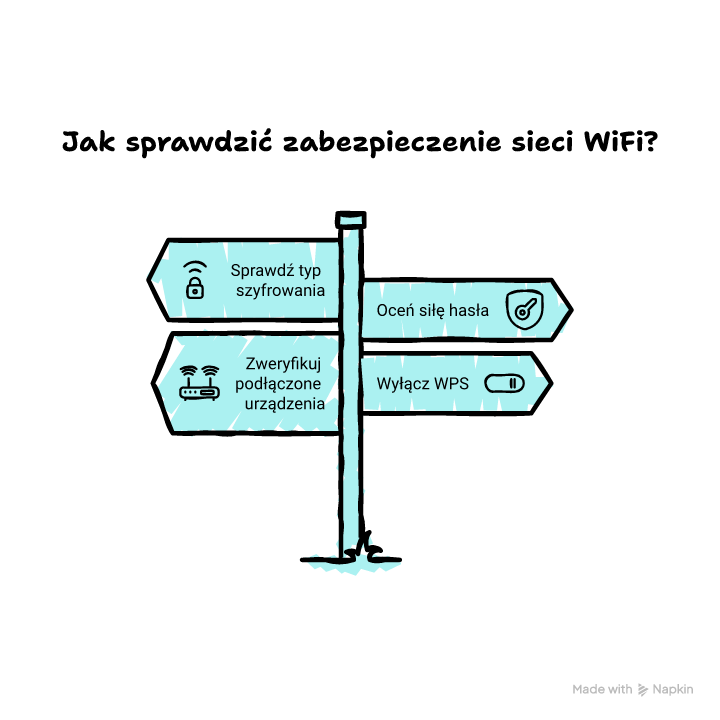
Żeby sprawdzić zabezpieczenie sieci WiFi, najpierw odczytaj typ ochrony na urządzeniu, a potem potwierdź ustawienia w panelu routera. Celuj w WPA3 albo WPA2 z AES, wyłącz WPS i ustaw długie, losowe hasło. Następnie porównaj listę podłączonych urządzeń z tym, co faktycznie masz w domu. Na koniec sprawdź aktualizacje oprogramowania routera i włącz sieć gościnną, jeśli często udostępniasz internet.
Wejdź dziś do ustawień routera, sprawdź WPA2 lub WPA3 i wyłącz WPS, a potem zmień hasło na dłuższe.
FAQ
Q: Czy mogę mieć WPA3, jeśli część urządzeń jest stara?
A: Tak, często pomoże tryb mieszany WPA2/WPA3. Jeśli stare urządzenie zrywa połączenie, ustaw WPA2-AES albo wymień sprzęt, który blokuje przejście na WPA3.
Q: Czy ukrycie nazwy sieci Wi-Fi zwiększa bezpieczeństwo?
A: Niewiele. Ukryte SSID nadal da się wykryć, a Ty częściej męczysz się z łączeniem. Lepiej ustaw WPA2-AES lub WPA3, mocne hasło i wyłącz WPS.
Q: Czy filtrowanie adresów MAC ma sens jako ochrona?
A: To słaba warstwa ochrony, bo adres MAC da się podszyć. Możesz użyć tego jako porządku na liście urządzeń, ale nie traktuj tego jako zamiennika WPA2 lub WPA3.
Q: Czy zmiana kanału Wi-Fi poprawia bezpieczeństwo?
A: Zwykle nie. Kanał wpływa głównie na stabilność i zakłócenia. Bezpieczeństwo budują WPA2 lub WPA3, hasło, wyłączony WPS i aktualne oprogramowanie routera.
Q: Czy sieć gościnna jest bezpieczna dla domowników?
A: Tak, jeśli odetniesz ją od sieci lokalnej i ustawisz inne hasło. Wtedy goście nie zobaczą Twoich urządzeń, a Ty łatwiej zmienisz dostęp bez ruszania głównej sieci.












Opublikuj komentarz