
Jak wpisać hasło do WiFi w telewizorze? Jakie kroki należy podjąć?
Jak wpisać hasło do WiFi w telewizorze bez nerwów – da się to ogarnąć nawet zwykłym pilotem. Wiem, że kręcenie się po klawiaturze ekranowej i szukanie jednej kreski albo znaku specjalnego potrafi zepsuć wieczór z filmem. Też masz wrażenie, że telewizor chowa potrzebne opcje dokładnie wtedy, gdy się spieszysz? Pokażę Ci krok po kroku, gdzie wejść, co nacisnąć i jak sprawdzić, czy internet faktycznie działa.
Najważniejsze informacje z tego artykułu:
- hasło wpisujesz w sekcji ustawień sieciowych po wybraniu swojej sieci z listy dostępnych sieci WiFi;
- klawiatura ekranowa pojawia się po zaznaczeniu pola hasła i zatwierdzeniu przyciskiem OK/Enter na pilocie;
- zmianę wielkości liter i dostęp do cyfr oraz znaków specjalnych znajdziesz zwykle pod przyciskiem ABC/123, Shift lub Symbole;
- hasło do WiFi sprawdzisz na naklejce routera bezprzewodowego albo w panelu ustawień routera;
- alternatywą dla wpisywania hasła jest WPS, aplikacja w telefonie albo klawiatura USB.
Jak wpisać hasło do WiFi w telewizorze krok po kroku?
Hasło do WiFi w telewizorze wpiszesz wtedy, gdy wejdziesz w ustawienia sieci, wybierzesz swoją sieć z listy i zatwierdzisz pole hasła, aby wyświetlić klawiaturę ekranową.
W praktyce różni się nazwa opcji i wygląd ekranu, ale schemat jest prawie zawsze taki sam. Poniżej daję Ci instrukcję, która działa w większości telewizorów, a potem doprecyzuję ścieżki dla Samsung, LG, Sony i Philips.
Trzymaj w głowie jedną rzecz – telewizor łączy się z siecią WiFi dopiero po zatwierdzeniu wpisu (OK, Zatwierdź, Gotowe). Samo wpisanie znaków nie uruchamia połączenia.
Instrukcja wpisania hasła do WiFi w telewizorze:
- Otwórz menu startowe – naciśnij przycisk HOME na pilocie albo Settings/Menu (zależy od pilota).
- Wejdź w Ustawienia – wybierz kafelek lub ikonę zębatki.
- Odszukaj dział sieci – najczęściej zobaczysz Sieć, Połączenia sieciowe albo Sieć i internet.
- Włącz WiFi – jeśli telewizor ma przełącznik WiFi, ustaw go na Wł./On.
- Wybierz opcję podłączenia – zwykle jest to Podłącz do sieci WiFi albo konfiguracja połączenia bezprzewodowego; czasem telewizor pokaże też Konfiguracja ręczna.
- Wybierz swoją sieć – na ekranie pojawi się lista dostępnych sieci WiFi; kliknij nazwę swojej sieci (SSID).
- Wywołaj pole wpisywania hasła – zaznacz pole hasła i naciśnij OK/Enter; telewizor pokaże klawiaturę ekranową.
- Wpisz hasło – wybieraj znaki strzałkami na pilocie, zatwierdzaj każdy znak OK, a na koniec wybierz przycisk Ekranowy typu Połącz/Gotowe.
- Włącz podgląd hasła – jeśli widzisz opcję Pokaż hasło, zaznacz ją, bo ułatwia złapanie literówki.
- Zatwierdź połączenie – wybierz Połącz i poczekaj na komunikat typu Połączono albo Dostęp do internetu.
Jeśli telewizor od razu pokazuje komunikat o błędnym haśle, przerwij, wróć do pola hasła i wpisz je od początku, bo część modeli nie nadpisuje poprawnie pojedynczych znaków.
Wskazówka: Zanim zaczniesz wpisywać, przygotuj hasło na kartce albo w notatniku w telefonie i zwróć uwagę na O/0 oraz I/l/1 – na telewizorze te znaki mylą się najłatwiej.
Jeśli chcesz lepiej zrozumieć, co dzieje się w tle po kliknięciu Połącz, przyda Ci się wyjaśnienie co to jest i jak działa WiFi – łatwiej wtedy ocenić, czy problem leży w haśle, zasięgu czy ustawieniach routera.
Zakładka sieciowa prawie zawsze siedzi w Ustawieniach, ale producent lubi zmienić nazwę. Szukaj słów Sieć, Internet, Połączenia albo Bezprzewodowe.
Typowe nazwy ścieżek w menu ustawień sieciowych:
- Sieć – dalej: Ustawienia sieci, Stan sieci, Połączenie bezprzewodowe;
- Połączenia sieciowe – dalej: WiFi, Dodaj sieć, Skonfiguruj połączenie;
- Sieć i internet – dalej: WiFi, Dostępne sieci, Połączono.
Jak wywołać klawiaturę ekranową w polu hasła?
Klawiatura ekranowa pojawia się wtedy, gdy wejdziesz w pole hasła i potwierdzisz je OK. Jeśli widzisz tylko puste pole i kursor, kliknij OK jeszcze raz albo wybierz opcję Edytuj.
Gdy telewizor uparcie nie pokazuje klawiatury, zrób trzy rzeczy w tej kolejności:
- Przestaw zaznaczenie na inne pole i wróć na pole hasła, a potem naciśnij OK.
- Naciśnij przycisk Wstecz i wejdź do sieci ponownie, aż pojawi się ekran hasła.
- Uruchom ponownie telewizor, bo część interfejsów potrafi „zawiesić” moduł wpisywania.
Sprawdź też inne artykuły z tej serii:
Jak wpisywać litery, cyfry i znaki specjalne pilotem na klawiaturze telewizora?
Wpisywanie pilotem polega na wybieraniu znaku strzałkami i zatwierdzaniu OK, a przełączanie układów wykonasz przyciskami na ekranie typu ABC, 123, Symbole albo Shift.
Spotkasz dwa style klawiatury. Pierwszy to klasyczna tablica liter, po której przesuwasz kursor. Drugi przypomina klawiaturę z telefonu i czasem pozwala trzymać przycisk, aby wybrać wariant znaku.
Ruchy pilota, które realnie przyspieszają wpisywanie:
- krótkie kliknięcia strzałek – precyzyjny wybór znaku;
- przytrzymanie strzałki – szybkie przejście przez rząd znaków, jeśli telewizor to obsługuje;
- przycisk Wstecz – kasowanie ostatniego znaku lub wyjście z pola, zależnie od modelu;
- przycisk OK/Enter – dodanie znaku i akceptacja przycisku ekranowego Połącz/Gotowe.
Gdy telewizor maskuje hasło kropkami, włącz opcję Pokaż hasło albo sprawdzaj długość hasła znak po znaku, bo jedna pomyłka wystarczy, aby połączenie nie ruszyło.
Jak przełączyć wielkość liter na klawiaturze ekranowej?
Telewizor przełącza wielkość liter przyciskiem Shift na ekranie albo ikoną strzałki w górę. Czasem zobaczysz też napis Aa.
Najczęstsze zachowania, które widzę na telewizorach w domach i w testach sprzętu:
- jedno kliknięcie Shift – jedna wielka litera, potem powrót do małych;
- dwa kliknięcia Shift – tryb Caps Lock, czyli same duże litery;
- osobny przycisk Aa – stałe przełączenie układu na małe lub duże.
Jak znaleźć cyfry i znaki specjalne w haśle WiFi?
Cyfry i znaki specjalne zwykle ukrywają się pod przyciskiem 123, .?123 albo Sym. Po przełączeniu zobaczysz cyfry, myślniki, podkreślenie, czasem też nawiasy.
Jeśli hasło ma np. znak @ lub #, szukaj kolejnej zakładki. Producenci często robią dwa ekrany symboli.
Znaki, które lubią sprawiać kłopot przy wpisywaniu hasła do WiFi w telewizorze:
- podkreślenie _ – często siedzi obok spacji;
- myślnik – – bywa na drugim ekranie symboli;
- kropka . – czasem jest wśród liter, czasem wśród cyfr;
- małpa @ – często pod zakładką symboli, nie pod 123.
Wskazówka: Jeśli Twój pilot ma klawiaturę numeryczną jak w starszych telefonach, sprawdź, czy telewizor nie pozwala na wpis T9 lub wielokrotne kliknięcie cyfry dla litery – w części modeli działa to szybciej niż przesuwanie po tablicy.

Skąd wziąć hasło do WiFi, gdy go nie pamiętasz?
Hasło do WiFi najczęściej znajdziesz na naklejce routera bezprzewodowego, w aplikacji operatora albo w panelu ustawień routera, jeśli ktoś go nie zmieniał.
W domach, które serwisowałem od strony sieciowej, najczęściej problem nie wynikał z braku hasła, tylko z mylenia hasła do WiFi z hasłem do panelu routera. To dwa różne ciągi.
Szybkie sposoby na znalezienie hasła WiFi:
- naklejka na routerze – szukaj pól WiFi Password, WPA Key, Wireless Key;
- ustawienia telefonu lub laptopa – jeśli urządzenie już łączy się z tą siecią, zwykle da się podejrzeć zapisane hasło;
- panel routera – po zalogowaniu zobaczysz hasło w ustawieniach sieci bezprzewodowej;
- osoba, która konfigurowała sieć – jeśli ktoś zmieniał dane, naklejka może być nieaktualna.
Gdy ktoś zmienił hasło i nigdzie go nie zapisał, najszybciej ustawisz nowe hasło w routerze, a potem wpiszesz je w telewizorze od zera.
Jak zatwierdzić hasło i uruchomić proces łączenia w telewizorze?
Telewizor zacznie łączenie dopiero po kliknięciu przycisku ekranowego Połącz, Gotowe, Zatwierdź albo OK na ekranie hasła, zależnie od interfejsu.
Nie sugeruj się tym, że kursor zniknął. Część systemów po prostu chowa klawiaturę, ale nie próbuje jeszcze zestawić połączenia.
Co kliknąć, aby telewizor ruszył z łączeniem:
- Połącz – najczęstsza opcja po prawej stronie pola hasła;
- Gotowe – często zamyka klawiaturę i przechodzi do połączenia;
- Zatwierdź – bywa widoczne w dolnym pasku;
- OK na pilocie – czasem działa dopiero po wskazaniu przycisku ekranowego, nie w samym polu.
Jeśli widzisz komunikat Zapisano, a potem nadal brak internetu, wróć do stanu sieci i sprawdź, czy telewizor dostał adres IP, bo samo zapisanie hasła nie daje jeszcze dostępu do sieci.
Ścieżka różni się nazwami, ale zawsze prowadzi do wyboru sieci z listy i ekranu hasła. Poniżej daję Ci skróty, które spotykam najczęściej w domach i w dokumentacji producentów.
Ścieżki do ustawień WiFi w popularnych markach:
- Samsung – Ustawienia → Ogólne → Sieć → Otwórz ustawienia sieci → Bezprzewodowe;
- LG – Ustawienia → Sieć → Połączenie WiFi (lub WiFi) → Wybór sieci;
- Sony – Ustawienia → Sieć i internet → WiFi → Wybierz sieć;
- Philips – Ustawienia → Sieć → Połącz z siecią → Bezprzewodowe → Wybierz sieć.
Jeśli telewizor ma Android TV lub Google TV, zobaczysz zwykle menu Sieć i internet, a opcje będą podobne nawet przy różnych markach. Jeśli masz system producenta, nazwy lubią się zmieniać, ale „Sieć” prawie zawsze się pojawia.
Wskazówka: Gdy nie możesz znaleźć działu sieci, użyj wyszukiwarki w ustawieniach (ikona lupy) i wpisz WiFi albo sieć – telewizor często przeniesie Cię od razu do właściwej strony.
Jakie są alternatywy dla wpisywania hasła pilotem?
Alternatywy istnieją i często oszczędzają czas – użyj aplikacji w telefonie, podepnij klawiaturę USB albo skorzystaj z WPS, jeśli router i telewizor to obsługują.
Ja regularnie polecam klawiaturę USB, gdy hasło ma 20+ znaków i sporo symboli. W testach sieci domowych to zmniejsza liczbę literówek do zera.
Sposoby wpisywania hasła bez męczenia się pilotem:
- klawiatura USB – podepnij do portu USB w telewizorze, kliknij pole hasła i wpisz jak na komputerze;
- aplikacja pilota w telefonie – po sparowaniu dostajesz klawiaturę na ekranie telefonu i wpisujesz szybciej;
- połączenie przewodowe – jeśli masz kabel Ethernet, podepnij do telewizora i routera, a WiFi odłóż na później;
- WPS – połączysz telewizor bez przepisywania hasła, ale musisz mieć WPS w routerze i w telewizorze.
Jak połączyć telewizor z WiFi bez hasła przez WPS?
WPS działa tak, że naciskasz przycisk WPS na routerze i w tym samym czasie uruchamiasz WPS w telewizorze, a urządzenia wymieniają dane dostępu.
Procedura łączenia WPS krok po kroku:
- Wejdź w Ustawienia → Sieć (lub Sieć i internet).
- Wybierz konfigurację połączenia WiFi.
- Wybierz opcję WPS – może nazywać się WPS Push Button lub Połącz WPS.
- Naciśnij przycisk WPS na routerze i trzymaj 1–3 sekundy, aż dioda WPS zacznie migać.
- Wróć wzrokiem na telewizor i zatwierdź Start/Połącz.
- Poczekaj na komunikat o połączeniu.
Jeśli nie widzisz WPS w telewizorze albo router nie ma przycisku WPS, pomiń tę metodę i użyj klawiatury USB lub aplikacji w telefonie.
Dlaczego telewizor odrzuca hasło mimo że wydaje się poprawne?
Telewizor odrzuca hasło zwykle z powodu literówki, złego układu znaków (małe i wielkie litery), błędnego znaku specjalnego albo dlatego, że router używa innych ustawień zabezpieczeń.
W pracy przy sieciach operatorskich i domowych widziałem setki sytuacji, gdzie problemem okazała się jedna rzecz – mylenie nazwy sieci (SSID) z hasłem albo przepisywanie hasła z naklejki z pominięciem wielkich liter. Telewizor nie zgaduje. On porównuje ciąg znaków.
Najczęstsze przyczyny komunikatu Błędne hasło:
- pomylenie O z 0 – na telewizorze wygląda podobnie, a w haśle to inne znaki;
- inna wielkość liter – hasło rozróżnia małe i duże litery;
- zły znak specjalny – myślnik i podkreślenie to nie to samo;
- podwójna spacja – pojawia się, gdy klikniesz spację dwa razy na ekranie;
- zmienione hasło w routerze – naklejka pokazuje stare dane, a ktoś ustawił nowe;
- sieć 5 GHz i 2,4 GHz – czasem widzisz dwie podobne nazwy, a próbujesz łączyć się z inną niż ta, do której masz hasło.
Jeśli mieszkasz w miejscu, gdzie kilka osób korzysta z jednego WiFi, możesz się też zastanawiać o prywatność ruchu w sieci. W tym kontekście przydaje się temat czy administrator sieci WiFi widzi odwiedzane strony – to pomaga ocenić, kiedy lepiej użyć własnej sieci domowej.
Gdy telewizor łączy się z hotspotem z telefonu, a nie łączy się z domowym WiFi, problem prawie zawsze leży w haśle albo ustawieniach routera, nie w telewizorze.
Jak sprawdzić, czy telewizor przyjął hasło i czy internet działa?
Sprawdzisz to w stanie sieci oraz w prostej próbie uruchomienia aplikacji online, bo sama ikona WiFi nie daje pewności, że telewizor ma dostęp do internetu.
Poniżej masz zestaw testów, które stosuję, gdy odbieram zgłoszenie typu Połączyło, ale nie działa.
Checklisty do sprawdzenia połączenia po wpisaniu hasła:
- status połączenia – w Ustawienia → Sieć sprawdź, czy widzisz Połączono oraz nazwę sieci;
- adres IP – sprawdź, czy telewizor ma adres w stylu 192.168.x.x lub 10.x.x.x;
- brama i DNS – jeśli telewizor pokazuje te pola, nie mogą być puste;
- test połączenia – uruchom wbudowany test, jeśli telewizor go ma;
- test praktyczny – otwórz aplikację z filmami lub sklep z aplikacjami i sprawdź, czy ładuje listę treści.
Jak wykonać szybki test w formie schematu decyzji?
Poniżej dostajesz prosty schemat. Przejdź go po kolei i nie przeskakuj kroków.
Schemat kontroli działania internetu na telewizorze:
- Widzę Połączono z WiFi? – jeśli nie, wróć do hasła i wpisz je ponownie.
- Widzę adres IP? – jeśli nie, uruchom ponownie router i telewizor, a potem połącz jeszcze raz.
- Otwiera się strona lub aplikacja online? – jeśli nie, zmień DNS na automatyczny albo spróbuj innej sieci (np. hotspot telefonu) dla porównania.
- Działa na hotspocie, nie działa w domu? – sprawdź router, ustawienia zabezpieczeń, ewentualnie filtr MAC.
- Działa przez kabel, nie działa przez WiFi? – sprawdź zasięg, pasmo 2,4 GHz, kanał WiFi i odległość od routera.
Jeśli po każdym restarcie telewizor prosi o hasło od nowa, sprawdź aktualizacje systemu i ustawienia daty oraz czasu, bo część modeli źle zapisuje konfigurację przy błędnym czasie.
Podsumowanie
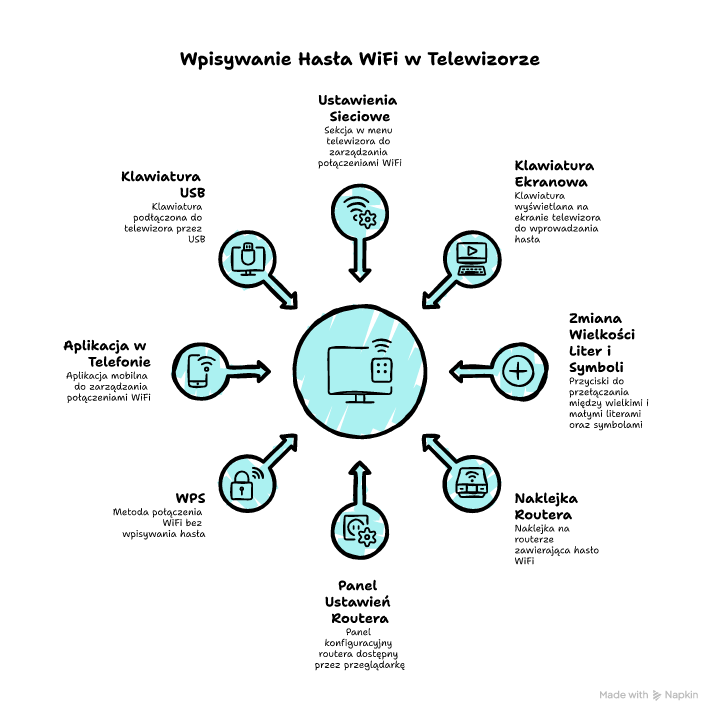
Hasło do WiFi w telewizorze wpiszesz po wejściu do ustawień sieci, wybraniu sieci z listy i uruchomieniu klawiatury ekranowej w polu hasła. Pilotem przełączysz układ na cyfry i symbole, a wielkość liter zmienisz przyciskiem Shift lub Aa. Gdy nie pamiętasz hasła, sprawdź naklejkę na routerze albo ustawienia routera. Jeśli wpisywanie męczy, użyj klawiatury USB, aplikacji w telefonie lub WPS. Na końcu zawsze sprawdź status sieci i działanie aplikacji online.
Wejdź teraz do ustawień sieci w telewizorze, wpisz hasło spokojnie znak po znaku i od razu zweryfikuj połączenie testem internetu.
FAQ
Q: Czy telewizor zapamięta hasło WiFi po odłączeniu od prądu?
A: Zwykle tak, ale jeśli pamięć ustawień nie zapisuje się poprawnie, telewizor poprosi o hasło ponownie. Pomaga aktualizacja systemu i poprawne ustawienie daty oraz czasu.
Q: Czy mogę wkleić hasło do WiFi w telewizorze zamiast je wpisywać?
A: Czasem tak, gdy wpisujesz z aplikacji pilota w telefonie lub masz klawiaturę USB z funkcją wklejania. Sama klawiatura ekranowa zwykle nie ma opcji wklej.
Q: Co zrobić, gdy telewizor nie widzi mojej sieci WiFi na liście?
A: Sprawdź, czy WiFi w telewizorze jest włączone, podejdź bliżej routera i uruchom ponowne skanowanie. Jeśli masz dwie sieci, sprawdź też pasmo 2,4 GHz.
Q: Czy zmiana nazwy sieci WiFi pomoże, gdy telewizor ma problem z połączeniem?
A: Tak, gdy nazwa sieci ma znaki specjalne lub jest bardzo długa. Ustaw prostą nazwę bez polskich znaków i spróbuj połączyć telewizor ponownie.
Q: Czy telewizor połączy się z siecią WiFi, która ma stronę logowania w przeglądarce?
A: Często nie. Telewizor może nie pokazać strony logowania. Zwykle pomaga użycie telefonu do zalogowania w tej sieci albo przełączenie na klasyczne WiFi z hasłem WPA2/WPA3.













Opublikuj komentarz