

Jak zmienić nazwę WiFi? Jakie kroki należy podjąć, aby to zrobić?
Jak zmienić nazwę WiFi i wreszcie przestać zgadywać, które Wi‑Fi jest Twoje? Problem zwykle zaczyna się wtedy, gdy panel routera nie chce się otworzyć albo nie pamiętasz danych logowania. Czy da się to zrobić spokojnie, bez resetu i bez ryzyka utraty internetu? Pokażę Ci prostą ścieżkę krok po kroku, z opcją dla komputera i samego smartfona.
Najważniejsze informacje z tego artykułu:
- panel ustawień routera otworzysz najczęściej pod 192.168.0.1 lub 192.168.1.1;
- login i hasło do panelu znajdziesz na naklejce urządzenia, w umowie od operatora albo ustawisz je po odzyskaniu dostępu;
- pole zmiany nazwy sieci zwykle ma nazwę SSID lub nazwa sieci i leży w sekcji WiFi lub wireless;
- po zmianie nazwy SSID telefony, laptopy i smart home trzeba połączyć ponownie z nową nazwą;
- jeśli po zmianie nazwy internet nie działa, zwykle wystarczy ponownie połączyć urządzenie, sprawdzić pasmo 2,4 GHz i 5 GHz oraz zatwierdzenie ustawień.
Jak zmienić nazwę WiFi?
Jak zmienić nazwę WiFi – wejdź do panelu ustawień routera, odszukaj pole SSID lub nazwa sieci w ustawieniach WiFi, wpisz nową nazwę i zapisz zmiany. Jeśli router nadaje dwie sieci (2,4 GHz i 5 GHz), zmień nazwę osobno dla każdej albo ustaw jedną wspólną nazwę, zależnie od trybu urządzenia.
Piszę to z perspektywy osoby, która przez lata konfigurowała urządzenia w sieciach operatorskich i domowych wdrożeniach LTE i 5G. W domu działa to prościej niż w firmie, natomiast panel potrafi wyglądać różnie, więc dam Ci ścieżkę uniwersalną, która sprawdza się w większości routerów i modemów od operatorów.
Jaki adres IP otwiera panel ustawień routera?
Panel ustawień routera otworzysz zwykle pod 192.168.0.1 albo 192.168.1.1 w przeglądarce. Czasem spotkasz też adresy typu 192.168.8.1 lub 192.168.100.1, zwłaszcza w modemach kablowych, ale zacznij od dwóch najpopularniejszych.
Wejdź w przeglądarkę na telefonie lub komputerze. Wpisz adres IP w pasku adresu, nie w wyszukiwarce. Zatwierdź. Jeśli zobaczysz ekran logowania, jesteś w dobrym miejscu.
Co zrobić, gdy 192.168.1.1 nie reaguje? Najpierw upewnij się, że urządzenie jest w Twojej sieci – najlepiej po Wi‑Fi z tego routera lub kablem Ethernet do routera. Potem dopiero szukaj adresu bramy domyślnej w systemie.
Droga w Windows do ustalenia adresu routera:
- Połącz się z właściwą siecią – wybierz swoje Wi‑Fi albo podłącz kabel do routera.
- Otwórz Wiersz polecenia – wpisz cmd w wyszukiwarce systemu i uruchom.
- Wpisz ipconfig – naciśnij Enter.
- Odczytaj bramę domyślną – znajdź pozycję Default gateway lub Brama domyślna i skopiuj jej adres do przeglądarki.
Wskazówka: Jeśli panel nie chce się otworzyć na telefonie, wyłącz na chwilę transmisję danych komórkowych. Telefon potrafi wtedy uparcie trzymać się internetu mobilnego zamiast Wi‑Fi i panel nie odpowiada.
Skąd wziąć login i hasło do panelu administracyjnego?
Dane logowania do panelu administracyjnego znajdziesz najczęściej na naklejce routera, w instrukcji albo w dokumentach od operatora. Zwykle zobaczysz tam też domyślną nazwę sieci i hasło do Wi‑Fi, ale to inne hasło niż do panelu.
Typowe źródła danych logowania:
- naklejka na spodzie urządzenia – pola typu login, username, password, admin password;
- instrukcja papierowa – często ma sekcję pierwsze logowanie;
- panel operatora lub umowa – bywa, że operator dodaje własne hasło do routera;
- karta instalacyjna od technika – jeśli ktoś montował internet w domu.
Jeśli domyślne dane nie działają, ktoś je zmienił. Wtedy masz trzy opcje – przypomnieć sobie własne hasło, sprawdzić menedżer haseł w przeglądarce (czasem zapisuje), albo wykonać reset routera do ustawień fabrycznych. Reset to ostateczność, bo może skasować ustawienia łącza od operatora.
Co sprawdzić, zanim użyjesz przycisku reset:
- czy logujesz się do właściwego urządzenia – w domu bywa dodatkowy router za modemem;
- czy nie mylisz hasła do Wi‑Fi z hasłem do panelu – to dwa różne pola;
- czy klawiatura nie podmienia znaków – język, Caps Lock, autokorekta na telefonie.
Pola SSID albo nazwa sieci szukaj w sekcji WiFi lub wireless, czasem w network. Producenci inaczej nazywają zakładki, natomiast logika ustawień zwykle się powtarza.
Najczęstsze ścieżki w interfejsie graficznym routera:
- WiFi → ustawienia podstawowe – tam zwykle zmienisz SSID i zabezpieczenia;
- Wireless → wireless settings – często spotkasz w panelu anglojęzycznym;
- Network → WLAN – czasem tak to opisuje modem od operatora;
- Bezprzewodowe → ustawienia sieci – w spolszczonych panelach.
Jeśli panel jest nieczytelny, użyj wyszukiwarki w ustawieniach, jeśli ją widzisz. Wpisz SSID. W wielu routerach to działa lepiej niż przeklikiwanie zakładek.
SSID to po prostu nazwa sieci Wi‑Fi widoczna na liście dostępnych sieci. Jeśli chcesz zrozumieć, jak działa sama łączność i czemu urządzenia widzą sieci inaczej w 2,4 GHz i 5 GHz, przyda Ci się też wyjaśnienie co to jest i jak działa WiFi.
Jak zapisać zmiany, żeby nazwa faktycznie się zmieniła?
Zmianę nazwy zatwierdź przyciskiem typu Zastosuj, Apply, Save lub Zapisz, a potem poczekaj aż router zakończy przeładowanie ustawień. Nie zamykaj okna od razu, bo część paneli zapisuje dane dopiero po kilku sekundach.
Droga, która zwykle działa w każdym panelu:
- Wpisz nową nazwę SSID – osobno dla pasma 2,4 GHz i 5 GHz, jeśli widzisz dwa pola.
- Sprawdź zabezpieczenia – zostaw WPA2-Personal lub WPA3-Personal, jeśli router je oferuje.
- Kliknij Zastosuj lub Zapisz – poczekaj na komunikat o powodzeniu.
- Odczekaj 30–90 sekund – radio Wi‑Fi potrafi się na moment wyłączyć i włączyć ponownie.
- Połącz urządzenie z nową nazwą – stara sieć zniknie z listy albo będzie nieaktywna.
Niektóre urządzenia proszą o restart. Jeśli panel ma przycisk Uruchom ponownie, użyj go. Jeśli go nie ma, wystarczy odczekać, aż router sam zastosuje ustawienia.
Sprawdź też inne artykuły z tej serii:
Czy po zmianie nazwy WiFi trzeba konfigurować telefony i laptopy od nowa?
Po zmianie nazwy WiFi urządzenia potraktują sieć jak nową, więc musisz połączyć je ponownie z nowym SSID. Nie tracisz danych w telefonie ani ustawień komputera, zmienia się tylko zapamiętany profil sieci.
Telefony i laptopy zwykle pokażą listę sieci. Wybierasz nową nazwę. Podajesz hasło do Wi‑Fi, jeśli go nie zmieniałeś. Gotowe.
W domu większy kłopot robią sprzęty smart home. One często pamiętają tylko starą nazwę i nie potrafią same przełączyć się na nową.
Co przygotować przed zmianą SSID, żeby nie utknąć ze smart home:
- lista urządzeń – drukarka, telewizor, kamera, odkurzacz, gniazdka, bramka Zigbee;
- dostęp do aplikacji sterujących – miej je zalogowane, zanim rozłączysz Wi‑Fi;
- hasło do Wi‑Fi pod ręką – zwłaszcza jeśli konfigurujesz urządzenia z telefonu.
Wskazówka: Jeśli masz dużo smart home, rozważ pozostawienie starej nazwy jako sieci gościnnej na czas przejściowy. Część routerów pozwala uruchomić guest Wi‑Fi i dzięki temu przepniesz sprzęty po kolei, bez presji.

Czy zmiana nazwy WiFi wymaga zmiany hasła do sieci?
Zmiana nazwy WiFi nie wymaga zmiany hasła, bo SSID i hasło to dwa oddzielne ustawienia. Możesz zmienić tylko nazwę i zostawić dotychczasowe hasło.
Ja zwykle zmieniam hasło wtedy, gdy poprzednie było proste, ktoś je znał, albo router długo działał na ustawieniach domyślnych. W przeciwnym razie sama zmiana nazwy wystarcza, żeby uporządkować listę sieci w domu.
Co warto rozważyć przy okazji bezpieczeństwa sieci:
- WPA3 – jeśli router i urządzenia je obsługują, włącz je;
- WPA2-AES – jeśli WPA3 powoduje problemy, wybierz WPA2 z AES;
- wyłączenie WPS – przycisk parowania bywa nadużywany w atakach na słabe konfiguracje.
Pamiętaj też, że administrator sieci ma wgląd w część metadanych ruchu, więc temat prywatności wraca nawet w domu – dlatego wiele osób pyta czy administrator sieci WiFi widzi odwiedzane strony.
Czy da się zmienić nazwę WiFi bez komputera, tylko smartfonem?
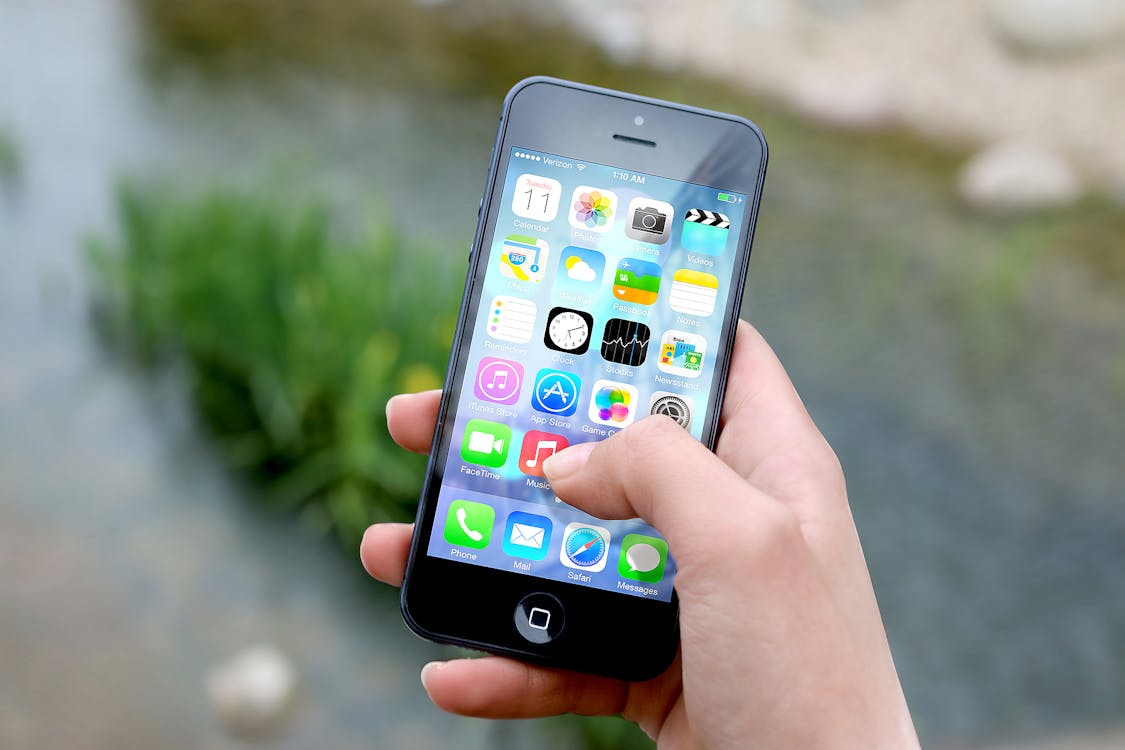
Tak, nazwę WiFi zmienisz na smartfonie, bo panel routera otworzysz w przeglądarce mobilnej albo w aplikacji producenta. W praktyce często zrobisz to szybciej na telefonie, bo i tak musisz potem ponownie połączyć telefon z nową siecią.
Dwie wygodne drogi:
- przeglądarka w telefonie – wpisz 192.168.0.1 lub 192.168.1.1, zaloguj się i zmień SSID;
- aplikacja producenta – na przykład Aplikacja ASUS Router dla sprzętu typu Router ASUS.
Jeśli masz Router ASUS, ścieżka w aplikacji zwykle prowadzi przez Settings, potem Network, a następnie Main network profile. Tam dotkniesz pola z nazwą sieci i zapiszesz zmiany przyciskiem Apply.
Użytkownicy sprzętu Apple czasem mają jeszcze starsze stacje bazowe konfigurowane przez Narzędzie AirPort w macOS AirPort. Tam także zmienisz nazwę w zakładce Wi‑Fi, w polu nazwa sieci bezprzewodowej, a potem zatwierdzisz przez Uaktualnij.
Jakie znaki w nazwie WiFi mogą powodować problemy?
Unikaj znaków, które część urządzeń interpretuje błędnie, bo wtedy sprzęt smart home potrafi nie połączyć się z siecią mimo poprawnego hasła. Często dotyczy to tanich modułów Wi‑Fi w czujnikach, kamerach i robotach sprzątających.
Bezpieczny zestaw to litery bez polskich znaków, cyfry i myślnik. Spacje zwykle działają, jednak potrafią utrudnić przepisywanie nazwy w niektórych aplikacjach, więc ja je ograniczam.
Znaki, których lepiej unikać w SSID, jeśli chcesz spokoju:
- polskie znaki – ą, ć, ę, ł, ń, ó, ś, ż, ź;
- rozbudowana interpunkcja – przecinki, średniki, ukośniki, nawiasy;
- znaki walut i symbole – €, £, §;
- emotikony i znaki spoza ASCII – część urządzeń ich nie obsłuży.
Dobra nazwa Wi‑Fi ma 2–20 znaków, jest czytelna i nie zdradza danych osobowych. Zamiast imienia i numeru mieszkania użyj neutralnej nazwy, która pomoże Ci ją rozpoznać.
Jak zmienić nazwę osobno dla 2,4 GHz oraz 5 GHz?
Nazwę osobno dla 2,4 GHz oraz 5 GHz zmienisz w ustawieniach WiFi, gdy panel pokazuje dwie sekcje lub dwie karty dla pasm. Jeśli router ma funkcję wspólnej nazwy, zobaczysz też opcję scalania pasm, czasem jako Smart Connect lub Band Steering.
Ja stosuję dwie strategie, zależnie od tego, co masz w domu. Osobne nazwy dają kontrolę. Jedna nazwa daje wygodę.
Wariant z osobnymi nazwami – kiedy ma sens:
- masz smart home działające tylko w 2,4 GHz – wtedy od razu widzisz, z którą siecią je parujesz;
- chcesz stabilności – 2,4 GHz przechodzi lepiej przez ściany;
- grasz online na 5 GHz – mniejsze zakłócenia, zwykle niższe opóźnienia.
Droga krok po kroku w panelu, gdy widzisz dwa pasma:
- Wejdź do WiFi lub Wireless – otwórz ustawienia sieci bezprzewodowej.
- Otwórz pasmo 2,4 GHz – znajdź pole SSID i wpisz nazwę, na przykład Dom-24.
- Otwórz pasmo 5 GHz – wpisz drugą nazwę, na przykład Dom-5G.
- Zapisz zmiany – kliknij Apply lub Zapisz i poczekaj na przeładowanie.
- Połącz urządzenia świadomie – smart home podepnij do Dom-24, a sprzęt do pracy i multimediów do Dom-5G.
Jeśli router ukrywa te pola, wyłącz opcję scalania pasm i dopiero wtedy ustawisz dwie różne nazwy.
Co zrobić, gdy nie mogę wejść do panelu routera?
Gdy nie możesz wejść do panelu routera, najpierw sprawdź połączenie z właściwą siecią, potem adres bramy domyślnej, a dopiero na końcu reset. Ten porządek oszczędza nerwy i chroni ustawienia łącza.
W praktyce spotykam trzy częste powody. Ktoś jest podłączony do innego Wi‑Fi. Przeglądarka próbuje otworzyć stronę przez https, a router nasłuchuje pod http. Albo w domu działa modem operatora i dodatkowy router, więc mylą się panele.
Szybka checklista rozwiązań:
- sprawdź, czy jesteś w tej sieci – rozłącz inne Wi‑Fi, podłącz się do tej, której nazwę widzisz na routerze;
- użyj właściwego adresu – w Windows odczytaj bramę domyślną poleceniem ipconfig;
- wpisz adres bez dodatków – tylko 192.168.0.1 lub 192.168.1.1, bez www;
- spróbuj innej przeglądarki – czasem tryb oszczędzania danych robi problemy;
- podłącz kabel – Ethernet eliminuje część kłopotów z Wi‑Fi w trakcie zmian.
Jeśli panel działa, ale prosi o aplikację operatora, użyj jej, bo część modemów blokuje pełny dostęp z przeglądarki.
Co zrobić, gdy po zmianie nazwy WiFi internet przestał działać?
Gdy po zmianie nazwy WiFi internet przestał działać, zwykle działa ponowne połączenie urządzenia z nową siecią albo restart routera, bo sama zmiana SSID nie psuje łącza. Jeśli problem dotyczy tylko części sprzętów, winna bywa też różnica między 2,4 GHz a 5 GHz.
W praktyce internet działa, tylko urządzenie nie ma już dostępu, bo trzyma stary profil sieci. Telefon potrafi pokazywać połączenie, ale bez dostępu do internetu, gdy nie dostał poprawnego adresu IP po zmianie ustawień Wi‑Fi.
Procedura naprawcza krok po kroku:
- Zapomnij starą sieć na urządzeniu – w ustawieniach Wi‑Fi wybierz starą nazwę i kliknij zapomnij.
- Połącz się z nową nazwą – wybierz nowy SSID i wpisz hasło do Wi‑Fi.
- Wyłącz i włącz Wi‑Fi w urządzeniu – zrób to, gdy połączenie wisi bez internetu.
- Zrestartuj router – użyj przycisku w panelu lub odłącz zasilanie na 10 sekund i podłącz.
- Sprawdź oba pasma – połącz się z 2,4 GHz, gdy urządzenie nie obsługuje 5 GHz.
- Sprawdź, czy nie zmieniłeś zabezpieczeń – gdy ustawisz WPA3, starszy sprzęt może odmówić połączenia.
Jeśli internet nie działa na żadnym urządzeniu, to zbieg okoliczności albo dodatkowa zmiana w panelu. Wtedy sprawdź, czy nie dotknąłeś ustawień typu tryb pracy WAN, połączenie PPPoE, VLAN lub tryb mostu. Te opcje dotyczą dostępu do sieci operatora, a nie samej nazwy Wi‑Fi.
Wskazówka: Zanim klikniesz Zapisz, zrób zrzut ekranu strony z ustawieniami Wi‑Fi. Gdy coś pójdzie nie tak, wrócisz do poprzednich wartości w minutę, bez zgadywania.
Jak podejść do zmiany nazwy WiFi, żeby nie odciąć sobie dostępu?
Żeby nie odciąć sobie dostępu, zmień nazwę WiFi, gdy masz pod ręką dane logowania, a obok jest drugie urządzenie z dostępem do panelu. Ja tak pracowałem w terenie, gdy testowałem jakość połączeń i nie mogłem sobie pozwolić na utratę dostępu do konfiguracji.
W domu wystarczy prosty plan. Zrób go raz, a potem masz spokój na lata.
Plan przed zmianą SSID, który polecam:
- zapisz adres panelu – brama domyślna z ipconfig albo 192.168.0.1 i 192.168.1.1;
- przygotuj login i hasło do panelu – naklejka, instrukcja, dokumenty;
- zdecyduj o pasmach – jedna nazwa czy dwie osobne;
- ustal nazwę bez ryzykownych znaków – bez polskich liter i symboli;
- zaplanuj kolejność podłączania urządzeń – najpierw telefon i laptop, potem reszta.
Jeśli boisz się resetu, omijaj przycisk Reset i trzymaj się wyłącznie ustawień Wi‑Fi w panelu. Reset ma sens dopiero wtedy, gdy nie odzyskasz dostępu do panelu żadną inną metodą.
Jak sprawdzić, czy zmiana nazwy WiFi poszła dobrze?
Sprawdzisz poprawność po tym, że nowa nazwa pojawia się na liście sieci, urządzenia dostają dostęp do internetu, a router nie rozłącza Wi‑Fi co kilka minut. Lubię testy, bo dają pewność bez domysłów.
Testy wykonaj na dwóch urządzeniach – telefonie i laptopie. To wystarczy, żeby wychwycić typowe błędy. Potem dopiero przepinaj smart home.
Prosty zestaw testów po zmianie SSID:
- widoczność sieci – nowy SSID widzisz na liście, stary znika lub ma słabszy sygnał, gdy działa drugie pasmo;
- test internetu – otwórz dwie różne strony i uruchom film w serwisie wideo;
- test opóźnień – uruchom ping do routera i do zewnętrznego adresu, jeśli umiesz;
- test pasm – sprawdź, czy 2,4 GHz i 5 GHz działają zgodnie z planem nazw;
- test smart home – podepnij jedno urządzenie, zanim zrobisz resztę.
Jaki schemat decyzyjny pomoże, gdy coś nie działa?
Użyj krótkiej ścieżki decyzji, bo ona szybko wskaże, czy problem leży w Wi‑Fi, haśle, paśmie czy w samym łączu.
Diagram przepływu postępowania:
- Jeśli nie widzisz nowej nazwy – sprawdź, czy kliknąłeś Zapisz, potem zrestartuj router, na końcu sprawdź, czy nie masz włączonego ukrywania SSID.
- Jeśli widzisz nazwę, ale nie łączy – wpisz hasło ponownie, sprawdź WPA2 lub WPA3, usuń polskie znaki z SSID.
- Jeśli łączy, ale nie ma internetu – zapomnij sieć, połącz ponownie, sprawdź adres IP na urządzeniu, zrestartuj router.
- Jeśli działa na telefonie, a nie działa na smart home – przełącz smart home na 2,4 GHz, uprość nazwę, sprawdź, czy aplikacja nie wymaga włączenia lokalizacji.
- Jeśli nic nie działa nigdzie – wróć do panelu i upewnij się, że zmieniłeś tylko Wi‑Fi, nie ustawienia WAN od operatora.
Podsumowanie
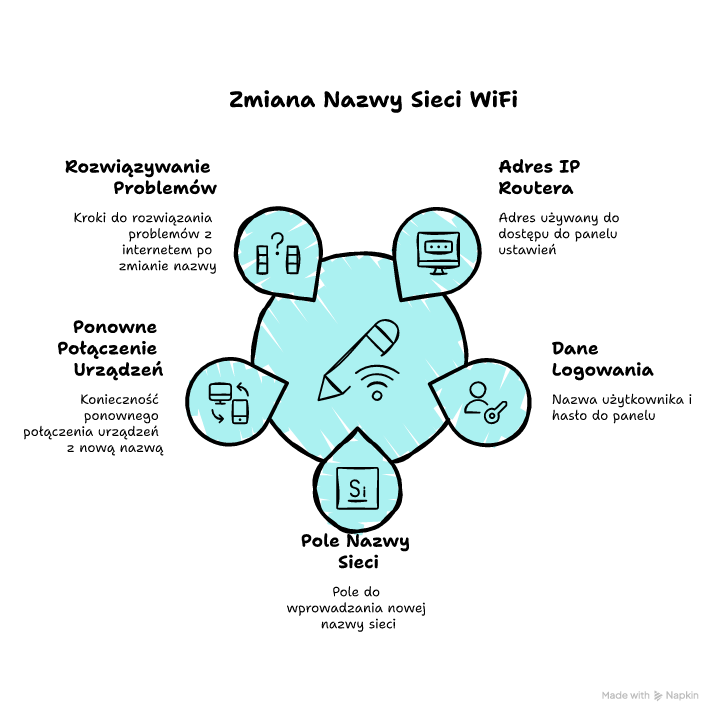
Zmiana nazwy sieci to prosta operacja, jeśli trzymasz się sprawdzonej kolejności. Wejdź do panelu routera pod 192.168.0.1 lub 192.168.1.1, zaloguj się, odszukaj pole SSID i zapisz ustawienia. Pamiętaj, że urządzenia połączą się ponownie dopiero po wybraniu nowej nazwy, a sprzęty smart home zwykle wymagają ręcznej konfiguracji. Jeśli chcesz rozdzielić pasma, ustaw osobne nazwy dla 2,4 GHz i 5 GHz.
Zmień nazwę WiFi teraz, a potem od razu podepnij telefon, laptop i jedno urządzenie smart home, żeby mieć pewność, że wszystko działa.
FAQ
Q: Czy mogę ustawić taką samą nazwę WiFi dla 2,4 GHz i 5 GHz?
A: Tak, możesz. Router wtedy wybiera pasmo automatycznie, jeśli ma scalanie pasm. Gdy masz problemy ze smart home, rozdziel nazwy.
Q: Czy zmiana nazwy WiFi wpływa na prędkość internetu?
A: Sama zmiana SSID nie zmienia prędkości. Różnice pojawią się dopiero, gdy przełączysz urządzenie między 2,4 GHz i 5 GHz.
Q: Czy mogę użyć spacji w nazwie sieci WiFi?
A: Zwykle tak, ale część urządzeń smart home ma z tym kłopot. Jeśli konfigurujesz dużo takich sprzętów, lepiej użyj myślnika.
Q: Czy zmiana nazwy WiFi zmienia nazwę widoczną na routerze dla sąsiadów?
A: Tak. Sąsiedzi zobaczą nową nazwę na liście sieci, jeśli jesteś w zasięgu. Nie zobaczą jednak Twojego hasła do Wi‑Fi.
Q: Czy mogę zmienić nazwę WiFi, gdy jestem poza domem?
A: Zależy od routera. Część producentów daje zdalny dostęp w aplikacji, ale wymaga wcześniejszej konfiguracji w domu i konta użytkownika.














Opublikuj komentarz