

Jak otworzyć plik EML? Dowiedz się!
Plik EML to wiadomość e-mail zapisana w formacie archiwalnym, który często sprawia problemy przy otwieraniu – zwłaszcza gdy nie korzystasz z programu pocztowego. Chcesz wiedzieć, jak otworzyć plik EML szybko i skutecznie? W tym artykule pokażę Ci sposoby, które działają na różnych systemach – Windows, macOS, Android, iOS, Linux i więcej. Dzięki temu unikniesz błędów, otworzysz wiadomość poprawnie i zrozumiesz jej zawartość. Jeśli chcesz oszczędzić czas i nerwy – czytaj dalej.
Najważniejsze informacje z tego artykułu:
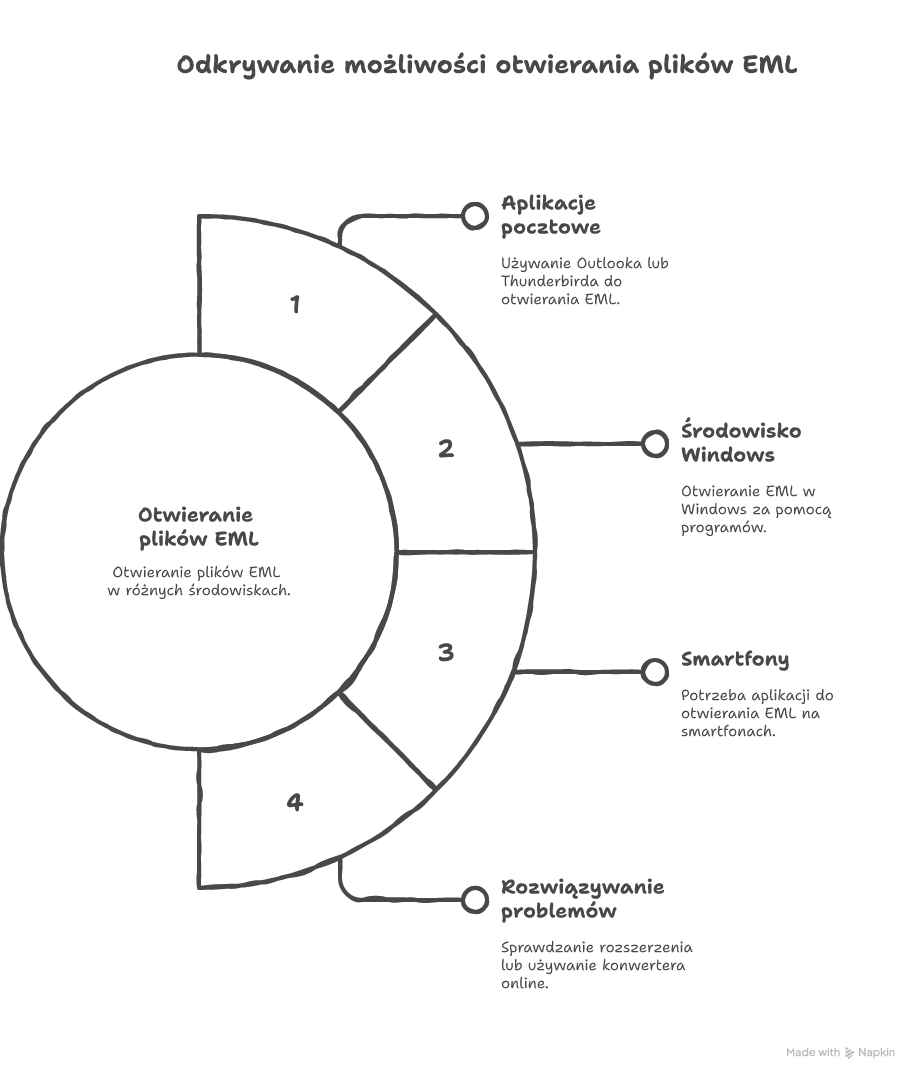
- plik EML zawiera pojedynczą wiadomość e-mail z załącznikami i metadanymi;
- najłatwiej otworzysz go w aplikacjach pocztowych, takich jak Outlook czy Thunderbird;
- w środowisku Windows można użyć domyślnych lub zewnętrznych programów;
- na smartfonach potrzebna będzie odpowiednia aplikacja z obsługą EML;
- w przypadku problemów warto sprawdzić rozszerzenie pliku lub skorzystać z konwertera online.
Jak otworzyć plik EML na Windows?
Systemy Windows mają różne wersje – i każda z nich radzi sobie nieco inaczej z plikami EML. W zależności od Twojej wersji, poniżej znajdziesz dopasowaną metodę.
Jak otworzyć plik EML na Windows 7?
Windows 7 nie ma domyślnego programu pocztowego jak nowsze edycje, więc potrzebujesz zewnętrznego narzędzia.
Jak otworzyć plik EML na Windows 7 krok po kroku:
- Pobierz i zainstaluj program Mozilla Thunderbird (darmowy klient pocztowy).
- Uruchom program. Możesz pominąć konfigurację konta e-mail.
- Przeciągnij plik EML do okna Thunderbirda lub użyj opcji „Plik” → „Otwórz wiadomość”.
- Wiadomość zostanie wyświetlona bez potrzeby połączenia z Internetem.
Thunderbird to bezpieczne i wygodne narzędzie do obsługi formatu EML na starszych systemach.
Jak otworzyć plik EML na Windows 8?
Windows 8 także nie posiada wbudowanej aplikacji dla plików EML, ale obsługuje Thunderbird lub Outlook.
Jak otworzyć plik EML na Windows 8 krok po kroku:
- Zainstaluj program Microsoft Outlook lub Mozilla Thunderbird.
- Kliknij prawym przyciskiem myszy na plik EML.
- Wybierz „Otwórz za pomocą” → „Wybierz inną aplikację”.
- Zaznacz Outlook lub Thunderbird i zatwierdź.
- Ewentualnie przeciągnij plik do okna wybranej aplikacji.
Po przypisaniu domyślnego programu, kolejne pliki otworzysz znacznie szybciej.
Jak otworzyć plik EML na Windows 10?
Windows 10 domyślnie próbuje otwierać EML w przeglądarce Edge, ale to nie zawsze działa poprawnie.
Jak otworzyć plik EML na Windows 10 krok po kroku:
- Kliknij prawym przyciskiem myszy na plik EML.
- Wybierz „Otwórz za pomocą” → „Inna aplikacja”.
- Wskaż Outlook, Thunderbird lub Notatnik (dla surowej treści).
- Zaznacz opcję „Zawsze używaj tej aplikacji” dla plików EML.
- Potwierdź wybór, otwórz i przeglądaj wiadomość.
Wiele osób instaluje darmowy eM Client, by wygodnie zarządzać plikami EML na Windows 10.
Jak otworzyć plik EML na Windows 11?
Windows 11 działa podobnie jak Windows 10, ale lepiej współpracuje z Edge i Outlookiem.
Jak otworzyć plik EML na Windows 11 krok po kroku:
- Kliknij dwukrotnie plik EML – system może go automatycznie otworzyć w Outlooku, jeśli jest zainstalowany.
- Jeśli nie, kliknij prawym przyciskiem → „Otwórz za pomocą”.
- Wybierz Thunderbird lub Outlook, ewentualnie Edge.
- Zaznacz „Zawsze używaj tej aplikacji do otwierania plików .eml”.
- Plik otworzy się z pełną strukturą wiadomości i załącznikami.
Niektóre programy antywirusowe mogą blokować pliki EML – warto sprawdzić ustawienia ochrony.
Sprawdź też inne artykuły z tej serii:
Jak otworzyć plik EML na macOS?
macOS to system, który domyślnie korzysta z aplikacji Mail – ta aplikacja otwiera EML bez instalowania dodatkowych narzędzi.
Jak otworzyć plik EML na macOS krok po kroku:
- Znajdź plik EML w Finderze.
- Kliknij dwukrotnie, by otworzyć go w aplikacji Mail.
- Jeśli nie działa, kliknij prawym przyciskiem → „Otwórz za pomocą” → wybierz „Mail”.
- Plik otworzy się z całą zawartością, widoczne będą nagłówki, adresaci i ewentualne załączniki.
- Możesz go również otworzyć za pomocą Microsoft Outlook dla Mac, jeśli go używasz.
Wskazówka: Jeśli plik nie otwiera się automatycznie, upewnij się, że jego rozszerzenie to .eml, a nie np. .txt.
Jak otworzyć plik EML na Androidzie?
Android nie obsługuje plików EML natywnie – potrzebna jest aplikacja zewnętrzna. Można otworzyć je ręcznie lub przez chmurę.
Jak otworzyć plik EML na Androidzie krok po kroku:
- Zainstaluj aplikację typu EML Reader lub eM Client (np. z Google Play).
- Pobierz plik EML na urządzenie lub otwórz go z maila.
- Wybierz aplikację do otwarcia pliku (np. „EML Reader” w menu akcji).
- Zezwól aplikacji na dostęp do pamięci, jeśli to wymagane.
- Wiadomość wyświetli się wraz z zawartością i załącznikami.
Wskazówka: Jeśli plik się nie otwiera, zapisz go najpierw lokalnie, zamiast od razu próbować go otworzyć z załącznika e-mail.

Jak otworzyć plik EML na iOS?
Urządzenia Apple z iOS wymagają aplikacji pocztowej lub dodatkowego narzędzia z App Store, by odczytać EML.
Jak otworzyć plik EML na iOS krok po kroku:
- Pobierz aplikację Mail na iPhonie lub skorzystaj z wbudowanej.
- Otwórz wiadomość e-mail, która zawiera załącznik EML.
- Dotknij załącznika i wybierz „Podgląd zawartości”.
- Jeśli nie działa, pobierz aplikację „EML Viewer” z App Store.
- Otwórz aplikację i wskaż zapisany plik EML w plikach lub chmurze (np. iCloud).
Jak otworzyć plik EML na Linuxie?
W środowisku Linux najlepiej sprawdzają się programy otwartoźródłowe – jak Thunderbird lub inne czytniki PIM.
Jak otworzyć plik EML na Linux kroku po kroku:
- Zainstaluj Thunderbird (jeśli nie masz) komendą:
sudo apt install thunderbird. - Uruchom aplikację bez potrzeby konfigurowania konta e-mail.
- Otwórz Menedżer plików i przeciągnij EML do okna Thunderbirda.
- Wiadomość zostanie automatycznie załadowana.
- Możesz skopiować, przekazać lub zapisać dane z pliku lokalnie.
Czy da się otworzyć plik EML na innych systemach?
Tak, pliki EML możesz otwierać także w przeglądarkach internetowych lub online, zwłaszcza jeśli nie chcesz instalować oprogramowania.
Jak otworzyć plik EML online krok po kroku:
- Wejdź na stronę narzędzia, np. Encryptomatic Viewer.
- Wybierz plik z dysku twardego (upload EML).
- Kliknij „Otwórz” lub „Wyświetl wiadomość”.
- Treść wraz z załącznikami pojawi się w oknie przeglądarki.
- Nie przesyłaj ważnych lub poufnych e-maili – dane są przetwarzane zewnętrznie.
Jak rozwiązać najczęstsze problemy z otwieraniem plików EML?
Jeśli nie możesz otworzyć EML, sprawdź najpierw rozszerzenie – czy na pewno jest zapisany jako .eml.
Najczęstszym błędem jest próba otwarcia pliku EML w programie bez jego obsługi – np. Wordzie czy PDF-czytniku. Wówczas pojawia się pusty ekran lub niezrozumiały kod.
W takim przypadku możesz:
- zmienić domyślną aplikację do otwierania plików EML;
- sprawdzić, czy plik nie został uszkodzony (pobierz go jeszcze raz);
- użyć konwertera EML do PDF (dostępne są darmowe online, ale nie do poufnych danych);
- skorzystać z Mozilla Thunderbird jako uniwersalnego czytnika.
Jeśli nadal masz problem, zobacz też poradnik jak otworzyć pobrany plik – znajdziesz tam sposoby dla wielu innych formatów i sytuacji.
Podsumowanie
Pliki EML zawierają zapis wiadomości e-mail z wszystkimi szczegółami, ale ich otwieranie może sprawić trudność bez odpowiedniego programu. Na Windows, macOS, Linux, Androidzie czy iOS są skuteczne sposoby – wystarczy dobrać odpowiednią metodę. Unikniesz błędów, zyskasz dostęp do treści wiadomości i wszystkich załączników.
Sprawdź swój system, wybierz rozwiązanie z poradnika i otwórz plik EML bez problemów już teraz!
FAQ
Q: Czy mogę otworzyć plik EML bez instalowania programu?
A: Tak, wystarczy użyć jednego z dostępnych narzędzi online, np. Encryptomatic.
Q: Czy mogę przekonwertować plik EML na PDF?
A: Tak, istnieją konwertery online, które pozwalają zamienić treść wiadomości EML na plik PDF.
Q: Czy plik EML może zawierać wirusa?
A: Tak, jeśli w załączniku wiadomości znajduje się złośliwy plik, może stanowić zagrożenie.














Opublikuj komentarz