

Jak otworzyć plik DWG? Sprawdź.
Plik DWG najczęściej trafia do użytkownika razem z projektem CAD lub rysunkiem technicznym, ale nie każdy wie, czym ten format jest i jak go otworzyć. Przeczytaj ten poradnik, jeśli potrzebujesz szybkiego sposobu na uruchomienie pliku DWG – bez zbędnego kombinowania. Wyjaśnię Ci, co zrobić, by zobaczyć zawartość tego formatu na różnych systemach operacyjnych, nawet jeśli nie masz płatnego oprogramowania. Po lekturze będziesz w stanie samodzielnie poradzić sobie z otwieraniem DWG praktycznie w każdej sytuacji.
Najważniejsze informacje z tego artykułu:
- plik DWG to format rysunków tworzonych w programach CAD, takich jak AutoCAD;
- na Windows można go otworzyć za pomocą przeglądarek DWG lub darmowych alternatyw AutoCAD;
- na macOS i mobilnych systemach również istnieją odpowiednie rozwiązania pozwalające podglądać ten format pliku;
- niektóre urządzenia mogą wymagać instalacji dodatkowej aplikacji ze sklepu lub zaufanego źródła;
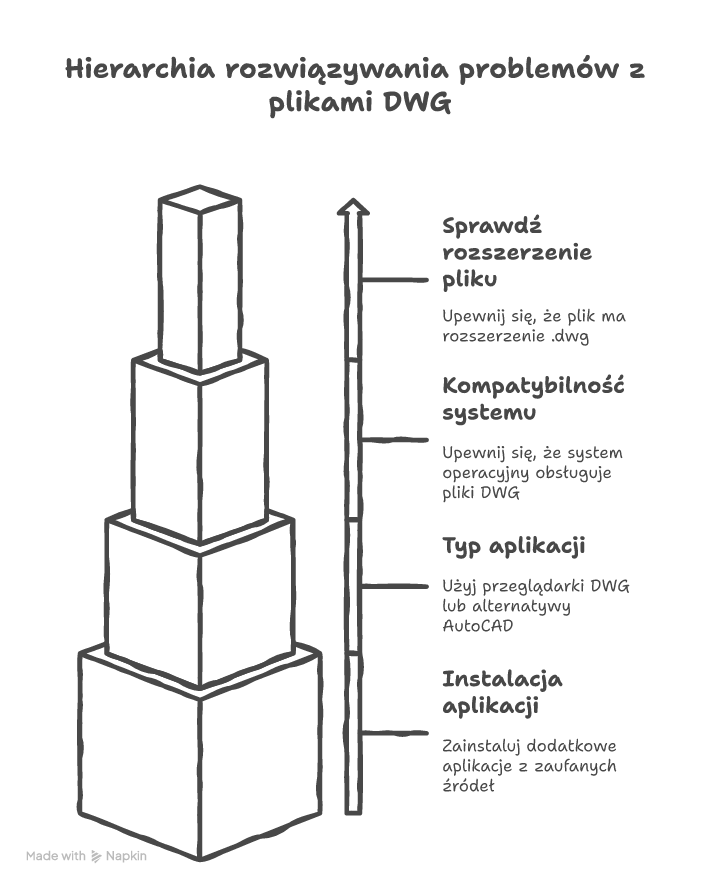
- w przypadku problemów z otwarciem pliku DWG warto sprawdzić rozszerzenie, wersję systemu i typ aplikacji.
Jak otworzyć plik DWG na Windows?
Na systemach Windows masz najwięcej możliwości obsługi tego formatu. Możesz użyć pełnej wersji AutoCAD albo darmowych alternatyw takich jak DWG TrueView, LibreCAD czy przeglądarki online typu Autodesk Viewer. Wybór zależy od tego, czy chcesz plik tylko obejrzeć, czy także edytować.
Jak otworzyć plik DWG na Windows 7 krok po kroku?
Windows 7 nie wspiera najnowszych wersji AutoCAD, ale nadal da się pracować na starszych narzędziach lub wersjach przeglądarek DWG.
Jak otworzyć plik DWG na Windows 7 krok po kroku:
- Pobierz DWG TrueView ze starszych archiwalnych wersji dostępnych na stronie Autodesk (np. 2017).
- Zainstaluj program zgodnie z instrukcjami instalatora.
- Uruchom DWG TrueView i kliknij „Open” lub „Otwórz”.
- Wskaż plik DWG znajdujący się na dysku lokalnym.
- Po chwili rysunek otworzy się w trybie podglądu.
Alternatywnie możesz skorzystać z AutoCAD 2013, jeśli masz dostęp do licencji.
Jak otworzyć plik DWG na Windows 8 krok po kroku?
Windows 8 nadal wspiera nowoczesne przeglądarki DWG i proste programy CAD.
Jak otworzyć plik DWG na Windows 8 krok po kroku:
- Wejdź na stronę Autodesk Viewer i załóż darmowe konto.
- Zaloguj się i przeciągnij plik DWG do pola upload.
- W przeglądarce kliknij na plik, aby go otworzyć.
- Użyj narzędzi zoom i nawigacji, by zobaczyć szczegóły projektu.
- Możesz udostępnić link lub pobrać podgląd w PDF.
Nie potrzebujesz lokalnej instalacji programu, jeśli korzystasz z przeglądarki online.
Jak otworzyć plik DWG na Windows 10 krok po kroku?
Windows 10 jest kompatybilny z aktualnymi darmowymi narzędziami do przeglądania DWG.
Jak otworzyć plik DWG na Windows 10 krok po kroku:
- Pobierz i zainstaluj DWG TrueView ze strony Autodesk.
- Po instalacji kliknij ikonę skrótu na pulpicie.
- W programie wybierz „Open” i otwórz plik DWG.
- Użyj funkcji przybliżania i warstw, by przeanalizować rysunek.
- Jeśli trzeba, wydrukuj rysunek lub zapisz jako PDF.
Ten sposób sprawdzi się zarówno do samego wglądu, jak i do konwersji pliku na PDF.
Jak otworzyć plik DWG na Windows 11 krok po kroku?
Windows 11 obsługuje zarówno programy klasyczne, jak i aplikacje UWP z Microsoft Store.
Jak otworzyć plik DWG na Windows 11 krok po kroku:
- Otwórz Microsoft Store i wpisz „AutoCAD mobile” lub „DWG FastView”.
- Zainstaluj aplikację przez jedno kliknięcie.
- Uruchom aplikację i załaduj plik DWG bezpośrednio z dysku lub chmury.
- Możesz korzystać z funkcji dotykowych lub myszy, w zależności od urządzenia.
- Program umożliwia edycję podstawową i zapisywanie zmian w chmurze.
Znacznie wygodniejsze, jeśli pracujesz na laptopie hybrydowym lub tablecie.
Sprawdź też inne artykuły z tej serii:
Jak otworzyć plik DWG na macOS?
macOS nie ma natywnego wsparcia dla plików DWG, ale są dobre alternatywy. Najłatwiej zainstalować darmową przeglądarkę A360 Viewer lub wykorzystać wersję AutoCAD na Maca, jeśli masz licencję. Skup się na narzędziach zgodnych z systemem, by uniknąć problemów z kompatybilnością.
Jak otworzyć plik DWG na macOS krok po kroku:
- Otwórz przeglądarkę i przejdź na stronę https://viewer.autodesk.com.
- Zaloguj się lub załóż konto Autodesk.
- Dodaj plik DWG przeciągając go do interfejsu.
- Poczekaj na załadowanie modelu i rozpocznij przeglądanie.
- Dostosuj widok za pomocą narzędzi: zoom, obrót, miernik odległości.
Wskazówka: Jeśli masz zainstalowany Parallels lub Wine, możesz też uruchomić DWG TrueView na Macu.
Jak otworzyć plik DWG na Androidzie?
Android wymaga zainstalowania aplikacji do obsługi DWG – nie otworzy tego typu pliku natywnie. Można jednak bez problemu obejrzeć rysunek w telefonie, korzystając z apki AutoCAD mobile lub DWG FastView.
Jak otworzyć plik DWG na Androidzie krok po kroku:
- Wejdź do Google Play i wyszukaj „DWG FastView” lub „AutoCAD”.
- Zainstaluj aplikację tak jak każdą inną.
- Uruchom aplikację i daj dostęp do plików.
- Znajdź plik DWG na urządzeniu lub w chmurze (np. Dropbox).
- Otwórz go i przeglądaj w trybie 2D lub 3D.
Wskazówka: Aplikacje mobilne często pozwalają eksportować rysunki do formatu PDF – przyda się do udostępnienia projektu.

Jak otworzyć plik DWG na iOS?
Na iPhone i iPad trzeba użyć dedykowanej aplikacji – nie da się tego zrobić systemowo. Najlepiej korzystać z AutoCAD mobile lub DWG FastView, dostępnych w App Store.
Jak otworzyć plik DWG na iOS krok po kroku:
- Wejdź do App Store i znajdź „AutoCAD mobile” lub „DWG FastView”.
- Zainstaluj aplikację i udziel zgody na dostęp do plików.
- Otwórz plik DWG z iCloud, e-maila lub innej aplikacji.
- Skorzystaj z narzędzi podglądu lub edycji dostępnych w interfejsie.
- Możesz zapisać zmiany lub wysłać plik dalej jako PDF.
Jak otworzyć plik DWG na Linuxie?
Na Linuxie nie działa większość komercyjnych programów CAD, ale są dobre alternatywy. LibreCAD i DWG See Plus sprawdzają się jako przeglądarki DWG. Można ich używać bez potrzeby uruchamiania Windowsa w środowisku wirtualnym.
Jak otworzyć plik DWG na Linuxie krok po kroku:
- Otwórz terminal i zainstaluj LibreCAD za pomocą komendy:
sudo apt install librecad. - Uruchom program wpisując komendę
librecadlub przez Menu. - Kliknij „Plik” – „Otwórz” i wybierz plik DWG.
- LibreCAD może poprosić o konwersję do DXF – potwierdź ją.
- Rysunek zostanie wyświetlony – gotowy do analizy lub druku.
Czy da się otworzyć plik DWG na innych systemach?
Oprócz najpopularniejszych systemów, możesz też otworzyć DWG na:
- Chromebooku – użycie przeglądarki internetowej z dostępem do Autodesk Viewer online.
- Steam Deck – instalacja Wine do uruchomienia DWG TrueView lub AutoCAD LT.
- Ubuntu Touch – przez uruchomienie przeglądarki online lub aplikacji Linuxowych w kontenerze.
Wystarczy, że masz przeglądarkę kompatybilną z Autodesk Viewer lub umiejętność zainstalowania środowiska Wine/Lutris.
Jak rozwiązać problemy z otwieraniem pliku DWG?
Jeśli plik DWG się nie otwiera, możliwe przyczyny to:
- nieprawidłowa wersja pliku (AutoCAD co roku zmienia format DWG);
- brak odpowiedniego programu lub aktualizacji;
- uszkodzony plik lub błędna nazwa rozszerzenia (np. .dwq zamiast .dwg);
- brak uprawnień do otwarcia pliku – szczególnie z e-maila lub chmury.
Najpierw upewnij się, że plik DWG pochodzi z zaufanego źródła i ma rozszerzenie .dwg. W razie trudności zapoznaj się z poradnikiem jak otworzyć pobrany plik.
Podsumowanie
Plik DWG możesz otworzyć na większości urządzeń – od PC po smartfony. Nie musisz od razu kupować drogiego AutoCAD. Wystarczy, że wybierzesz narzędzie dopasowane do urządzenia oraz zainstalujesz odpowiednią przeglądarkę plików CAD. Dzięki temu poradnikowi możesz zacząć pracować z DWG nawet, jeśli pierwszy raz widzisz ten format.
Jeśli już wiesz, jak otworzyć plik DWG, wybierz metodę i sprawdź zawartość projektu jeszcze dziś!
FAQ
Q: Czy można otworzyć DWG bez instalowania niczego?
A: Tak, wystarczy użyć Autodesk Viewer online – działa w przeglądarce.
Q: Czy DWG można przekonwertować do PDF?
A: Tak, wiele przeglądarek DWG ma opcję zapisu lub eksportu do PDF.
Q: Czy LibreCAD w pełni obsługuje DWG?
A: Nie – LibreCAD może wymagać konwersji DWG do DXF przed otwarciem.














Opublikuj komentarz