

Jak otworzyć plik CDR? Dowiedz się!
Plik CDR potrafi sprawić spory problem, jeśli nie masz zainstalowanego odpowiedniego oprogramowania, ale są sprawdzone sposoby, żeby go otworzyć bez stresu. Poznaj dostępne metody i zobacz, które rozwiązanie będzie dla Ciebie najwygodniejsze. W tym poradniku pokażę Ci, jak otworzyć plik CDR krok po kroku – niezależnie od tego, z jakiego urządzenia korzystasz. Jeśli zależy Ci na szybkim dostępie do grafiki lub projektu zapisanej w tym formacie, dobrze trafiłeś – czytaj dalej.
Najważniejsze informacje z tego artykułu:
- plik CDR to format wykorzystywany przez CorelDRAW do zapisu projektów graficznych;
- na systemie Windows najlepiej otworzyć go za pomocą CorelDRAW lub programów wspierających ten format;
- macOS i Linux również oferują opcje do odczytu – choć ograniczone, można z nich skorzystać;
- na Androidzie i iOS dostępne są aplikacje mobilne lub przeglądarkowe konwertery online;
- w artykule znajdziesz sposób na obejście najczęstszych błędów przy próbie otwarcia pliku CDR.
Dlaczego czasem nie da się otworzyć pliku CDR?
Nie da się otworzyć pliku CDR, jeśli system nie rozpoznaje jego struktury lub plik jest uszkodzony. Najczęstszą przeszkodą jest brak odpowiedniego programu do jego odczytu. Sam format nie jest uniwersalny, co znacznie ogranicza możliwości jego otwierania bez CorelDRAW.
W przypadku braku zgodnych aplikacji zobaczysz jedynie komunikat o błędzie lub pusta ikonę. Na szczęście istnieją konwertery i alternatywy, które opisałem dalej w artykule.
Sprawdź też inne artykuły z tej serii:
Jak otworzyć plik CDR na Windows?
Na systemie Windows masz największe możliwości, ponieważ działa na nim oryginalne oprogramowanie CorelDRAW. Ale są też zamienniki. Wszystko zależy od wersji Twojego systemu i dostępnych zasobów.
Jak otworzyć plik CDR na Windows 7?
Windows 7 nie jest już wspierany, ale wiele starszych wersji CorelDRAW nadal działa.
Jak otworzyć plik cdr na Windows 7 krok po kroku:
- Pobierz program CorelDRAW w wersji kompatybilnej z Windows 7 (np. X5 lub X6).
- Uruchom instalator i zainstaluj program jako administrator.
- Po instalacji otwórz CorelDRAW z menu Start.
- Wybierz „Plik” → „Otwórz” i wskaż plik z rozszerzeniem CDR.
- Jeśli plik pochodzi z nowszego CorelDRAW, zainstaluj darmowy konwerter lub poproś o zapisanie w kompatybilnej wersji.
Starsze wersje programu lepiej radzą sobie na tym systemie niż nowe wydania.
Jak otworzyć plik CDR na Windows 8?
Windows 8 oferuje lepsze wsparcie dla nowszych programów, ale interfejs bywa mylący.
Jak otworzyć plik cdr na Windows 8 krok po kroku:
- Zainstaluj CorelDRAW z oficjalnej strony (np. wersję 2018).
- Otwórz program z ekranu startowego lub pulpitu.
- Wybierz zakładkę „Open” lub skrót Ctrl+O.
- Wskaż plik CDR – otworzy się w nowym oknie edycji.
- Zapisz lub wyeksportuj do innego formatu, jeśli chcesz korzystać z pliku poza Corelem.
Windows 8 radzi sobie z CorelDRAW pod warunkiem, że masz odpowiednio skonfigurowany system.
Jak otworzyć plik CDR na Windows 10?
W tym systemie masz największe pole manewru – CorelDRAW działa na nim bardzo stabilnie.
Jak otworzyć plik cdr na Windows 10 krok po kroku:
- Zainstaluj CorelDRAW Graphics Suite – najlepiej wersję 2020 lub nowszą.
- Uruchom aplikację z poziomu paska startowego lub ikony na pulpicie.
- W oknie programu kliknij „File”, potem „Open” i wybierz plik CDR.
- Jeśli plik się nie otwiera, sprawdź jego wersję – możliwe, że pochodzi z dużo nowszego lub starszego wydania.
- Możesz też użyć darmowych alternatyw jak Inkscape (z ograniczeniami).
System Windows 10 umożliwia nie tylko otwieranie, ale i konwertowanie plików CDR na bardziej uniwersalne formaty.
Jak otworzyć plik CDR na Windows 11?
Windows 11 to nowoczesna platforma z wysoką kompatybilnością dla najnowszego oprogramowania.
Jak otworzyć plik cdr na Windows 11 krok po kroku:
- Pobierz najnowszy CorelDRAW Graphics Suite ze strony producenta.
- Zainstaluj program w domyślnych ustawieniach i uruchom go.
- Wybierz „Plik” → „Otwórz”, wskaż plik CDR z dysku lub chmury.
- Jeśli występuje problem z otwarciem, sprawdź czy program jest zaktualizowany do najnowszej wersji.
- Alternatywnie użyj konwertera online do przekształcenia pliku na format SVG lub PDF.
Najwygodniejszym rozwiązaniem na Windows 11 jest CorelDRAW, ale sprawdzą się też programy pokroju ACDSee czy IrfanView z odpowiednimi pluginami.
Jak otworzyć plik CDR na systemie macOS?
macOS nie obsługuje natywnie plików CDR, ponieważ CorelDRAW oficjalnie nie wspiera systemu Apple od wielu lat. Ale da się to obejść.
Jak otworzyć plik cdr na macOS krok po kroku:
- Pobierz program Inkscape ze strony inkscape.org – to darmowa aplikacja open-source dla wektorów.
- Zainstaluj Inkscape jak każdą inną aplikację dla macOS.
- Uruchom program i wybierz „Plik” → „Otwórz”.
- Wskaż plik CDR. Inkscape obsłuży tylko starsze wersje CorelDRAW (do X7).
- Jeśli plik nie działa, spróbuj przekonwertować go online do SVG lub PDF, a potem otwórz tym samym narzędziem.
Wskazówka: Jeśli potrzebujesz tylko podglądu pliku CDR, a nie edycji, skorzystaj z darmowego serwisu OnlineConvert lub zamień plik na PDF przed otwarciem.
Jak otworzyć plik CDR na urządzeniu mobilnym z systemem Android?
Android również nie czyta plików CDR bezpośrednio, ale są dostępne aplikacje i rozwiązania pozwalające wyświetlić zawartość na telefonie lub tablecie.
Jak otworzyć plik cdr na Androidzie krok po kroku:
- Otwórz Google Play i pobierz aplikację CDR Viewer lub podobny odtwarzacz plików graficznych.
- Zainstaluj aplikację i nadaj uprawnienia do pamięci urządzenia.
- Prześlij plik CDR na telefon poprzez e-mail, Google Drive lub USB.
- Uruchom aplikację CDR Viewer i wybierz plik do podglądu.
- Jeśli aplikacja nie działa, użyj przeglądarkowego konwertera np. Zamzar lub CloudConvert.
Wskazówka: Aplikacje tego typu rzadko wspierają edycję – są przydatne tylko do podglądu projektów CDR.

Jak otworzyć plik CDR na urządzeniu mobilnym z systemem iOS?
Na iOS również brakuje pełnoprawnych narzędzi wspierających natywnie pliki CDR. Możesz jednak podejrzeć zawartość za pomocą przeglądarki lub konwertera.
Jak otworzyć plik cdr na iOS krok po kroku:
- Pobierz aplikację Readdle Documents lub AnyViewer z App Store.
- Prześlij plik CDR do pamięci iPhone’a lub iPada.
- Otwórz aplikację i odnajdź plik – wybierz widok dokumentu.
- Jeśli dokument nie otwiera się, skorzystaj z konwersji do PDF za pomocą CloudConvert przez Safari.
- Zapisz wynikowy plik i otwórz go aplikacją „Pliki” na iOS.
Jak otworzyć plik CDR na Linuxie?
Linux daje większą swobodę w pracy z plikami dzięki elastycznym narzędziom open source. Format CDR nie jest domyślnie wspierany, ale z pomocą odpowiednich aplikacji można go otworzyć.
Jak otworzyć plik cdr na iOS krok po kroku:
- Zainstaluj Inkscape lub LibreOffice z terminala lub centrum oprogramowania.
- Uruchom Inkscape i przejdź do menu Plik → Otwórz.
- Wskaż plik CDR – aplikacja zaimportuje starsze wersje formatu.
- Jeśli występują problemy z formatowaniem, użyj narzędzia uniconvertor jako pośredniego narzędzia konwersji.
- Po otwarciu pliku eksportuj go do SVG lub PNG, by uniknąć utraty danych przy następnym otwarciu.
Czy da się otworzyć plik CDR na innych systemach?
Tak, ale tylko w sposób pośredni. Jeśli pracujesz na Chromebooku, możesz otworzyć plik CDR w chmurze.
Instrukcja online dla ChromeOS:
- Otwórz Google Drive i wgraj plik CDR.
- Skorzystaj z aplikacji online jak Photopea lub CloudConvert.
- Przekonwertuj plik do Paint.NET, SVG, EPS lub PDF.
- Pobierz wynikowy plik i otwórz go bezpośrednio w systemowym narzędziu widoku.
- W razie potrzeby przesuń go do Adobe Illustrator lub Google Drawings.
Cloudowe aplikacje to jedyna droga na innych niż wymienione wcześniej platformach.
Jak rozwiązać problemy z otwieraniem pliku CDR?
Jeśli plik CDR się nie otwiera, może to wynikać z jego uszkodzenia lub niezgodności wersji CorelDRAW. Częstym błędem jest również próba otwarcia nowej wersji pliku w starszym oprogramowaniu.
Oto skuteczne sposoby rozwiązania problemów:
- Sprawdź, czy masz aktualną wersję programu, który próbujesz użyć;
- Wypróbuj różne konwertery online typu CloudConvert, aby zmienić plik na PDF lub SVG;
- Jeśli posiadasz CorelDRAW, eksportuj plik do niższej wersji przed przesłaniem komuś innemu;
- Upewnij się, że plik nie został uszkodzony podczas pobierania – porównaj rozmiar lub pobierz ponownie;
- Zajrzyj też do naszego poradnika „jak otworzyć pobrany plik”, jeśli masz ten plik pobrany z Internetu.
Podsumowanie
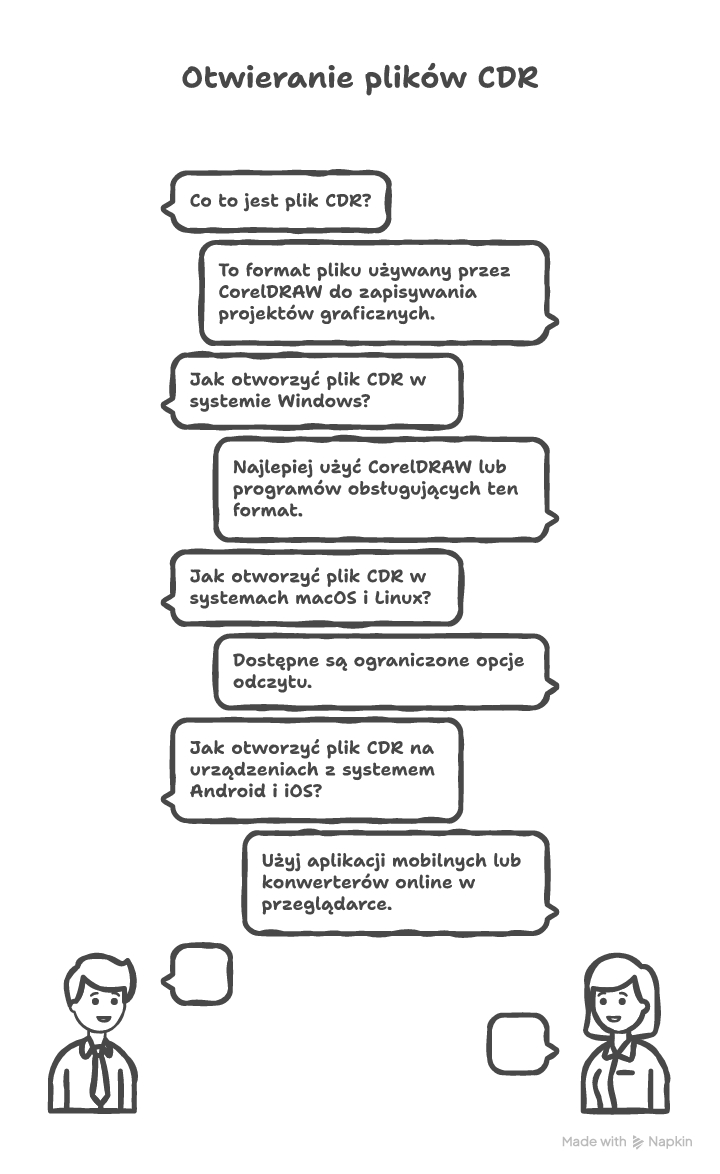
Otwarcie pliku CDR zależy przede wszystkim od posiadanego systemu i dostępnych narzędzi. Windows daje największe możliwości – szczególnie w połączeniu z CorelDRAW. Nie musisz jednak korzystać tylko z tego programu – istnieją darmowe i przeglądarkowe rozwiązania do podglądu i konwersji.
Zacznij od sprawdzenia, jaki system masz, a potem wybierz opisany tu sposób uwzględniający Twoje potrzeby.
FAQ
Q: Czy plik CDR można otworzyć w Adobe Illustrator?
A: Tak, ale tylko starsze wersje CDR i mogą występować błędy w warstwach lub efektach.
Q: Czy można przekonwertować plik CDR na JPG?
A: Tak, przy pomocy CorelDRAW, Inkscape lub konwerterów online jak Zamzar.
Q: Czy plik CDR działa na tabletach graficznych?
A: Tak, pod warunkiem, że na tablecie działa aplikacja wspierająca format CDR, np. przez zdalny pulpit z CorelDRAW.














Opublikuj komentarz