
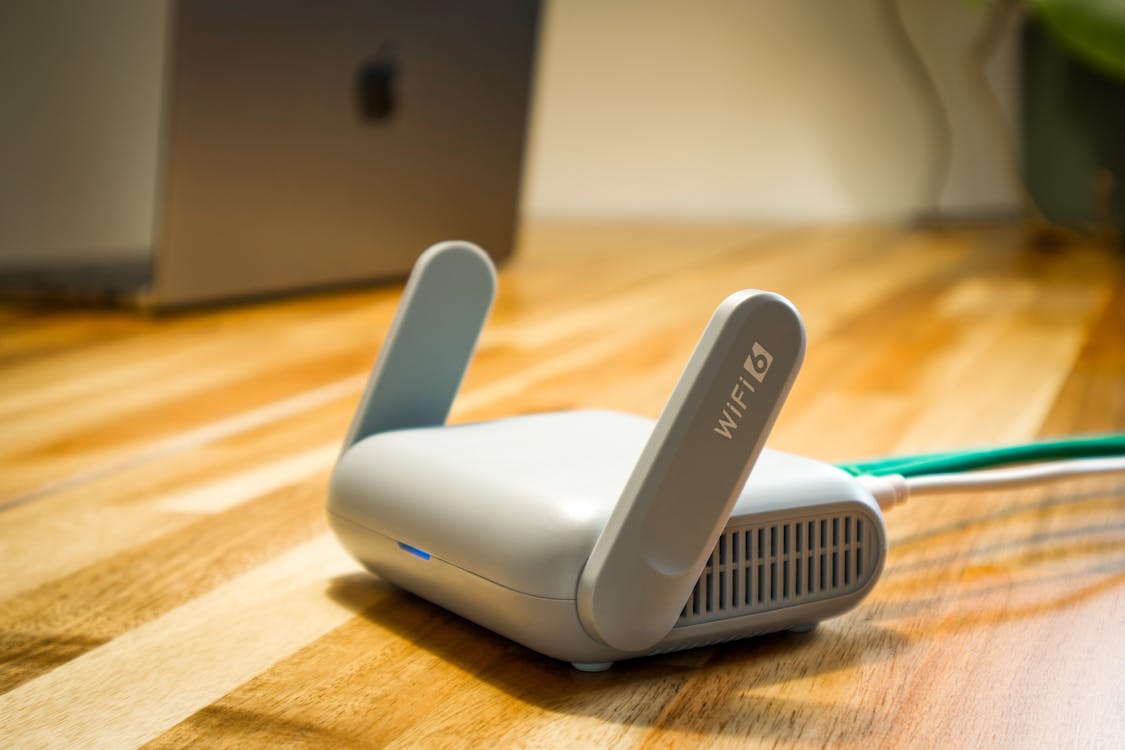
Co to jest i jak działa WiFi?
WiFi działa jak niewidzialny kabel, który łączy Twoje urządzenia z routerem falami radiowymi. Gdy połączenie zrywa albo w domu pojawiają się martwe strefy, techniczne nazwy potrafią tylko podnieść frustrację. Co tak naprawdę dzieje się między routerem a smartfonem, kiedy widzisz ikonę sieci? Przeczytaj, a pokażę Ci prosty obraz działania WiFi i konkretne kroki, które da się wdrożyć od razu.
Najważniejsze informacje z tego artykułu:
- wifi to rodzina standardów IEEE 802.11 certyfikowanych przez Wi-Fi Alliance i służy do budowy sieci WLAN;
- router zamienia sygnał z internetu na transmisję radiową i zarządza ruchem w sieci domowej;
- sygnał wifi nie jest internetem – internet dostarcza operator, a wifi to sposób dostarczenia go bez kabla w domu lub biurze;
- zasięg i stabilność zależą od pasma 2,4 GHz lub 5 GHz, przeszkód, zakłóceń oraz ustawień kanału i szerokości kanału;
- bezpieczeństwo opiera się na WPA2 lub WPA3, silnym haśle, aktualizacjach i rozsądnym dostępie gości.
Co to jest i jak działa WiFi?
WiFi to sposób przesyłania danych bez kabla w obrębie domu lub biura, czyli w sieci lokalnej WLAN. Technicznie opiera się o standardy IEEE 802.11, a w praktyce wygląda tak: router wysyła i odbiera dane falami radiowymi, a telefon, laptop czy telewizor robi to samo po swojej stronie.
Najprostszy obraz: router i urządzenia „rozmawiają” przez powietrze. Ty widzisz nazwę sieci na liście, wpisujesz hasło i działa. W tle dzieje się jednak kilka ważnych rzeczy naraz: urządzenia uzgadniają parametry połączenia, ustawiają szyfrowanie i pilnują, żeby nikt obcy nie wbił się do Twojej sieci.
Wi-Fi to nazwa marki i programu zgodności urządzeń, a nie skrót techniczny. Wprowadziła ją organizacja Wi-Fi Alliance po to, aby sprzęty różnych firm, które przejdą testy, mogły ze sobą współpracować w ramach tej samej rodziny standardów 802.11.
Wyobrażenie, które dobrze porządkuje chaos: WiFi działa jak rozmowa na wspólnym kanale. W danym momencie ktoś mówi, reszta słucha. Router pilnuje zasad dostępu, a urządzenia czekają na swoją kolej, żeby nie zagłuszać się nawzajem. Czasem to właśnie tłok na kanale odpowiada za spadki prędkości i zrywanie połączenia.
Co daje WiFi na co dzień:
- mobilność w domu i biurze – internet bez prowadzenia kabli do każdego pokoju;
- współpraca urządzeń z Wi-Fi – drukowanie, streaming na telewizor, wysyłanie plików w sieci lokalnej;
- łatwe dokładanie sprzętów – szybkie podłączanie nowych urządzeń, także smart home.
Wskazówka: gdy pojawia się pytanie, czy problem dotyczy WiFi, czy internetu, najszybciej rozdzieli to kabel. Komputer podłączony kablem do routera pokaże prawdę: jeśli po kablu działa dobrze, a po WiFi źle, winne bywa radio, ustawienie routera albo zakłócenia.
Dowiedz się więcej: jak połączyć telewizor z WiFi? W tym artykule znajdziesz szczegółową instrukcję i rozwiązanie najczęstszych problemów.
Jak dane lecą bez kabli w sieci WiFi?
WiFi przesyła dane falami radiowymi. Te fale niosą informacje dzięki modulacji, czyli sprytnemu „kodowaniu” zer i jedynek w sygnale. Router i urządzenie dzielą informacje na małe porcje (pakiety i ramki), dorzucają mechanizmy wykrywania błędów i wysyłają wszystko w krótkich seriach.
Najbardziej praktyczny skrót działania wygląda tak:
- skanowanie – telefon lub laptop „nasłuchuje” i zbiera dostępne sieci;
- asocjacja – urządzenie dołącza do wybranego punktu dostępowego i ustala parametry połączenia;
- uwierzytelnienie i szyfrowanie – WPA2 lub WPA3 buduje klucze, a ruch staje się zaszyfrowany;
- adresacja IP – DHCP w routerze przydziela adres w Twojej sieci;
- routowanie do internetu – router przekazuje dane do operatora.
WiFi działa w półdupleksie, czyli w danej chwili urządzenie albo nadaje, albo odbiera. Brzmi niewinnie, ale w mieszkaniu pełnym sprzętów potrafi to zaboleć: im więcej urządzeń, tym więcej „czasu antenowego” musi się podzielić. A gdy ktoś jeszcze odpala streaming w 4K, nagle robi się ciasno.
Jest też drugi element, który uspokaja głowę: hasło do WiFi nie „wysyła się” wprost w eter. Przy WPA2/WPA3 hasło służy do bezpiecznego uzgodnienia kluczy sesyjnych, a później cała transmisja idzie zaszyfrowana. Dlatego tak duże znaczenie ma jakość hasła i wybór WPA2/WPA3.
Sprawdź też: Jak działa kamera WiFi?
Jaką rolę pełni router w domowej sieci WiFi?
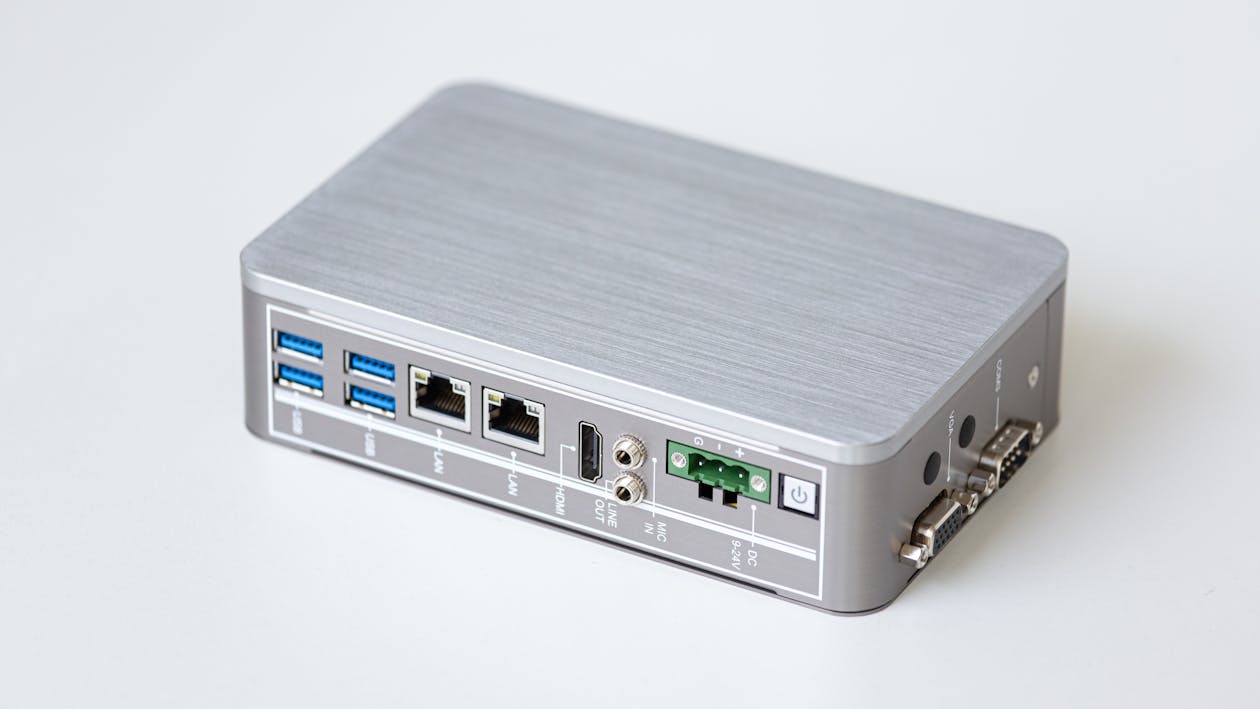
Router to centrum domowej sieci. Łączy Twoją sieć z internetem od operatora i jednocześnie ogarnia ruch między urządzeniami w mieszkaniu. W jednym pudełku często siedzi kilka funkcji, więc gdy coś przestaje działać, łatwo pomylić przyczynę.
Funkcje routera, które realnie czuć w codziennym użyciu:
- punkt dostępowy WiFi – nadaje i odbiera sygnał radiowy w pasmach 2,4 GHz i 5 GHz;
- routerowanie – przekazuje ruch między siecią domową a siecią operatora;
- NAT – ukrywa urządzenia domowe za jednym publicznym adresem IP;
- DHCP i DNS – rozdaje adresy IP i pomaga zamieniać nazwy stron na adresy;
- zabezpieczenia – szyfrowanie WPA2 lub WPA3, firewall, sieć gościnna.
W praktyce najczęściej psuje wrażenia nie „internet”, tylko… miejsce, w którym stoi router. W pracy przy sieciach operatorskich i testach jakości łącza widziałem ten sam schemat: router ląduje tam, gdzie łatwo podpiąć kabel od operatora. W szafce, za telewizorem, przy podłodze, obok metalu. A potem zaczyna się walka z zasięgiem, retransmisjami i spadkami prędkości.
Router nie musi stać przy wejściu, w szafce albo za telewizorem. Gdy tylko da się to sensownie ogarnąć, przesunięcie routera bliżej środka mieszkania i ustawienie go wyżej potrafi zrobić większą robotę niż zakup wzmacniacza.
Sprawdź też: Jak działa wzmacniacz WiFi? Z tego artykułu dowiesz się więcej na temat działania wzmacniacza WiFi. Zgłębisz dzięki temu wiedzę odnośnie osprzętu poprawiającego efektywność sieci bezprzewodowej.
Czym różni się sygnał WiFi od dostępu do internetu?
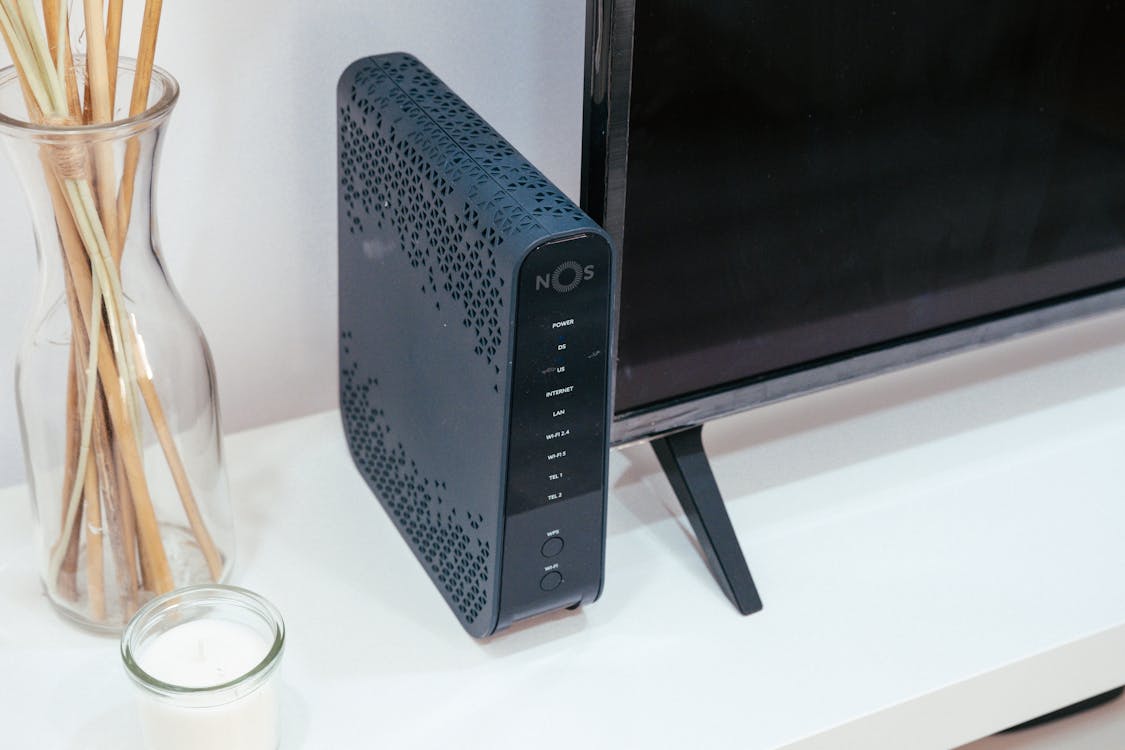
WiFi to połączenie radiowe między urządzeniem a routerem. Internet z kolei stanowi usługę od operatora, która trafia do routera kablem lub światłowodem. Te dwie rzeczy łatwo się mieszają, bo na ekranie telefonu wszystko wygląda jak jedno połączenie. A potem człowiek widzi pełny zasięg i myśli: czemu to nie działa?!
Trzy scenariusze, które szybko porządkują sytuację:
- WiFi działa, internet nie działa – urządzenie łączy się z SSID, ale strony się nie otwierają;
- internet działa po kablu, WiFi działa słabo – winne bywają zakłócenia, ustawienie routera, pasmo lub kanał;
- nic nie działa – problem siedzi w zasilaniu routera, sygnale od operatora albo konfiguracji WAN.
Krótka diagnostyka bez zagłębiania się w żargon:
- sprawdź ikonę internetu na routerze – dioda WAN lub internet zwykle pokazuje, czy router widzi operatora;
- wejdź do panelu routera – w statusie połączenia WAN widać, czy router dostał adres IP od operatora;
- uruchom test ping do routera – jeśli ping do routera działa, a strony nie, problem leży dalej niż WiFi.
Przy kilku punktach dostępowych urządzenie potrafi uparcie trzymać się słabszej sieci. Wtedy wygląda to jak awaria internetu, a tak naprawdę telefon walczy o każdy pakiet na kiepskim sygnale. Rozdzielenie SSID albo sensownie ustawiony mesh często kończy temat.
Sprawdź też: Czy administrator sieci WiFi widzi odwiedzane strony?
Co wpływa na zasięg WiFi i czemu sygnał znika w niektórych miejscach?
Na zasięg WiFi wpływają przeszkody, zakłócenia, pasmo, ustawienia kanału i to, gdzie stoi router. Sygnał „znika”, bo fale radiowe słabną po drodze: tłumią je ściany i stropy, a metal i woda potrafią mocno utrudnić transmisję. Do tego dochodzą inne sieci WiFi w okolicy, które zajmują ten sam eter.
Najczęstsze powody martwych stref w domu:
- żelbet i zbrojenia – stropy i ściany nośne potrafią uciąć kilka pokoi;
- metal blisko routera – szafka RTV, kaloryfer, lustra z powłoką metaliczną;
- zakłócenia w 2,4 GHz – urządzenia Bluetooth, niektóre akcesoria bezprzewodowe, starsze sprzęty domowe;
- złe ustawienie kanału – router nadaje na kanale zajętym przez sąsiadów;
- zbyt nisko ustawiony router – fale trafiają w meble zamiast rozchodzić się po mieszkaniu.
Najpierw działania, które zwykle dają efekt najszybciej:
- przestaw router – wyżej i bliżej środka domu, z dala od metalu i „szafek na sprzęt”;
- zmień pasmo dla wymagających sprzętów – komputer do pracy i konsola lepiej czują się w 5 GHz, czujniki smart home często wolą 2,4 GHz;
- dobierz dodatkowy punkt dostępowy – przy dużym mieszkaniu system mesh zwykle sprawdza się lepiej niż pojedynczy wzmacniacz;
- ustaw kanał ręcznie – po pomiarze aplikacją do analizy sieci łatwo znaleźć mniej zatłoczone miejsce.
Wskazówka: pomiar w dBm mówi więcej niż „kreski”. Stań tam, gdzie WiFi siada, i sprawdź siłę sygnału. Okolice -70 dBm i gorzej często oznaczają, że pomoże przestawienie routera albo dołożenie punktu dostępowego.
Zwiększanie mocy routera rzadko kończy temat. Połączenie działa w dwie strony: nawet gdy router „dokręci” sygnał, telefon albo czujnik po drugiej stronie i tak musi odesłać dane z powrotem. A to zwykle jest słabsza strona układanki.
Przeczytaj też: Czy PS5 ma WiFi?
Jakie urządzenia podłączysz do WiFi i jak to robić bez błędów?
Do WiFi podłączysz praktycznie wszystko, co ma moduł bezprzewodowy: smartfon, laptop, tablet, telewizor, drukarkę, konsolę i urządzenia smart home. Zwykle kończy się na wybraniu nazwy sieci i wpisaniu hasła, ale diabeł tkwi w szczegółach: pasmo 2,4/5 GHz i ustawienia zabezpieczeń potrafią wywrócić łączenie do góry nogami.
Sprzęty, które najczęściej spotykam w domach i biurach:
- smartfon i tablet – mobilne urządzenia, które często przełączają się między sieciami;
- laptop – wrażliwy na zakłócenia przy wideokonferencjach i pracy zdalnej;
- drukarka – zwykle stabilniej działa w 2,4 GHz, bo ma lepszy zasięg;
- konsoleta – wymaga niskich opóźnień, często lepiej wypada po kablu lub w 5 GHz;
- urządzenie inteligentne – często obsługuje tylko 2,4 GHz i ma proste radio.
Sprawdź: Jak drukować z telefonu na drukarce HP przez WiFi?
Jak podłączyć urządzenie bez frustracji, krok po kroku:
- sprawdź pasmo – urządzenie obsługujące tylko 2,4 GHz nie połączy się z siecią ustawioną wyłącznie na 5 GHz;
- wybierz właściwy SSID – gdy router nadaje osobno 2,4 GHz i 5 GHz, pomagają jasne nazwy, na przykład Dom-24 i Dom-5;
- wpisz hasło dokładnie – wielkie litery i znaki specjalne mają znaczenie;
- potwierdź adres IP – w ustawieniach sieci da się sprawdzić, czy urządzenie dostało adres z DHCP;
- zrób test lokalny – wydruk strony testowej albo wysłanie pliku w sieci domowej szybciej wykryje problem niż samo „otwieranie internetu”.
Urządzenia smart home często przegrywają na skraju zasięgu. Telefon jeszcze „jakoś działa”, a czujnik już gubi sieć. Dla takich sprzętów 2,4 GHz zwykle daje spokojniejsze działanie.
Dowiedz się więcej: Jak połączyć się z WiFi? Z tego poradnika dowiesz się, jak połączyć się z siecią WiFi na różnych urządzeniach i jak rozwiązywać najczęstsze związane z tym problemy.
Jak wybrać pasmo 2,4 GHz albo 5 GHz w WiFi?
| Kryterium | Pasmo 2,4 GHz | Pasmo 5 GHz |
| zasięg w mieszkaniu | dłuższy | krótszy |
| przechodzenie przez ściany | lepsze | słabsze |
| podatność na zakłócenia | wyższa | niższa |
| typowe zastosowania | drukarki, czujniki, dalsze pokoje | praca, streaming, gry bliżej routera |
| gęstość sieci sąsiadów | często duża | często mniejsza |
2,4 GHz daje lepszy zasięg i lepiej przechodzi przez ściany. 5 GHz zwykle zapewnia wyższe prędkości i spokojniejsze działanie w bloku, ale szybciej słabnie za przeszkodami. Dlatego jedno ustawienie dla całego mieszkania rzadko sprawdza się idealnie.
Ustawienia, które naprawdę robią różnicę w domu:
- oddzielne nazwy sieci – łatwiej przypiąć sprzęt do właściwego pasma i uniknąć skakania między 2,4 a 5 GHz;
- szerokość kanału – w zatłoczonym otoczeniu węższy kanał często daje stabilniejsze WiFi;
- wybór kanału – mniej zajęty kanał oznacza mniej czekania i mniej wzajemnego zagłuszania.
W bloku 5 GHz często „uspokaja” WiFi, nawet gdy zasięg spada o jeden pokój. Wtedy lepszy efekt daje dodatkowy punkt dostępowy niż podkręcanie mocy nadajnika.
Sprawdź: Czy w samolocie jest WiFi?
Jak zadbać o bezpieczeństwo sieci WiFi i czemu hasło ma znaczenie?
Bezpieczne WiFi opiera się na WPA2 lub WPA3, dobrym haśle, aktualizacjach routera i sensownym dostępie dla gości. Hasło blokuje obcym wejście do sieci, a szyfrowanie chroni przed podsłuchem danych przez osoby w zasięgu. I tak, ten temat budzi niepokój, bo chodzi o prywatność. Dobra wiadomość: kilka ustawień potrafi zamknąć większość typowych furtek.
- włącz WPA3 – gdy urządzenia to wspierają, a gdy nie, ustaw WPA2-AES;
- ustaw długie hasło – minimum 14–16 znaków, mieszanka liter i cyfr;
- zmień dane logowania do panelu routera – domyślne hasło administratora prosi się o kłopoty;
- wyłącz WPS – ułatwia parowanie, ale potrafi otworzyć drogę ataku;
- uruchom sieć gościnną – separuje urządzenia gości od Twoich komputerów i dysków.
Sprawdź też: Dlaczego laptop nie widzi WiFi
Wskazówka: szybki audyt raz na kwartał uspokaja sytuację. Logowanie do routera, lista podłączonych urządzeń, wyrzucenie nieznanych pozycji i sprawdzenie aktualizacji oprogramowania potrafią oszczędzić nerwów.
Udostępnianie WiFi gościom bez sieci gościnnej kończy się tym, że hasło do głównej sieci zaczyna krążyć po świecie. Sieć gościnna ogranicza ryzyko także wtedy, gdy czyjś telefon ma złośliwe oprogramowanie.
Trzy dodatkowe ustawienia, które często robią największą różnicę (a ludzie o nich zapominają):
- Zdalne zarządzanie routerem (panel z internetu) – jeśli nie używasz, wyłącz. To wygoda, ale też potencjalna furtka.
- UPnP – jeśli nie potrzebujesz (np. do konkretnej konsoli/gry), rozważ wyłączenie. W domowych sieciach częściej przeszkadza niż pomaga.
- Osobna sieć dla „IoT” (żarówki, gniazdka, odkurzacz, itp.) – jeśli router pozwala, trzymaj takie sprzęty w sieci gościnnej lub osobnej. Nawet jeśli hasło wycieknie, nie miesza Ci to w „głównej” sieci domowej.
Co wpływa na prędkość i stabilność połączenia WiFi?
Na prędkość i stabilność wpływają warunki radiowe, obciążenie routera, standard Wi-Fi w urządzeniach, pasmo, odległość i jakość łącza od operatora. Czasem umowa obiecuje szybki internet, a WiFi w salonie ledwo zipie. I to wcale nie musi oznaczać, że operator oszukuje: radio po drodze nie dowozi.
Najczęstsze hamulce w domowych pomiarach:
- słaby sygnał – spada modulacja, rośnie liczba retransmisji, a prędkość leci w dół;
- zatłoczone kanały – sąsiedzi nadają na tym samym kanale, więc urządzenia czekają;
- zbyt wiele urządzeń w jednym paśmie – każdy walczy o czas antenowy;
- stary standard w jednym urządzeniu – wolniejszy klient potrafi spowolnić całą komórkę radiową;
- router na granicy wydajności – CPU i pamięć dostają zadyszki przy wielu połączeniach.
Jak poprawić prędkość i stabilność, krok po kroku:
- zrób dwa testy prędkości – jeden obok routera w 5 GHz, drugi w miejscu problemu;
- ustaw priorytet dla pracy – włącz QoS, jeśli router to oferuje, i przypisz priorytet wideokonferencjom;
- przenieś wymagające sprzęty na 5 GHz – laptop i konsolę, gdy stoją blisko routera;
- podłącz stałe urządzenia kablem – telewizor lub komputer stacjonarny, gdy jest taka możliwość;
- dodaj dodatkowy punkt dostępowy – gdy ściany i odległość robią swoje.
Słaba prędkość obok routera też się zdarza. Wtedy szybciej wyjdzie, że problem siedzi w łączu operatora albo konfiguracji WAN, bo WiFi nie przyspieszy wolnego internetu.
Przeczytaj artykuł: Jak przyspieszyć prędkość WiFi. Dowiesz się z niego, jak możesz efektywniej wykorzystywać sieć bezprzewodową.
Jak WiFi wypada w porównaniu do kabla ethernet?
WiFi daje wygodę i mobilność, a kabel ethernet daje przewidywalność: stałą przepływność i niskie opóźnienia. W codziennym życiu często wygrywa miks: to, co stacjonarne i wrażliwe, idzie po kablu, a reszta po WiFi.
Porównanie, które ułatwia decyzję:
| Cecha | WiFi | Kabel ethernet |
| montaż | bez wiercenia i prowadzenia przewodów | wymaga kabla i trasy |
| opóźnienia | zmienne, zależne od eteru | stałe i niskie |
| odporność na zakłócenia | zależna od otoczenia | wysoka |
| mobilność | wysoka | brak |
| sprzęty stacjonarne | działa, ale bywa kapryśne | najpewniejsza opcja |
Do pracy zdalnej i gier kabel daje najwięcej spokoju. WiFi świetnie sprawdza się jako wygodne „przedłużenie” sieci dla telefonu, tabletu i sprzętów, które ciągle zmieniają miejsce.
Sprawdź też: Co to jest WiFi Calling?
Jak rozwiązać typowe problemy z WiFi na bazie krótkich scenariuszy?
Problemy z WiFi zwykle kręcą się wokół trzech tematów: radio, konfiguracja routera albo internet od operatora. Poniżej są scenariusze, które stosuję, gdy diagnozuję domowe sieci u znajomych i podczas testów terenowych. Bez skakania po ustawieniach i bez nerwów.
Co zrobić, gdy połączenie zrywa co kilka minut?
Najpierw sensowny porządek w radiu, bo tam najczęściej leży problem. Dopiero później ustawienia „głębiej”.
- przestaw router – odsuń go od metalowych powierzchni i ustaw wyżej;
- zmień kanał – ustaw stały kanał w 2,4 GHz i 5 GHz zamiast auto, gdy auto wybiera źle;
- sprawdź zasilacz – niestabilne zasilanie routera potrafi wyglądać jak awaria sieci;
- zaktualizuj oprogramowanie – poprawki stabilności często trafiają do aktualizacji;
- sprawdź, czy urządzenie nie przełącza się między pasmami – rozdziel SSID, aby to wyeliminować.
Gdy rozłączenia dotyczą tylko jednego urządzenia, często wygrywa prosty reset profilu. Usunięcie zapisanej sieci i dodanie jej od nowa potrafi naprawić błędne parametry po aktualizacji systemu.
Co zrobić, gdy w jednym pokoju WiFi prawie nie działa?
W takim przypadku zwykle wygrywa geometria mieszkania: ściany, stropy i nieszczęśliwe miejsce routera. Zmiana operatora rzadko cokolwiek tu zmienia.
- zrób pomiar w dBm – potwierdź, że problem dotyczy zasięgu, a nie internetu;
- przenieś router – nawet 1–2 metry i inna wysokość potrafią zmienić sytuację;
- dobierz rozwiązanie rozszerzające zasięg – dodatkowy punkt dostępowy lub mesh zwykle wygrywa z pojedynczym wzmacniaczem, gdy ścian jest dużo;
- podłącz punkt dostępowy kablem – gdy jest taka opcja, backhaul po kablu stabilizuje całość;
- ustaw sensowne pasmo – w dalszym pokoju 2,4 GHz często daje pewniejsze działanie.
Jak sprawdzić, czy dobrze wdrożyłeś porady i czy WiFi działa poprawnie?
Najlepiej sprawdzają się proste testy, które dają twarde liczby zamiast wrażeń: prędkość w dwóch punktach, siła sygnału w dBm, opóźnienia i obserwacja rozłączeń w ciągu doby. Dzięki temu od razu widać, czy zmiana ustawienia routera realnie pomogła, czy tylko „wydawało się lepiej”.
Metryki, które warto zanotować w notatniku:
- siła sygnału – celuj w lepiej niż -67 dBm w miejscu pracy;
- opóźnienia – ping do routera powinien być niski i równy;
- stabilność – liczba rozłączeń w 24 godziny powinna wynosić zero;
- prędkość obok routera – pokazuje, czy radio ma zapas;
- prędkość w miejscu problemu – pokazuje, czy zasięg dowozi.
Jak wykonać testy w domu krok po kroku?
- zrób test internetu po kablu – podłącz komputer do routera i zmierz prędkość;
- zrób test WiFi obok routera – stań 1–2 metry od routera i zmierz w 5 GHz;
- zrób test WiFi w pokoju problemowym – zmierz prędkość i siłę sygnału;
- sprawdź kanały – użyj aplikacji do analizy sieci i zobacz zatłoczenie;
- powtórz test wieczorem – wtedy sieci sąsiadów bywają bardziej obciążone.
Prosty diagram decyzji, gdy coś dalej nie działa?
Użyj tego schematu i idź po kolei, bez skakania po ustawieniach:
Plan postępowania w razie problemów z WiFi:
- jeśli po kablu jest wolno – zgłoś problem operatorowi lub sprawdź konfigurację WAN;
- jeśli po kablu jest dobrze, a obok routera WiFi jest wolno – zmień kanał, pasmo, szerokość kanału, zaktualizuj router;
- jeśli obok routera WiFi jest dobrze, a w pokoju jest źle – przestaw router lub dodaj punkt dostępowy;
- jeśli problem dotyczy jednego urządzenia – usuń profil sieci, zaktualizuj sterowniki lub system, sprawdź ustawienia oszczędzania energii;
- jeśli pojawiają się obce urządzenia – zmień hasło, włącz WPA3, wyłącz WPS, uruchom sieć gościnną.
Zapis wyników przed i po zmianach daje jasną odpowiedź, czy poprawił się zasięg, stabilność i prędkość WiFi. Bez zgadywania.
Podsumowanie
WiFi to technologia bezprzewodowej transmisji danych w sieci lokalnej (WLAN), oparta o standardy IEEE 802.11 i zgodność urządzeń potwierdzaną przez Wi-Fi Alliance. Router tworzy sieć (SSID), zarządza ruchem, szyfruje połączenie (WPA2 lub WPA3) i przekazuje dane do internetu od operatora. Zasięg i prędkość zależą od pasma 2,4 GHz lub 5 GHz, przeszkód w mieszkaniu, zakłóceń oraz ustawień kanału i szerokości kanału.
Największą ulgę zwykle daje rozdzielenie problemu WiFi od problemu internetu i wykonanie dwóch prostych testów: po kablu oraz po WiFi blisko routera i w miejscu, gdzie występuje problem. To najszybsza droga do sensownej diagnozy.
Co dalej? Sprawdź:
Co zrobić, żeby komputer stacjonarny odbierał WiFi?
Źródła i materiały dodatkowe
Wi-Fi Alliance / Wi-Fi (programy, certyfikacje, podstawy)
NIST – poradnik o bezpieczeństwie sieci 802.11
Słowniczek
- SSID – nazwa sieci Wi-Fi, którą widzisz na liście (np. „Dom_5G”).
- DHCP – funkcja routera, która automatycznie rozdaje adresy IP urządzeniom.
- NAT – „tłumacz” między Twoją siecią domową a internetem dostawcy (często winny przy podwójnym routerze).
- Pasmo 2,4 GHz / 5 GHz – dwa „zakresy” nadawania; 2,4 dalej niesie, 5 GHz zwykle daje lepsze parametry blisko routera.
- Kanał – fragment pasma, na którym nadajesz; w bloku kanały potrafią się tłuc z sąsiadami.
- Retransmisje – powtórki wysyłania pakietów, gdy radio ma gorsze warunki; to częsty powód „zwalniania bez powodu”.
FAQ
Q: Czy WiFi działa bez routera?
A: Tak, ale w innym trybie. Urządzenia mogą tworzyć sieć bezpośrednią lub hotspot z telefonu, jednak w domu router zwykle zapewnia stabilniejszą sieć i lepsze zarządzanie ruchem.
Q: Czy WiFi zużywa dużo prądu w routerze?
A: Zwykle nie. Router domowy pobiera zazwyczaj kilka do kilkunastu watów, zależnie od liczby pasm i funkcji, więc koszt miesięczny bywa niewielki.
Q: Czy mogę mieć dwie sieci WiFi w jednym routerze?
A: Tak. Możesz uruchomić osobne SSID dla 2,4 GHz i 5 GHz oraz dodatkowo sieć gościnną, co ułatwia dobór pasma i poprawia porządek w domu.
Q: Dlaczego telefon pokazuje pełny zasięg, a strony otwierają się wolno?
A: Ikona zasięgu pokazuje siłę sygnału, a nie jakość transmisji. Kanał może być zatłoczony, a router lub internet od operatora mogą mieć chwilowe przeciążenie.
Q: Czy WPA3 działa ze starszymi urządzeniami?
A: Nie zawsze. Starsze urządzenia mogą nie obsłużyć WPA3, więc wtedy ustaw WPA2-AES albo tryb mieszany, jeśli router go oferuje, i sprawdź stabilność połączeń.














Opublikuj komentarz