

Jak przyspieszyć WiFi w domu? Sprawdzone sposoby krok po kroku
Wolne WiFi potrafi zepsuć wideorozmowę, film i partię w grze, a przyczyną rzadko jest sam router. Podawana w systemie „szybkość łącza” to prędkość radiowa, a realny transfer wynosi zwykle 50–70% tej wartości. Poniżej znajdziesz kolejność działań od darmowych po płatne, razem ze sposobem sprawdzenia, czy dana zmiana coś dała.
Najważniejsze informacje z tego artykułu:
- Szybkość pokazywana w systemie to prędkość radiowa, a realny transfer to zwykle 50–70% tej wartości.
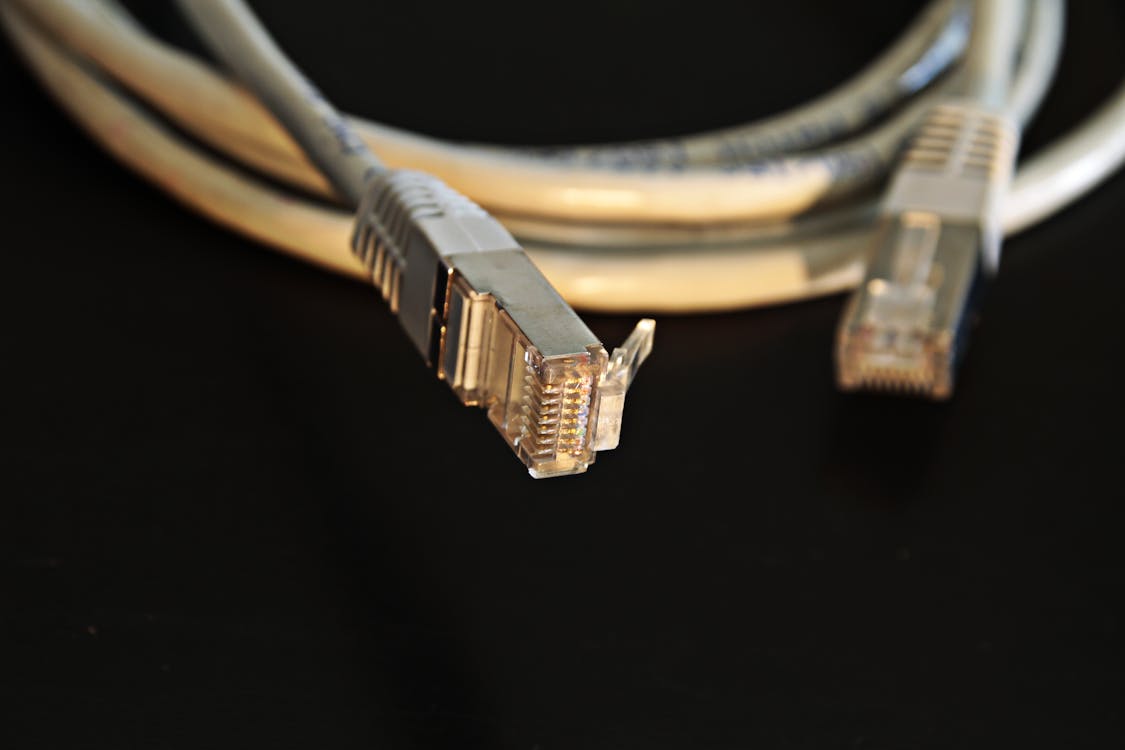
- Test przez kabel Ethernet pozwala ustalić, czy problem leży w WiFi, czy w łączu od operatora.
- Szerszy kanał nie zawsze przyspiesza sieć, a w bloku najczęściej lepiej sprawdza się 20 lub 40 MHz.
- Dodatkowy punkt dostępowy podłączony kablem daje lepsze efekty niż mocniejszy router lub repeater.
- Zwalnianie internetu przy wysyłaniu plików często wynika z kolejkowania pakietów w routerze, a nie ze słabego sygnału.
Sprawdź też: Pomysł na tani dom – jak bezpiecznie zbudować wygodny dom dla całej rodziny?
Jak przyspieszyć WiFi w domu i od czego zacząć?
Zacznij od ustalenia, gdzie jest wąskie gardło. Bez tego łatwo wydać pieniądze na router, który niczego nie zmieni. WiFi jest medium współdzielonym, więc urządzenia na tym samym kanale czekają na swoją kolej w nadawaniu. Liczy się czas, przez który kanał jest zajęty, a nie sama deklarowana szybkość.
Rozdziel w głowie cztery pojęcia:
- Szybkość łącza w systemie – prędkość radiowa między urządzeniem a routerem, bez narzutu protokołów.
- Przepustowość – realna ilość danych na sekundę, którą widzisz w teście prędkości.
- Ping – opóźnienie w milisekundach, ważne w grach i wideorozmowach.
- Pojemność sieci – to, ile urządzeń router obsłuży jednocześnie bez spadku jakości.
Przykład: karta WiFi 6 z dwiema antenami na kanale 80 MHz deklaruje 1201 Mb/s. Wynik w teście prędkości wyniesie zwykle 600–850 Mb/s, i to jest norma, a nie usterka.
Jak sprawdzić, czy problem leży w WiFi, routerze czy u operatora?
Wykonaj trzy pomiary w tych samych warunkach, najlepiej wieczorem, kiedy sieć jest najbardziej obciążona.
- Podłącz laptop kablem Ethernet do routera i uruchom test prędkości (Speedtest od Ookla lub test na stronie operatora).
- Wyłącz kabel, połącz się przez WiFi i powtórz test w tym samym pokoju, tuż obok routera.
- Powtórz test przez WiFi w pokoju, w którym sieć zawodzi.
- Zapisz wyniki: pobieranie, wysyłanie i ping.
Jak odczytać wyniki:
| Wynik | Prawdopodobna przyczyna | Co zrobić |
|---|---|---|
| Kabel wolny, WiFi wolne | Łącze operatora, router lub kabel | Restart, sprawdzenie kabla, kontakt z operatorem |
| Kabel szybki, WiFi przy routerze szybkie, w oddali wolne | Zasięg lub przeszkody | Zmiana miejsca routera, dodatkowy punkt dostępowy |
| Kabel szybki, WiFi wolne także przy routerze | Zakłócenia, pasmo, kanał lub sterownik karty | Zmiana pasma i kanału, aktualizacja sterownika |
| Prędkość dobra, ale internet „zacina się” | Opóźnienia lub kolejkowanie | Ustawienia SQM, test bufferbloat |
Jeśli test przez kabel nie osiąga prędkości z umowy, zgłoś to operatorowi. Podaj datę, godzinę i wyniki trzech testów kablem, bo to przyspiesza rozmowę z infolinią. Jeden test nie wystarczy, dlatego powtórz go o różnych porach.
Wskazówka: Jeśli router wspiera pomiar własnego łącza do bramy lokalnej, zmierz transfer między dwoma urządzeniami w domu. Jeżeli ten wynik jest niski, problem leży w domowej sieci, a nie w internecie.
Co zrobić od razu, za darmo i w 5 minut?
Poniższe kroki są odwracalne i nie wymagają logowania do panelu routera.
- Zrestartuj router – odłącz zasilanie na 30 sekund i włącz ponownie.
- Ustaw router na wysokości 1–1,5 m, w centralnym punkcie mieszkania, nie w szafie ani za telewizorem.
- Odsuń go od kuchenki mikrofalowej, telefonu bezprzewodowego i głośników z Bluetooth.
- Przełącz telefon lub laptop na pasmo 5 GHz, jeśli jesteś blisko routera.
- Odłącz od sieci urządzenia, których nie używasz, na przykład stare tablety i gadżety IoT (urządzenia domowe z dostępem do internetu).
- Wyłącz i włącz WiFi w laptopie lub telefonie, aby wymusić ponowne połączenie.
Jeśli Twoje urządzenie „widzi” tylko sieć 2,4 GHz, a router ją obsługuje, zajrzyj do wskazówek o tym, jak włączyć WiFi 5 GHz w telefonie lub jak włączyć WiFi 5 GHz w laptopie.
Ustawiając anteny, nie kieruj wszystkich pionowo. Anteny dookólne promieniują w kształcie torusa (pączka), więc pionowa antena słabo obsługuje piętro wyżej i niżej oraz laptopy z antenami ułożonymi poziomo. Ustaw jedną antenę pionowo, a drugą poziomo.
Dlaczego miejsce routera i materiały w ścianach mają znaczenie?
Sygnał WiFi słabnie na każdej przeszkodzie, ale nie każdy materiał tłumi go tak samo. W nowym budownictwie główną przeszkodą bywają szyby niskoemisyjne z metaliczną powłoką, płyty izolacyjne z folią aluminiową i ogrzewanie podłogowe z metalowymi matami. Sygnał przechodzi przez nie gorzej niż przez ceglaną ścianę. W blokach z wielkiej płyty zbrojony beton potrafi praktycznie odciąć sąsiedni pokój.
Z mojego doświadczenia w testach dla klientów: w mieszkaniu w bloku z płyty router stał w przedpokoju przy wejściu, bo tam wchodził kabel od operatora. Pokój od strony balkonu miał ledwo dwie kreski sygnału. Przesunięcie routera o 4 metry do salonu na półkę poprawiło sygnał w obu skrajnych pokojach bez żadnego zakupu. Przed kupnem sprzętu zawsze sprawdź, czy da się przestawić router, na przykład przedłużając kabel antenowy lub Ethernet.
Więcej o źródłach problemów znajdziesz w opisie tego, co zakłóca sygnał WiFi. Jeśli sieć zwalnia tylko podczas podgrzewania jedzenia, winna jest kuchenka mikrofalowa. Emituje zakłócenia wokół 2,45 GHz, czyli głównie w okolicy kanałów 7–11. Przejście na kanał 1 lub na pasmo 5 GHz usuwa problem bez przestawiania routera.

Które pasmo wybrać, 2,4 GHz czy 5 GHz?
Pasmo 5 GHz daje wyższą prędkość i mniej zakłóceń, a 2,4 GHz większy zasięg przez ściany. Wybór zależy od odległości i liczby przeszkód.
| Cecha | 2,4 GHz | 5 GHz | 6 GHz (WiFi 6E/7) |
|---|---|---|---|
| Zasięg | Największy | Średni | Najmniejszy |
| Prędkość | Niższa | Wyższa | Najwyższa |
| Zatłoczenie w bloku | Duże | Umiarkowane | Małe |
| Dla kogo | Urządzenia daleko od routera, IoT | Telefony, laptopy, TV w tym samym lub sąsiednim pokoju | Nowe urządzenia blisko routera |
W bloku z dużą liczbą sąsiednich sieci pasmo 2,4 GHz jest zwykle przepełnione. Jest tam tylko kilka kanałów, które się nie nakładają, więc każda sieć sąsiada zajmuje wspólny czas antenowy. Pasmo 5 GHz ma więcej kanałów i mniej konkurentów, ale słabiej przenika przez ściany. Szczegółowe porównanie opisałem w artykule o tym, czy lepsze jest WiFi 2,4 GHz czy 5 GHz.
Pasmo 6 GHz, dostępne od Wi-Fi 6E, w UE obejmuje zakres 5945–6425 MHz, czyli 480 MHz zamiast 1200 MHz jak w USA. Mieszczą się w nim trzy kanały 160 MHz albo jeden kanał 320 MHz. Przy dopuszczalnej w pomieszczeniach mocy ma wyraźnie mniejszy zasięg niż 5 GHz i rzadko przebija się przez więcej niż jedną ścianę, dlatego pasuje do urządzeń w tym samym pokoju co router.
Jeśli panel routera pozwala, sprawdź, jak zmienić pasmo WiFi lub jak sprawdzić pasmo WiFi, na którym pracuje Twoje urządzenie. W systemie Windows 10 pomoże instrukcja, jak zmienić pasmo sieci WiFi w Windows 10.
Czy wspólna nazwa sieci dla obu pasm pomaga?
Wspólna nazwa dla 2,4 i 5 GHz (funkcja band steering, czyli kierowanie urządzeń na szybsze pasmo) bywa wygodna, ale część laptopów i telefonów „przykleja się” do 2,4 GHz albo do dalszego punktu dostępowego. Jeśli tak jest u Ciebie, rozdziel nazwy i podłącz szybkie urządzenia ręcznie do 5 GHz. W bardziej rozbudowanych routerach możesz włączyć funkcje 802.11k/v/r i ustawić minimalny poziom sygnału, przy którym router rozłącza słabego klienta.
Jak zmienić kanał WiFi i czy ma to sens w bloku?
Zmiana kanału ma sens, kiedy w analizatorze widać, że kilka sąsiednich sieci pracuje na tym samym kanale co Twoja. W bloku to częsta sytuacja, bo routery operatorów często wybierają kanał 1, 6 lub 11.
Kroki:
- Sprawdź zajętość kanałów aplikacją analizującą WiFi (na Androidzie na przykład WiFi Analyzer) – jak sprawdzić kanały WiFi opisuje to dokładniej.
- Zaloguj się do panelu routera (adres zwykle 192.168.0.1 lub 192.168.1.1, dane logowania są na naklejce na obudowie).
- Wejdź w ustawienia sieci bezprzewodowej, osobno dla 2,4 GHz i 5 GHz.
- Zmień kanał z „Auto” na wybrany ręcznie i zapisz ustawienia.
- Wykonaj ponownie test prędkości w pokoju z problemem i porównaj z poprzednim wynikiem.
Szczegóły dla różnych routerów znajdziesz w opisie tego, jak zmienić kanał WiFi, a wybór konkretnego numeru omawiam w tekście jaki kanał WiFi wybrać.
Na 2,4 GHz w Europie są cztery prawie niezakłócające się kanały: 1, 5, 9 i 13, a nie tylko popularne 1, 6 i 11. Kanał 13 jest dobrą opcją, jeśli wszyscy sąsiedzi siedzą na 1, 6 i 11, ale nie każde starsze urządzenie go obsługuje. Kanały częściowo nakładające się, na przykład 3 lub 8, nie dodają przepustowości, a zwiększają interferencję sąsiedniokanałową.
Wskazówka: Menu routerów operatorów bywają okrojone. Jeśli nie widzisz opcji zmiany kanału, zapytaj infolinię o odblokowanie panelu lub użyj własnego routera i ustaw urządzenie operatora w trybie mostu (bridge).
Czy włączyć kanały DFS na 5 GHz?
Kanały DFS (52–144 w UE) zwiększają liczbę wolnych kanałów 5 GHz, ale router musi ustąpić, gdy wykryje radar. Po wykryciu radaru router zmienia kanał i nasłuchuje przez 60 sekund, a w okolicy kanałów 120–128, zarezerwowanych dla radarów pogodowych, nawet do 10 minut. Krótkie zaniki sieci w pobliżu lotnisk to więc często efekt DFS, a nie awaria.
Włącz DFS, jeśli w bloku wszystkie standardowe kanały 5 GHz (36–48) są zajęte. Pomiń go, jeśli mieszkasz blisko lotniska albo rozmawiasz często przez wideo, bo przerwy przy zmianie kanału będą zauważalne.
Jaka szerokość kanału WiFi jest najlepsza?
Szerszy kanał zwiększa maksymalną prędkość jednego urządzenia, ale zmniejsza liczbę niezależnych kanałów i ułatwia nakładanie się sąsiednich sieci. Na pytanie, czy lepiej 20 czy 40 MHz, odpowiada artykuł szerokość kanału WiFi 20 czy 40. Tutaj rekomendacje według pasma:
- 2,4 GHz – ustaw 20 MHz. Szerokość 40 MHz w bloku zwykle obniża prędkość zamiast ją podnosić.
- 5 GHz – 20 MHz w gęstej zabudowie z wieloma sieciami, 40 MHz jako kompromis, 80 MHz tylko w mało zatłoczonych domach lub przy jednym punkcie dostępowym.
- 160 MHz – rozwiązanie bardziej pokazowe niż praktyczne w zatłoczonym otoczeniu, wymaga w UE kanałów DFS.
- 6 GHz – 40 lub 80 MHz, bo pasmo ma dużo ciągłego widma i nie obsługuje starszych urządzeń.
Producenci sprzętu potwierdzają ten kierunek. Cisco zaleca 20 MHz na 5 GHz w środowiskach z dużą liczbą klientów, a Aruba wskazuje, że 80 MHz zostawia około pięciu kanałów do wykorzystania, podczas gdy 20 MHz daje znacznie więcej możliwości ponownego użycia częstotliwości. Badanie nad WiFi 6 pokazało przy tym, że w jednym scenariuszu przejście z 20 na 80 MHz obniżyło medianę opóźnienia z około 12 do 7 ms. Szerszy kanał potrafi więc skracać opóźnienia, ale tylko tam, gdzie nie wchodzi w zakłócenia sąsiadów.
Jak wzmocnić sygnał i zasięg, czyli repeater, mesh, access point czy powerline?
Dodatkowy punkt dostępowy podłączony kablem Ethernet daje najlepsze rezultaty. Mocniejszy router nie zawsze pomaga. Telefon nadaje zwykle z mocą około 15 dBm, a router nawet 20–23 dBm. Gdy telefon „widzi” router, ale router słabo słyszy telefon, wysyłanie się dławi, a urządzenie nie przełącza się na bliższy punkt dostępowy. W mieszkaniach i sieciach mesh obniżenie mocy nadawania często poprawia realną prędkość.
| Rozwiązanie | Koszt | Skuteczność | Trudność | Ograniczenia |
|---|---|---|---|---|
| Przesunięcie routera | 0 zł | Zależna od układu | Niska | Ograniczone położeniem gniazda |
| Repeater | Niski | Niska do średniej | Niska | Powiela ruch na tym samym kanale, zużywając czas antenowy co najmniej dwa razy |
| Punkt dostępowy z kablem Ethernet | Średni | Wysoka | Średnia | Wymaga przeciągnięcia kabla |
| Powerline | Średni | Zmienna | Niska | Zależy od jakości instalacji elektrycznej |
| System mesh z kablem | Średni do wysokiego | Wysoka | Niska do średniej | Wymaga kabla lub osobnego radia |
| System mesh bezprzewodowy | Średni do wysokiego | Średnia | Niska | Przy jednym radiu 5 GHz tracisz około połowy przepustowości na każdym przeskoku |
Mesh z bezprzewodowym łączem między węzłami i jednym radiem 5 GHz traci mniej więcej połowę przepustowości na każdym kolejnym skoku. Kabel Ethernet między węzłami, MoCA (przesył przez kabel koncentryczny) lub model trójpasmowy z osobnym radiem do łączenia węzłów usuwają ten problem. Dodatkowy punkt dostępowy ustaw na innym kanale niż router.
Kiedy repeater ma sens: gdy chcesz tanio pokryć jeden słabo obsługiwany kąt domu i nie zależy Ci na wysokiej prędkości. Kiedy go pominąć: w sieci z grami online, wideokonferencjami i streamingiem 4K. Więcej o wzmacnianiu sygnału znajdziesz w tekście o tym, jak wzmocnić sygnał WiFi.
Jak odciążyć sieć od niepotrzebnych urządzeń i starych standardów?
Sprawdź w panelu routera listę podłączonych urządzeń i usuń obce lub nieznane. Zmień hasło sieci na WPA2-AES lub WPA3, a hasło administratora na własne. Sieć w trybie WPA/WPA2 z szyfrowaniem TKIP ogranicza prędkość do 54 Mb/s, niezależnie od klasy routera. Dotyczy to standardów 802.11n i ac, a rozwiązaniem jest czyste WPA2-AES lub WPA3.
Do odciążenia pasma pomagają też:
- Wyłączenie niewykorzystywanych sieci dla gości, bo każda dodatkowa nazwa sieci (SSID) generuje własne ramki zarządzające i zmniejsza dostępny czas antenowy.
- Wyłączenie najniższych prędkości podstawowych (1, 2, 5,5 i 11 Mb/s), o ile router na to pozwala.
- Usunięcie lub wymiana starych urządzeń 802.11b, na przykład tanich gadżetów IoT.
- Ograniczenie aktualizacji i kopii zapasowych w chmurze w godzinach wieczornych.
Jedno stare urządzenie 802.11b wymusza mechanizmy ochronne (CTS-to-self) i wysyła dane z prędkością 1–11 Mb/s, przez co zajmuje nieproporcjonalnie dużo czasu nadawania. Wyłączenie najniższych prędkości odciąża całe pasmo 2,4 GHz. Z mojego doświadczenia w sieciach operatorskich jedna taka żarówka lub czujnik potrafi obniżyć prędkość całej sieci kilkukrotnie.
Jeśli zależy Ci na prywatności, sprawdź również, czy administrator sieci WiFi widzi odwiedzane strony.
Dlaczego internet zwalnia przy wysyłaniu plików i jak zmniejszyć ping?
Wolne WiFi to często bufferbloat, czyli nadmierne kolejkowanie pakietów w routerze. Opóźnienie rośnie wtedy do setek milisekund, gdy ktoś wysyła lub pobiera duże pliki. Zwykły test prędkości tego nie pokaże, dlatego użyj testu bufferbloat od Waveform, który mierzy opóźnienie pod obciążeniem.
Kroki, jeśli test wskazuje ocenę D lub F:
- Sprawdź, czy router ma funkcję SQM (Smart Queue Management) lub QoS z kolejkowaniem CAKE albo fq_codel.
- Włącz ją i ustaw limity pobierania i wysyłania na około 90–95% realnej przepustowości z testu kablem.
- Wykonaj test bufferbloat ponownie i porównaj ocenę.
- Jeśli router operatora nie ma tej funkcji, rozważ router z firmware OpenWrt.
Do gier i rozmów wideo przyda się też artykuł o tym, jak zmniejszyć ping przez WiFi. Gracze na laptopach z Windows mylą często zachowanie systemu ze słabym routerem. Windows co około 60 sekund skanuje sieci w tle (usługa WLAN AutoConfig), co powoduje cykliczne skoki pingu. Pomaga sprawdzenie w sterowniku karty opcji „Roaming Aggressiveness”, „Preferred Band” i trybu oszczędzania energii przy pracy na baterii.
Czy router WiFi 6, 6E lub 7 przyspieszy sieć?
Router WiFi 6 poprawia efektywność przy wielu urządzeniach, ale niekoniecznie podnosi prędkość pojedynczego klienta. Większość telefonów i laptopów ma anteny 2×2, więc router 4×4 nie przyspieszy jednego urządzenia. Daje korzyść dopiero przy wielu jednoczesnych klientach (MU-MIMO, OFDMA) albo w połączeniu z drugim routerem 4×4.
Wi-Fi 6 wprowadza OFDMA – technikę, która dzieli kanał na mniejsze fragmenty i obsługuje kilka urządzeń w jednej transmisji. W badaniach z wieloma urządzeniami Wi-Fi 6 osiągało około 3 razy większą przepustowość niż starszy mechanizm i około 5-krotnie mniejsze opóźnienia. Eksperyment z komercyjnymi urządzeniami pokazał, że przy większych zakłóceniach OFDMA obniżało średnie opóźnienie z 18,70 do 10,37 ms. Efekt jest największy, gdy w domu pracuje wiele urządzeń naraz, na przykład telefony, telewizory i czujniki.
Warto też pamiętać o kosztach. Ta sama technologia potrafiła zwiększyć zużycie energii nawet 6-krotnie, co dotyczy głównie urządzeń na baterii.
Porównanie decyzji zakupowej:
| Standard | Kiedy wybrać | Kiedy nie wybierać |
|---|---|---|
| WiFi 5 (802.11ac) | Mało urządzeń, łącze do 300 Mb/s | Dużo urządzeń naraz |
| WiFi 6 | Rodzina z wieloma urządzeniami, łącze 300–1000 Mb/s | Jedno stare urządzenie, które i tak nie obsłuży nowego standardu |
| WiFi 6E | Nowe telefony i laptopy blisko routera, zatłoczone pasmo 5 GHz | Urządzenia daleko od routera, brak zgodnych klientów |
| WiFi 7 | Zgodni klienci i czyste pasmo 6 GHz | Gęsta zabudowa, gdzie kanał 320 MHz obejmie zakłócenia |
Pasmo 6 GHz w pełnym zakresie regulacyjnym to 59 kanałów 20 MHz, 29 kanałów 40 MHz, 14 kanałów 80 MHz i 7 kanałów 160 MHz. W Wi-Fi 7 mechanizm preamble puncturing pozwala wyłączyć zakłócony fragment szerokiego kanału zamiast rezygnować z całej szerokości. Szerokie kanały nadal zwiększają koszt interferencji, więc 320 MHz nie powinno być wyborem domyślnym w bloku.
Kiedy wymienić router lub kartę sieciową, a kiedy wystarczą inne rozwiązania?
Wymień router, gdy test przez kabel pokazuje poprawną prędkość z umowy, a sieć WiFi zwalnia mimo zmian miejsca, pasma i kanału. Jeśli problem występuje wyłącznie na jednym urządzeniu, zacznij od jego karty sieciowej.
Wymiana jest uzasadniona, gdy:
- Router nie obsługuje pasma 5 GHz.
- Router pracuje tylko w standardzie 802.11n lub starszym.
- Port WAN lub porty LAN mają tylko 100 Mb/s, a abonament przekracza 100 Mb/s.
- Operator nie udostępnia ustawień kanału, pasma i mocy, a nie można przełączyć urządzenia w tryb mostu.
- Router regularnie się restartuje lub przegrzewa.
Wymiana nie pomoże, gdy:
- Abonament operatora ma niską prędkość, na przykład 50 Mb/s.
- Przeszkodą są ściany z betonu zbrojonego lub szyby z powłoką metaliczną.
- Winnym jest stara karta WiFi w laptopie lub telewizorze.
Na laptopie zaktualizuj sterownik karty z witryny producenta, a nie z Windows Update, jeśli wersja jest stara. Karta USB WiFi 6 lub wewnętrzny moduł WiFi 6E bywa tańszą poprawą niż nowy router. Aktualizację firmware routera wykonaj z panelu administracyjnego, w sekcji „System” lub „Aktualizacja oprogramowania”. Przed jej wykonaniem zrób kopię ustawień i nie wyłączaj routera w trakcie.
Wskazówka: Przy zakupie routera sprawdź, czy kable i porty obsługują przynajmniej 1 Gb/s. Router WiFi 6 z portem 100 Mb/s ogranicza całą sieć przewodową.
Jak sprawdzić efekt zmian, żeby nie pogorszyć sieci?
Każdą zmianę oceniaj tymi samymi pomiarami, w tym samym miejscu i o podobnej porze. Poprawa prędkości jednego klienta może pogorszyć pojemność całej sieci. Po każdej poprawce zapisz wynik testu prędkości, ping i ocenę bufferbloat.
Kolejność działań od najtańszych:
- Zmierz prędkość kablem i przez WiFi w kilku pokojach.
- Zrestartuj router i przestaw go w lepsze miejsce.
- Wybierz pasmo 5 GHz dla urządzeń blisko routera.
- Ustaw szerokość kanału 20 MHz na 2,4 GHz i 20 lub 40 MHz na 5 GHz.
- Zmień kanał na mniej zatłoczony, sprawdziwszy go analizatorem.
- Zaktualizuj firmware routera i sterowniki kart sieciowych.
- Zabezpiecz sieć WPA2-AES lub WPA3 i usuń nieznane urządzenia.
- Wyłącz zbędne nazwy sieci i najniższe prędkości podstawowe.
- Włącz SQM, jeśli test bufferbloat pokazał problem.
- Dodaj punkt dostępowy z kablem Ethernet.
- Rozważ wymianę routera na model WiFi 6 lub 6E.
Zgłoś sprawę operatorowi, jeśli test przez kabel, o różnych porach przez kilka dni, daje wyniki wyraźnie poniżej wartości z umowy. Podaj wyniki, ping, godziny pomiaru i fakt, że testowałeś kablem.
Realistyczne oczekiwania pomagają ocenić efekt. Router bez nowych ustawień poprawi się o kilkadziesiąt procent po przeniesieniu urządzeń na 5 GHz, ale nie przekroczy limitu łącza z abonamentu.
Podsumowanie
Pytanie „jak przyspieszyć WiFi” wymaga najpierw diagnozy, a dopiero potem zakupów. Test kablem pokazuje, czy winny jest operator, czy sieć domowa. Darmowe kroki, czyli lepsze miejsce routera, pasmo 5 GHz, odpowiedni kanał i szerokość 20 lub 40 MHz, często wystarczają. Kiedy to nie pomaga, tańszy od nowego routera bywa punkt dostępowy z kablem Ethernet. Każdą zmianę sprawdzaj tym samym testem, żeby wiedzieć, co faktycznie przyniosło efekt.
FAQ
Q: Czy aplikacje „przyspieszające WiFi” działają?
A: Nie zmieniają parametrów radiowych ani łącza. Mogą co najwyżej zamknąć aplikacje w tle lub zmienić DNS, co wpływa na szybkość ładowania stron, ale nie na prędkość sieci.
Q: Czy zmiana DNS przyspiesza internet?
A: Szybszy serwer DNS skraca czas ustalania adresu strony, więc strony zaczynają się ładować wcześniej. Nie zwiększa prędkości pobierania ani nie naprawia słabego sygnału.
Q: Jak często restartować router?
A: Restart raz na kilka tygodni lub po zauważeniu spadków prędkości zwykle wystarcza. Jeśli router wymaga restartu co kilka dni, szukaj aktualizacji firmware lub rozważ wymianę.
Q: Czy kabel Ethernet jest szybszy od WiFi?
A: Tak, kabel zapewnia stabilniejszy ping i pełną prędkość łącza, bez współdzielenia czasu antenowego. Warto go użyć dla komputera stacjonarnego, konsoli i telewizora.
Q: Jaką prędkość WiFi uznać za normalną przy abonamencie 500 Mb/s?
A: Przez WiFi 5 GHz blisko routera typowy wynik to 300–450 Mb/s, zależnie od karty sieciowej. Przez kabel wynik powinien być zbliżony do wartości z umowy.












Opublikuj komentarz