
Jak podłączyć telewizor Samsung do internetu przez WiFi?
Jak podłączyć telewizor Samsung do internetu przez WiFi, kiedy chcesz po prostu włączyć film i nie tracić czasu na grzebanie w menu? Najczęściej problemem bywa miejsce, w którym Samsung schował ustawienia sieci, albo hasło wpisane z pilota z drobną literówką. Czy da się to zrobić szybko, spokojnie i bez obaw, że telewizor jest uszkodzony? Pokażę Ci sprawdzoną ścieżkę krok po kroku, a potem podpowiem, co zrobić, gdy telewizor nie widzi sieci lub odrzuca hasło.
Najważniejsze informacje z tego artykułu:
- połączenie Wi-Fi w Samsungu ustawisz z poziomu Home, SmartHub i sekcji Połączenie oraz Sieć;
- hasło Wi‑Fi wpisuj z włączoną opcją pokazywania znaków i sprawdź wielkość liter;
- stan połączenia potwierdzisz w statusie sieci oraz prostym teście uruchomienia aplikacji;
- wps może połączyć telewizor z routerem bez wpisywania hasła, jeśli router to wspiera;
- gdy telewizor nie widzi sieci, pomoże zmiana pasma, kanału, nazwy sieci lub ręczne dodanie ukrytego SSID.
Jak podłączyć telewizor Samsung do internetu przez WiFi krok po kroku?
Telewizor Samsung podłączysz do internetu przez WiFi, gdy wejdziesz w ustawienia sieci, wybierzesz sieć bezprzewodową, wskażesz swoją sieć Wi‑Fi i wpiszesz hasło. Zrobię to z Tobą tak, jak robiłem to wielokrotnie na różnych modelach w testach domowych i przy wdrożeniach sieciowych, gdzie liczy się powtarzalna procedura.
Najpierw przygotuj dwie rzeczy. Miej pod ręką hasło Wi‑Fi. Stań też tak, żeby widzieć ekran i mieć swobodę w operowaniu pilotem telewizora.
Ścieżka w nowszych Samsungach z Tizen zwykle wygląda tak samo, choć nazwy pozycji mogą minimalnie się różnić. Wykonaj te kroki po kolei i nie przeskakuj.
Instrukcja połączenia telewizora Samsung z siecią Wi‑Fi:
- Naciśnij przycisk Home na pilocie telewizora, aby otworzyć SmartHub.
- Wejdź w Ustawienia – przejdź w lewo do ikony ustawień lub zjedź w dół do kafelka Ustawienia (zależy od wersji paska SmartHub).
- Otwórz Wszystkie ustawienia – ta pozycja przenosi do pełnego menu, a nie do skrótów.
- Wejdź w Połączenie, a potem wybierz Sieć.
- Otwórz Ustawienia sieci albo Otwórz ustawienia sieci (nazwa bywa różna).
- Wybierz typ połączenia Bezprzewodowa albo Sieć bezprzewodowa (Wi‑Fi).
- Wskaż swoją sieć Wi‑Fi z listy dostępnych sieci.
- Wpisz hasło Wi‑Fi na klawiaturze ekranowej i zaznacz opcję Pokaż hasło, żeby od razu wyłapać literówki.
- Zatwierdź – wybierz Dalej, Gotowe albo Zakończ, zależnie od ekranu.
- Poczekaj na komunikat o połączeniu z internetem.
Jeśli telewizor zapyta o akceptację warunków lub zgodę na diagnostykę, zaakceptuj je, bo inaczej część usług sieciowych może nie ruszyć. Dotyczy to głównie pierwszej konfiguracji po wyjęciu z pudełka lub po resecie.
Wskazówka: Włącz opcję Pokaż hasło i dopiero wtedy zatwierdź. Najwięcej błędów widzę w znakach 0 i O oraz 1 i l, bo na klawiaturze ekranowej wyglądają podobnie.
Jeśli chcesz lepiej zrozumieć, jak działa łączenie bezprzewodowe i czemu czasem raz działa, a raz zrywa, zajrzyj do materiału co to jest i jak działa WiFi – przydaje się, gdy zaczynasz rozwiązywać problemy z zasięgiem i pasmem.
Gdy potrzebujesz krótkiej instrukcji dla różnych marek, ten schemat jest spójny z tym, jak zwykle wygląda temat jak połączyć telewizor z WiFi, natomiast tu trzymam się konkretnie menu Samsunga.
Sprawdź też inne artykuły z tej serii:
Opcję konfiguracji połączenia bezprzewodowego znajdziesz w ścieżce Ustawienia – Wszystkie ustawienia – Połączenie – Sieć – Ustawienia sieci – Bezprzewodowa. Samsung lubi ukrywać sieć nie w dziale obraz czy dźwięk, tylko w osobnej gałęzi połączeń.
Czasem trafisz na skróty zamiast pełnego menu. To działa, ale skróty potrafią różnić się między seriami. Dlatego ja zwykle wchodzę w Wszystkie ustawienia, bo tam układ jest stabilniejszy.
Najczęstsze miejsca, w których Samsung pokazuje ustawienia sieci:
- SmartHub – ikona koła zębatego na pasku Home;
- Wszystkie ustawienia – pełne menu z drzewkiem ustawień;
- Szybkie ustawienia – po naciśnięciu przycisku Ustawienia na części pilotów pojawia się panel boczny z pozycją Sieć.
Jeśli nie widzisz Połączenie, poszukaj działu Ogólne, a w nim Sieć – na części modeli Samsung przestawia te kategorie, choć końcówka ścieżki z Ustawienia sieci pozostaje podobna.
Jak poprawnie wpisać hasło WiFi pilotem telewizora?
Hasło WiFi wpiszesz poprawnie, gdy ustawisz właściwy układ klawiatury, sprawdzisz wielkość liter i potwierdzisz każdy znak, a na końcu użyjesz opcji Pokaż hasło. W praktyce jeden niechciany znak spacji potrafi zepsuć cały proces.
Zrób to w tej kolejności. Idź spokojnie. Pilot telewizora reaguje wolniej niż klawiatura w telefonie, więc nie wciskaj kilku znaków naraz.
Bezpieczny schemat wpisywania hasła Wi‑Fi na Samsungu:
- Wybierz pole hasła i poczekaj, aż pojawi się klawiatura ekranowa.
- Sprawdź tryb liter – przełącz małe i wielkie litery, jeśli hasło je rozróżnia.
- Przełącz zestaw znaków – litery, cyfry i symbole bywają na osobnych ekranach klawiatury.
- Wpisuj znaki pojedynczo i po każdym znaku zobacz, czy kursor przeszedł dalej.
- Włącz Pokaż hasło i porównaj zapis z hasłem z routera lub kartką, na której je masz.
- Usuń spacje na początku lub końcu, jeśli je widzisz.
- Zatwierdź przyciskiem Gotowe, Dalej albo Zakończ.
Gdy telewizor ma mikrofon w pilocie, czasem kusi dyktowanie. Ja tego nie polecam do haseł. System rozpoznawania mowy potrafi zmienić znak lub pominąć symbol i błąd gotowy.
Wskazówka: Jeśli router ma hasło złożone z 16–20 znaków i wielu symboli, ustaw w routerze osobne hasło dla sieci gościnnej i podepnij do niej telewizor. Ułatwisz wpisywanie, a domowe urządzenia zostaną w sieci głównej.
Jeśli mimo poprawnego hasła widzisz błąd autoryzacji, sprawdź w routerze typ zabezpieczeń, bo część starszych telewizorów nie dogaduje się z WPA3.
Czym różni się łączenie WiFi w starszych Samsungach od modeli z Tizen?
Różnica polega głównie na wyglądzie menu i nazwach pozycji, natomiast logika pozostaje ta sama – wybierasz sieć bezprzewodową, podajesz hasło i sprawdzasz status sieci. Widziałem to w praktyce na seriach z klasycznym menu oraz na Tizen, gdy porównywałem zachowanie połączeń dla różnych standardów Wi‑Fi.
W starszych telewizorach częściej trafisz na menu, które otwiera się bez paska SmartHub. Zamiast Home używasz przycisku Menu. Dalej szukasz sekcji Sieć i tam ustawiasz typ połączenia.
Różnice, które odczujesz na ekranie:
- Tizen – startujesz z Home, potem Ustawienia, potem Wszystkie ustawienia i gałąź Połączenie;
- Starsze Smart TV – startujesz z Menu, potem Sieć, a następnie Ustawienia sieci;
- Klawiatura ekranowa – na nowszych modelach jest większa i ma czytelniejsze przełączniki znaków, na starszych łatwiej o pomyłkę.
Trafisz też na różnice w obsłudze pasm. Starsze modele często łączą się tylko z 2,4 GHz. Jeśli router nadaje osobne nazwy dla 2,4 GHz i 5 GHz, wybór zrobi się prosty.
Gdy masz wątpliwość, w jakiej wersji menu jesteś, znajdź pozycję Status sieci, bo Samsung prawie zawsze ją zostawia i prowadzi ona do tych samych testów połączenia.
Jak sprawdzić, czy telewizor Samsung ma dostęp do internetu po WiFi?
Sprawdzisz dostęp do internetu, gdy wejdziesz w status sieci i zobaczysz pełną ścieżkę połączenia telewizor – router – internet, a potem uruchomisz aplikację, która wymaga sieci. Sam komunikat o połączeniu z Wi‑Fi nie zawsze oznacza dostęp do internetu.
Najpierw wykonaj test wbudowany w telewizor. Potem zrób prosty test praktyczny, bo on obnaża problemy z DNS lub autoryzacją po stronie dostawcy usług internetowych.
Szybkie sposoby weryfikacji połączenia w Samsungu:
- Status sieci – pokaże, czy telewizor widzi router i czy router daje wyjście do internetu;
- Uruchomienie aplikacji wideo – jeśli od razu ładuje okładki i wyszukiwarkę, sieć działa;
- Test aktualizacji – wejście w ustawienia oprogramowania telewizora i sprawdzenie aktualizacji potwierdza działające połączenie wychodzące.
Jeśli status sieci pokazuje połączenie z routerem, ale brak internetu, problem zwykle nie leży w telewizorze. Sprawdź internet na telefonie w tej samej sieci. Jeśli też nie działa, zrestartuj router albo skontaktuj się z dostawcą usług internetowych.
Gdy aplikacje ładują się wolno mimo połączenia, podejrzewaj słaby sygnał Wi‑Fi lub zakłócenia kanału, a nie samo hasło.
Czy da się połączyć telewizor Samsung z routerem bez wpisywania hasła WPS?
Tak, możesz użyć WPS, jeśli router i telewizor obsługują tę funkcję, a w menu sieci widzisz opcję połączenia WPS. WPS działa jako szybkie parowanie, jednak wymaga fizycznego dostępu do routera.
W praktyce spotkasz dwa tryby. Częściej pojawia się przycisk WPS na routerze. Rzadziej spotyka się kod PIN WPS, bo operatorzy często go wyłączają.
Połączenie WPS przyciskiem wygląda tak:
- Wejdź w Ustawienia sieci w telewizorze i wybierz Wi‑Fi.
- Znajdź opcję WPS – czasem jest na dole listy sieci jako osobna pozycja.
- Naciśnij przycisk WPS na routerze i przytrzymaj 1–3 sekundy, zależnie od modelu routera.
- Wróć do telewizora i zatwierdź rozpoczęcie łączenia.
- Poczekaj na wynik i sprawdź status sieci.
WPS bywa wyłączony w routerze ze względów bezpieczeństwa. Jeśli nie widzisz WPS w routerze lub w panelu routera, użyj standardowego hasła.
Jeśli mieszkasz w bloku i masz dużo sieci dookoła, lepiej trzymaj się WPA2 lub WPA3 i silnego hasła, a WPS zostaw wyłączony, gdy już sparujesz urządzenia.
Co zrobić, gdy telewizor Samsung nie widzi domowej sieci WiFi na liście?
Gdy telewizor nie widzi sieci Wi‑Fi, zacznij od sprawdzenia pasma, nazwy sieci oraz kanału w routerze, a potem wykonaj reset ustawień sieci w telewizorze. W mojej praktyce to zwykle mieszanka dwóch rzeczy – telewizor nie obsługuje danego pasma albo router nadaje na kanale, którego telewizor nie lubi.
Najpierw wyklucz banały, ale bez kręcenia się w kółko. Sprawdź, czy inne urządzenia w domu widzą Twoją sieć. Jeśli telefon jej nie widzi, problem leży w routerze.
Checklist, która zwykle rozwiązuje brak sieci na liście:
- Sprawdź pasmo – jeśli telewizor jest starszy, włącz 2,4 GHz w routerze i nadaj mu osobną nazwę.
- Zmień nazwę sieci – usuń znaki specjalne i polskie litery, zostaw litery łacińskie i cyfry.
- Zmień kanał – ustaw ręcznie kanał 1, 6 lub 11 dla 2,4 GHz, bo te ustawienia bywają stabilne.
- Zrestartuj router – odłącz zasilanie na 20 sekund i podłącz ponownie.
- Zrestartuj telewizor – przytrzymaj przycisk zasilania na pilocie, aż telewizor wykona pełny restart.
- Wykonaj reset sieci – w ustawieniach sieci znajdź reset ustawień sieci i uruchom ponownie telewizor.
Wskazówka: Jeśli router ma opcję łączenia pasm pod jedną nazwą sieci, rozdziel nazwy na 2,4 GHz i 5 GHz na czas konfiguracji. Po podłączeniu telewizora możesz wrócić do jednej nazwy, jeśli wszystko działa stabilnie.
Jeśli telewizor widzi sieci sąsiadów, a Twojej nie, winna bywa nazwa SSID albo filtracja adresów MAC w routerze. Filtrację wyłącz na czas testu.
Jak połączyć telewizor Samsung z ukrytą siecią WiFi SSID?
Połączysz telewizor z ukrytą siecią, gdy ręcznie dodasz nazwę SSID, wybierzesz typ zabezpieczeń i wpiszesz hasło Wi‑Fi. Ukryta sieć nie pojawia się na liście, więc telewizor nie ma czego wybrać automatycznie.
W menu Wi‑Fi poszukaj opcji Dodaj sieć, Ręcznie lub Wprowadź nazwę sieci. Nazwy różnią się, ale sens jest taki sam.
Ręczne dodanie ukrytego SSID krok po kroku:
- Wejdź w Ustawienia sieci i wybierz Sieć bezprzewodowa.
- Wybierz Dodaj sieć albo Ręcznie.
- Wpisz SSID – dokładnie tak, jak w routerze, z zachowaniem wielkości liter.
- Wybierz zabezpieczenia – zwykle WPA2-Personal lub WPA3-Personal, zależnie od routera.
- Wpisz hasło Wi‑Fi i włącz podgląd hasła.
- Zatwierdź i sprawdź status sieci.
Jeśli nie wiesz, jakie zabezpieczenia ustawił router, wejdź do panelu routera lub sprawdź na telefonie w szczegółach zapisanej sieci. Telewizor po błędnym wyborze typu zabezpieczeń często od razu pokaże błąd połączenia.
Ukrywanie SSID rzadko pomaga w bezpieczeństwie, a częściej utrudnia podłączanie telewizora, więc rozważ włączenie rozgłaszania nazwy sieci.
Jakie pasmo WiFi wybrać 2,4 GHz czy 5 GHz dla telewizora Samsung?
Wybierz 5 GHz, gdy telewizor stoi blisko routera i chcesz wyższą przepustowość, a wybierz 2,4 GHz, gdy liczy się zasięg i ściany po drodze. To prosta zasada, która sprawdza mi się w mieszkaniach i domach jednorodzinnych.
5 GHz potrafi dać lepsze warunki do streamingu 4K, ale szybciej traci sygnał przez przeszkody. 2,4 GHz wolniej traci zasięg, natomiast częściej łapie zakłócenia od sąsiadów i urządzeń domowych.
Tabela wyboru pasma Wi‑Fi dla telewizora:
| Kryterium | 2,4 GHz | 5 GHz |
|---|---|---|
| Zasięg przez ściany | lepszy | słabszy |
| Odporność na tłok sieci w bloku | często gorsza | często lepsza |
| Stabilność przy większej odległości | często lepsza | często gorsza |
| Szansa na wysoką prędkość w pobliżu routera | umiarkowana | wyższa |
| Kompatybilność ze starszymi telewizorami | zwykle wysoka | czasem brak |
Jeśli telewizor buforuje, a masz wybór pasma, przetestuj oba. Zrób test na tym samym materiale wideo. Potem zostaw to pasmo, na którym film startuje szybciej i nie gubi jakości.
Gdy telewizor stoi daleko od routera, rozważ kabel Ethernet albo system Wi‑Fi typu mesh, bo samo przełączenie pasma nie zawsze rozwiąże spadki sygnału.
Co zrobić, gdy telewizor odrzuca hasło lub pokazuje błąd połączenia?
Gdy telewizor odrzuca hasło albo pokazuje błąd połączenia, sprawdź zabezpieczenia routera, usuń zapis sieci w telewizorze i połącz się ponownie, a na końcu zaktualizuj oprogramowanie telewizora. Ten ciąg działa, bo obejmuje i literówki, i zgodność zabezpieczeń, i błędy zapamiętanej konfiguracji sieci.
Ja zaczynam od najkrótszych testów. Dopiero potem ruszam ustawienia routera, bo tam łatwo coś przestawić i zrobić większy bałagan.
Schemat naprawy błędu autoryzacji i błędu połączenia:
- Usuń sieć z pamięci telewizora – wejdź w ustawienia Wi‑Fi i wybierz zapomnienie sieci, jeśli opcja jest dostępna.
- Wpisz hasło od nowa i włącz podgląd hasła.
- Sprawdź typ zabezpieczeń w routerze – ustaw WPA2-Personal, jeśli telewizor jest starszy i nie wspiera WPA3.
- Wyłącz izolację klientów w routerze, jeśli ją masz, bo potrafi blokować część usług smart.
- Zmień DNS w telewizorze – ustaw ręcznie DNS, jeśli masz połączenie z Wi‑Fi, a brak internetu.
- Zaktualizuj oprogramowanie telewizora – czasem poprawki sieciowe przychodzą w aktualizacjach.
Objawy i typowe przyczyny pomagają szybciej trafić w punkt:
- Błąd autoryzacji – literówka w haśle, złe zabezpieczenia, filtracja adresów MAC.
- Połączono z Wi‑Fi, brak internetu – problem z routerem, DNS, portal logowania u dostawcy usług internetowych.
- Rozłącza podczas oglądania – słaby sygnał, zakłócenia kanału, zbyt duża odległość.
Jeśli zmieniasz ustawienia w routerze, rób jedną zmianę na raz i testuj, bo inaczej nie dojdziesz, co faktycznie pomogło.
Jak sprawdzić, czy dobrze zastosowałeś kroki i jak przetestować połączenie?
Sprawdzisz poprawność konfiguracji, gdy wykonasz trzy testy po kolei – status sieci, test aplikacji oraz próbę odtworzenia materiału wideo przez kilka minut bez buforowania. Daję Ci też prosty diagram decyzji, bo to uspokaja, gdy coś nie idzie.
Najpierw sprawdź status sieci. Potem przejdź do praktyki. Na końcu oceń stabilność, bo ona bywa problemem nawet wtedy, gdy wszystko się łączy.
Trzy testy, które wykonuję po każdej konfiguracji Wi‑Fi:
- Status sieci – telewizor powinien pokazać połączenie telewizor – router – internet.
- Test aplikacji – uruchom aplikację wideo i sprawdź, czy ładuje okładki oraz wyszukiwarkę.
- Test stabilności – odtwórz materiał wideo przez 10 minut i obserwuj, czy pojawia się buforowanie lub spadek jakości.
Diagram decyzji, gdy coś nie działa:
Start → Czy telewizor widzi Twoją sieć? → NIE → Zmień pasmo/nazwę/kanał + restart routera → Test ponownie → TAK → Czy przyjmuje hasło? → NIE → Pokaż hasło + sprawdź WPA2/WPA3 + usuń sieć → Test ponownie → TAK → Czy jest internet w statusie sieci? → NIE → Sprawdź internet na telefonie + DNS + restart routera → Test ponownie → TAK → Czy wideo buforuje? → TAK → Zmień pasmo/ustaw router bliżej/mesh/kabel → Koniec
Pytania kontrolne, które warto sobie zadać po testach:
- Czy telewizor łączy się z właściwą siecią – a nie z siecią gościnną sąsiada o podobnej nazwie?
- Czy data i godzina w telewizorze są poprawne – błędny czas czasem psuje połączenia z usługami online.
- Czy router nie ma limitów – na przykład ograniczenia liczby urządzeń lub harmonogramu Wi‑Fi?
Jeśli po przejściu całej ścieżki nadal widzisz błąd, zbierz zdjęcie ekranu statusu sieci i komunikatu, a potem skontaktuj się ze wsparciem Samsunga lub dostawcy usług internetowych, bo takie dane skracają diagnozę.
Podsumowanie
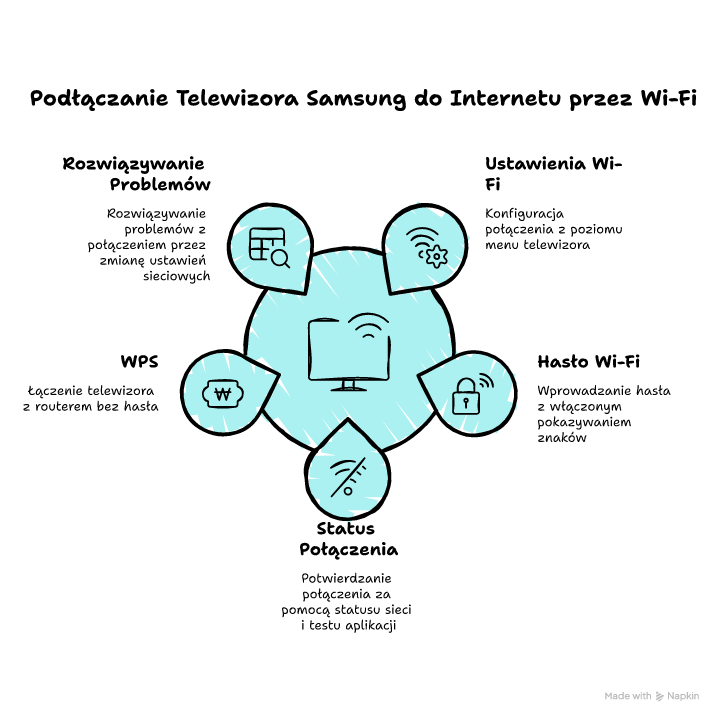
Połączenie telewizora z siecią bezprzewodową sprowadza się do wejścia w Ustawienia, otwarcia sekcji Połączenie i Sieć, wybrania swojej sieci oraz wpisania hasła. Gdy pojawią się kłopoty, zacznij od podglądu hasła, sprawdź pasmo 2,4 GHz i 5 GHz, a potem zerknij na typ zabezpieczeń w routerze. Status sieci w Samsungu szybko pokaże, czy telewizor ma drogę do internetu. Jeśli telewizor nie widzi Wi‑Fi, pomogą zmiany kanału i nazwy SSID.
Wejdź teraz w ustawienia sieci w telewizorze i wykonaj kroki z pierwszej sekcji, a po połączeniu od razu uruchom test wideo na 10 minut.
FAQ
Q: Czy telewizor Samsung zapamięta hasło WiFi po wyłączeniu z prądu?
A: Tak, zwykle zapamięta sieć i hasło. Jeśli po odłączeniu od zasilania zapomina ustawienia, zaktualizuj oprogramowanie telewizora i sprawdź, czy nie wykonujesz resetu sieci.
Q: Czy mogę podłączyć telewizor Samsung do hotspotu z telefonu?
A: Tak. Włącz hotspot w telefonie, ustaw nazwę i hasło, a potem wybierz tę sieć w telewizorze. Pamiętaj o limitach danych oraz o tym, że hotspot może usypiać.
Q: Dlaczego telewizor łączy się z WiFi, ale sklep z aplikacjami nie działa?
A: Najczęściej winny jest DNS, błędna data i godzina albo blokada w routerze. Sprawdź status sieci, ustaw automatyczny czas i przetestuj ręczny DNS.
Q: Czy telewizor Samsung obsługuje WiFi 6?
A: Zależy od modelu i rocznika. Jeśli telewizor nie obsługuje WiFi 6, i tak połączy się z routerem WiFi 6 w trybie zgodnym wstecz, na starszym standardzie.
Q: Czy mogę ustawić stały adres IP dla telewizora Samsung na WiFi?
A: Tak. Zrób to w ustawieniach IP w telewizorze lub, wygodniej, ustaw rezerwację adresu DHCP w routerze dla adresu MAC telewizora.














Opublikuj komentarz