
Jak podłączyć internet do telewizora bez WiFi? Jakie są najlepsze metody?
Jak podłączyć internet do telewizora bez WiFi, żeby wreszcie przestać walczyć z buforowaniem? Znam ten ból z wdrożeń i testów sieci – kiedy obraz rwie, a dźwięk ucieka, cierpliwość kończy się szybko. Czy da się to ogarnąć bez kucia ścian i bez technicznego chaosu w menu telewizora? Pokażę Ci proste, sprawdzone drogi i podpowiem, jak od razu zweryfikować efekt.
Najważniejsze informacje z tego artykułu:
- połączenie przewodowe telewizora z routerem przez kabel LAN zwykle działa od razu po wpięciu RJ-45;
- port Ethernet w telewizorze bywa z tyłu lub z boku i często ma opis LAN albo symbol sieci;
- gdy telewizor nie ma gniazda LAN, często zadziała adapter USB–Ethernet, ale zgodność zależy od systemu odbiornika;
- adaptery PLC Powerline przenoszą sieć po instalacji elektrycznej i pomagają, gdy nie chcesz ciągnąć długiego kabla;
- poprawność połączenia sprawdzisz testem sieci w ustawieniach oraz pomiarem szybkości w aplikacji testowej lub na stronie testu.
Jak podłączyć internet do telewizora bez WiFi krok po kroku?
Najszybciej zrobisz to kablem LAN – wepnij go między router a port Ethernet w telewizorze, a potem w ustawieniach sieci wybierz połączenie przewodowe i zostaw automatyczne pobieranie adresu IP.
To rozwiązanie zwykle kończy temat zrywającego filmu, bo kabel nie łapie zakłóceń z powietrza jak sieć bezprzewodowa. Krótko. Skutecznie. W praktyce serwisowej i operatorskiej widziałem setki przypadków, gdzie sama zmiana z WiFi na przewód usuwała przycinki w streamingu.
Jak podłączyć kabel LAN do telewizora i routera?
Telewizor połączysz z internetem przewodowo, gdy zrobisz to w tej kolejności.
Instrukcja podłączenia kabla LAN krok po kroku:
- Sprawdź porty w routerze – znajdź gniazda LAN (zwykle opis LAN1, LAN2 itd.). Nie wkładaj kabla do portu telefonicznego ani do USB.
- Znajdź gniazdo Ethernet w telewizorze – szukaj opisu LAN albo Ethernet i gniazda RJ-45 podobnego do tego w komputerze.
- Dobierz kabel – do większości domów wystarczy Cat 5e, a gdy masz szybki internet i sprzęt gigabitowy, wybierz Cat 6. O doborze kabla piszę niżej.
- Wepnij kabel – dociśnij wtyk RJ-45 aż usłyszysz klik. Zrób to po obu stronach.
- Włącz telewizor – poczekaj kilkanaście sekund, aż system podniesie interfejs sieciowy.
- Wejdź w ustawienia sieci – w menu zwykle zobaczysz ścieżkę typu Ustawienia → Sieć → Stan sieci lub Konfiguracja połączenia sieciowego.
- Wybierz połączenie przewodowe – nazwa bywa Ethernet, LAN albo Przewodowe.
- Zostaw DHCP – ustaw Automatycznie dla IP i DNS, o ile nie masz od dostawcy internetu danych do ręcznego wpisania.
- Uruchom test połączenia – telewizor powinien potwierdzić dostęp do sieci i internetu.
Wskazówka: Jeśli po wpięciu kabla nic się nie dzieje, wyjmij i włóż wtyk jeszcze raz, aż kliknie. W praktyce najczęściej winny jest niedociśnięty RJ-45 albo kabel wpięty do portu WAN w routerze.
Gdzie zwykle jest port Ethernet w telewizorze?
Port Ethernet najczęściej siedzi z tyłu obudowy, blisko złączy HDMI, czasem jednak producent przenosi go na bok, żeby łatwiej wpiąć kabel przy montażu na ścianie.
Jeśli telewizor stoi blisko ściany, latarka i małe lusterko robią robotę. Patrz też na oznaczenia – LAN, Ethernet albo ikonę sieci. Zdarza się, że gniazdo jest skierowane w dół, więc na pierwszy rzut oka go nie widać.
Najczęstsze miejsca portu LAN w telewizorach:
- tylny panel złącz – obok HDMI i wejść antenowych;
- boczny panel – przy USB i gnieździe słuchawkowym;
- wnęka skierowana w dół – często w modelach ściennych, żeby kabel nie odstawał.
Konfiguracja zwykle kończy się na wybraniu Ethernet i potwierdzeniu ustawień automatycznych. Jeśli telewizor poprosi o szczegóły, chodzi o adres IP, maskę podsieci, bramę i DNS.
Co kliknąć w ustawieniach sieci, gdy telewizor nie łączy się sam:
- Otwórz Ustawienia sieci – poszukaj zakładek Sieć, Połączenia lub Ogólne → Sieć.
- Wybierz Przewodowe lub Ethernet – telewizor powinien przełączyć tryb z połączenia bezprzewodowego na połączenie przewodowe.
- Ustaw IP na Automatycznie – to jest DHCP, czyli router sam nada adres.
- Ustaw DNS na Automatycznie – jeśli telewizor ma problem z aplikacjami, dopiero wtedy testuj ręcznie DNS (np. z routera lub publiczny).
- Uruchom Test połączenia – szukaj komunikatu o połączeniu z routerem i internetem.
Gdy telewizor pokazuje połączenie z routerem, ale brak internetu, zwykle winny jest DNS albo filtracja w routerze, a nie sam kabel.
Czy telewizor bez portu LAN da się podłączyć kablem?
Da się, ale potrzebujesz pośrednika. Najczęściej działa adapter USB–Ethernet, a gdy telewizor go nie obsłuży, wtedy użyj urządzenia zewnętrznego z Ethernetem, które poda obraz do telewizora przez HDMI.
Opcje bez portu LAN w telewizorze, które spotykam w domach:
- adapter USB–Ethernet – wpinasz do USB w telewizorze i łączysz z routerem kablem LAN;
- TV Box lub dekoder sieciowy – urządzenie ma internet po Ethernet, a do telewizora idzie obraz kablem HDMI;
- adaptery PLC – przy telewizorze kończysz krótkim Ethernetem, a resztę trasy robi instalacja elektryczna.
Adapter USB–Ethernet nie jest gwarancją sukcesu, bo telewizor musi mieć sterownik w systemie, więc czasem zadziała dopiero konkretna wersja adaptera.
Sprawdź też inne artykuły z tej serii:
Jaki kabel LAN wybrać do telewizora i routera?
Do telewizora wybierz Cat 5e, a jeśli masz łącze powyżej okolic 300 Mb/s i router z portami gigabitowymi, weź Cat 6, bo trzyma parametry na dłuższych odcinkach.
Nie komplikuj. Telewizor zwykle nie wykorzysta więcej niż 1 Gb/s, a sporo modeli i tak ma port 100 Mb/s, choć aplikacje streamingowe zwykle nie potrzebują więcej. Kabel lepszej kategorii pomaga jednak w stabilności i odporności na zakłócenia, gdy prowadzisz go obok zasilania.
Co dobieram w praktyce do domowych instalacji:
- Cat 5e – dobry wybór do większości mieszkań i długości do kilkunastu–kilkudziesięciu metrów;
- Cat 6 – sensowny, gdy prowadzisz kabel w ścianie lub chcesz zapas na przyszłość;
- kabel ekranowany – rozważ, gdy idziesz blisko przewodów zasilających i widzisz zakłócenia, natomiast pamiętaj o poprawnym uziemieniu ekranowania w instalacji.
Wskazówka: Jeśli chcesz poprowadzić kabel przy listwie przypodłogowej, wybierz płaski przewód Ethernet. Łatwiej go ukryć, a w typowych długościach w mieszkaniu działa bez problemów.

Jak połączyć telewizor z routerem bez ciągnięcia długiego kabla?
Gdy router stoi daleko, zwykle wygrywa zestaw PLC Powerline albo poprowadzenie Ethernetu krótkim, estetycznym odcinkiem do najbliższego punktu i dalsza trasa po istniejącej infrastrukturze.
Tu liczy się wygoda. W wykończonym mieszkaniu rozkopanie ścian rzadko ma sens. Dlatego najczęściej doradzam wariant, który da stabilność przewodu, ale bez maratonu z kablem przez pół salonu.
Jak działają transmitery PLC Powerline i kiedy mają sens?
Transmitery PLC wysyłają dane sieciowe po przewodach instalacji elektrycznej, a Ty dostajesz gniazdo Ethernet przy telewizorze. To nie jest magia. To modulacja sygnału na przewodach zasilających, a router widzi je jak kolejny odcinek sieci.
Jak uruchomić PLC krok po kroku:
- Podłącz pierwszy adapter – wepnij do gniazdka w pobliżu routera, potem połącz go kablem LAN z portem LAN w routerze.
- Podłącz drugi adapter – wepnij do gniazdka w pobliżu telewizora.
- Połącz telewizor z adapterem – użyj krótkiego kabla LAN między PLC a telewizorem.
- Sparuj adaptery – naciśnij przycisk parowania, jeśli zestaw go ma, żeby włączyć szyfrowanie połączenia.
- Zrób test sieci w telewizorze – sprawdź, czy telewizor uzyskał adres IP i ma internet.
Ograniczenia też istnieją. PLC gorzej działa, gdy adaptery są na różnych fazach, gdy instalacja jest stara albo gdy masz dużo zasilaczy impulsowych wpiętych po drodze. Mimo to w wielu mieszkaniach to najsensowniejsza droga bez remontu.
Objawy, że PLC będzie działać poprawnie:
- adaptery w tych samych obwodach – często w tym samym pokoju lub na tej samej tablicy bezpieczników;
- brak listew z filtrami – adapter wpięty wprost do gniazdka, nie do listwy przeciwprzepięciowej;
- stabilne zasilanie – brak migotania świateł i losowych restartów sprzętu.
Jeśli PLC tnie transfer, przestaw adapter do innego gniazdka w tym samym pokoju, bo różne odcinki przewodów w ścianie potrafią dać różne wyniki.
Jak ukryć kabel Ethernet w pokoju bez przeróbek ścian?
Da się to zrobić schludnie, jeśli podejdziesz do tematu jak do prowadzenia okablowania w biurze. Nie wpychaj kabla „byle gdzie”, bo potem łatwo go przygnieść i uszkodzić żyły.
Metody na estetyczne poprowadzenie kabla:
- listwy przypodłogowe z kanałem – kabel znika, a Ty utrzymujesz porządek;
- maskownice kablowe – dobre, gdy idziesz pionowo do telewizora na ścianie;
- prowadzenie za meblami – zostaw luźny zapas i unikaj ostrych zagięć.
Wskazówka: Zostaw pętlę serwisową 10–20 cm kabla przy routerze i telewizorze. Dzięki temu nie wyrwiesz wtyku, gdy przesuniesz mebel albo odchylisz telewizor na uchwycie.
Czy kabel rozwiąże buforowanie filmów i przerwy w streamingu?
W większości domowych przypadków kabel LAN albo PLC usuwa buforowanie, bo stabilizuje opóźnienia i eliminuje zakłócenia radiowe, które potrafią „poszarpać” strumień wideo.
Buforowanie ma kilka przyczyn. Czasem winny jest dostawca internetu, ale równie często problem robi połączenie bezprzewodowe – ściany, sąsiednie sieci, zła lokalizacja routera. Jeśli chcesz zrozumieć, skąd biorą się takie różnice w działaniu sieci, zajrzyj do materiału co to jest i jak działa WiFi, bo wtedy łatwiej ocenisz, kiedy przewód ma przewagę.
Co zyskujesz po przejściu na połączenie przewodowe:
- mniej skoków opóźnienia – aplikacje rzadziej „gubią” fragmenty strumienia;
- mniej strat pakietów – obraz trzyma jakość bez nagłych spadków;
- stabilniejsze 4K – gdy telewizor i aplikacja mają stały dopływ danych.
Jeśli po kablu dalej tnie, sprawdź godzinę występowania problemu – wieczorne spadki mogą wynikać z obciążenia łącza lub serwerów usługi, a nie z Twojej instalacji.
Czy da się podłączyć internet do telewizora bez WiFi przez inne urządzenie?
Tak – możesz użyć dekodera sieciowego, TV Boxa albo konsoli, które biorą internet przewodowo i podają obraz do telewizora przez HDMI.
To jest dobry plan, gdy telewizor ma ubogi system, nie obsługuje adaptera USB–Ethernet albo ma problemy z aktualizacjami. Wtedy „mózgiem” staje się urządzenie zewnętrzne, a telewizor robi za ekran.
Jak to spiąć w domu krok po kroku:
- Podłącz urządzenie zewnętrzne do telewizora – użyj kabla HDMI i wybierz właściwe źródło w telewizorze.
- Podłącz internet do urządzenia zewnętrznego – wepnij kabel LAN do routera lub użyj PLC.
- Sprawdź ustawienia sieci w urządzeniu – ustaw automatyczny adres IP.
- Uruchom aplikację streamingową – sprawdź, czy odtwarza bez przerw.
Jeśli jednak chcesz mimo wszystko uruchomić sieć bezprzewodową w samym telewizorze, zostawiam Ci też praktyczną ścieżkę jak połączyć telewizor z WiFi – czasem przydaje się jako plan awaryjny, gdy nie możesz użyć przewodu.
Urządzenie zewnętrzne potrafi też „ominąć” ograniczenia portu LAN w telewizorze, bo część telewizorów ma tylko 100 Mb/s na Ethernet.
Jak sprawdzić, czy telewizor naprawdę działa po kablu i jaką ma prędkość?
Sprawdź status sieci w ustawieniach telewizora, potem uruchom test połączenia, a na końcu zmierz transfer w aplikacji testowej lub wbudowanym teście w urządzeniu zewnętrznym.
Nie zgaduj. Zmierz. Ja tak robiłem przy odbiorach instalacji, bo same ikonki w menu potrafią mylić.
Jak wygląda szybki test połączenia w telewizorze?
W wielu telewizorach zobaczysz schemat – telewizor → router → internet. Każdy etap dostaje zielony znacznik, gdy działa. Jeśli telewizor zatrzyma się na pierwszym kroku, problem dotyczy kabla lub portu w routerze.
Lista sygnałów, że połączenie przewodowe działa poprawnie:
- telewizor ma przypisany adres IP – w szczegółach połączenia widzisz IP w stylu 192.168.x.x;
- brama domyślna jest ustawiona – zwykle adres routera, np. 192.168.1.1;
- DNS odpowiada – aplikacje ładują katalogi i okładki bez zwłoki.
Jak zmierzyć prędkość i znaleźć wąskie gardło?
Jeśli telewizor ma przeglądarkę lub aplikację do testu łącza, użyj jej. Gdy jej nie ma, zrób test w TV Boxie, dekoderze sieciowym albo konsoli podłączonej po tym samym kablu, bo to pokaże możliwości linii.
Prosty schemat decyzji – co robić po testach:
Start → TV widzi kabel? → nie → sprawdź wtyk RJ-45 i port LAN w routerze → tak → TV ma IP? → nie → włącz DHCP w routerze lub ustaw IP automatycznie → tak → aplikacje działają? → nie → ustaw DNS automatycznie lub wpisz DNS z routera → tak → nadal buforuje? → zmierz prędkość i sprawdź obciążenie łącza w domu
Gdy test na urządzeniu zewnętrznym pokazuje dobry transfer, a telewizor ma słaby, zwykle ogranicza Cię sprzętowy port sieciowy telewizora lub jego oprogramowanie.
Jakie problemy z połączeniem przewodowym spotykam najczęściej i jak je rozwiązać?
Najczęściej trafiam na trzy sprawy – kabel wpięty nie do tego portu w routerze, brak DHCP w ustawieniach oraz uszkodzony albo zbyt mocno zagięty przewód.
Tu liczy się metodyka. Zaczynaj od rzeczy najprostszych, bo one psują najwięcej wieczorów z serialem. W pracy przy sieciach operatorskich zawsze trzymałem zasadę – najpierw warstwa fizyczna, potem konfiguracja.
Typowe usterki i szybkie działania:
- zły port w routerze – przełóż kabel do LAN, nie do WAN;
- brak adresu IP – w telewizorze ustaw IP na Automatycznie, a w routerze włącz serwer DHCP;
- kabel po drodze przyciśnięty – poprowadź go inaczej, wymień na nowy, gdy wtyki są luźne;
- PLC w listwie z filtrem – wepnij adapter PLC bezpośrednio do gniazdka;
- blokada w routerze – sprawdź kontrolę rodzicielską, listę blokad i przypisania adresów MAC.
Jeśli telewizor raz ma internet, a raz nie, podejrzewaj niestabilny kontakt wtyku, uszkodzone gniazdo albo problem z zasilaniem adaptera PLC.
Podsumowanie
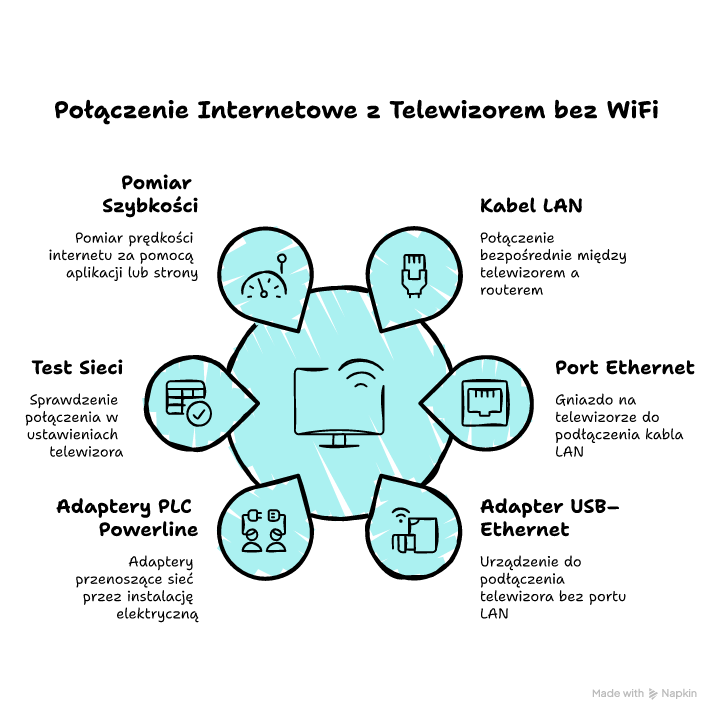
Jeśli pytasz, jak podłączyć internet do telewizora bez WiFi, zacznij od kabla LAN między routerem a telewizorem i ustaw w menu połączenie przewodowe z automatycznym IP. Gdy telewizor nie ma gniazda Ethernet, sprawdź adapter USB–Ethernet lub użyj urządzenia zewnętrznego pod HDMI. Przy dużej odległości dobrze sprawdzają się adaptery PLC Powerline. Na koniec potwierdź działanie testem sieci oraz pomiarem prędkości, żeby szybko wykryć wąskie gardło.
Podłącz kabel lub PLC i od razu uruchom test sieci w telewizorze, żeby mieć pewność, że problem z buforowaniem naprawdę znika.
FAQ
Q: Czy kabel LAN musi być prosty, czy może być krzyżowy?
A: Użyj zwykłego kabla prostego. Nowoczesne porty w routerach i telewizorach same dopasują pary, ale kabel krzyżowy bywa źródłem niepotrzebnych problemów.
Q: Czy mogę podłączyć telewizor bezpośrednio do gniazda internetowego w ścianie?
A: Tak, jeśli to gniazdo jest podłączone do Twojego routera lub przełącznika sieciowego. W innym wypadku telewizor może nie dostać adresu IP.
Q: Czy połączenie przewodowe poprawi jakość obrazu w każdej aplikacji?
A: Poprawi stabilność transferu, ale jakość końcowa zależy też od ustawień aplikacji i planu usługi. Kabel pomaga utrzymać wyższy bitrate bez spadków.
Q: Czy mogę rozdzielić internet na telewizor i inne urządzenia z jednego kabla?
A: Tak, ale potrzebujesz przełącznika sieciowego przy telewizorze. Router sam w sobie nie rozdzieli sygnału na dwa urządzenia bez dodatkowego portu.
Q: Czy telewizor zużywa mniej energii na kablu niż na sieci bezprzewodowej?
A: Różnice zwykle są małe. Moduł bezprzewodowy może pobierać trochę więcej, ale w praktyce większy wpływ ma jasność ekranu i tryb obrazu.














Opublikuj komentarz