
Jak podłączyć multiroom Cyfrowy Polsat przez WiFi?
Jak podłączyć multiroom Cyfrowy Polsat przez WiFi, żeby dekoder dodatkowy sam się odnawiał i nie prosił Cię co chwilę o kartę? Najczęściej psuje humor drobiazg – dekodery widzą internet, ale nie widzą siebie nawzajem w domowej sieci. Brzmi znajomo, gdy na ekranie wyskakuje blokada, a Ty chcesz po prostu włączyć mecz lub serial? Poniżej prowadzę Cię krok po kroku przez konfigurację i typowe pułapki, które widzę w domach od lat.
Najważniejsze informacje z tego artykułu:
- multiroom działa bez kabli, gdy dekoder główny i dodatkowy łączą się z tym samym routerem Wi‑Fi w jednym mieszkaniu;
- modele Polsat Box 4K, Polsat Box 4K Lite, EVOBOX LITE i EVOBOX IP obsługują autoryzację po sieci i zwykle nie wymagają ręcznego przekładania karty;
- do konfiguracji potrzebujesz nazwy sieci Wi‑Fi i hasła, a czasem też kodu parowania z ekranu usługi multiroom;
- gdy dekoder dodatkowy znika z sieci, zwykle winne są różne pasma 2,4 i 5 GHz, izolacja klientów w routerze albo słaby zasięg w drugim pokoju;
- blokadę dekodera dodatkowego najczęściej usuwa ponowna autoryzacja w tej samej sieci oraz poprawa jakości sygnału Wi‑Fi.
Jak podłączyć multiroom Cyfrowy Polsat przez WiFi krok po kroku?
Podłączysz multiroom Cyfrowy Polsat przez WiFi wtedy, gdy oba dekodery pracują w tej samej sieci lokalnej z tego samego routera Wi‑Fi, a dekoder dodatkowy przejdzie autoryzację online. Robisz to w praktyce w dwóch etapach – najpierw łączysz oba dekodery z tą samą siecią bezprzewodową, potem uruchamiasz parowanie i sprawdzasz status usługi.
W mojej pracy przy sieciach operatorskich i testach jakości łączy często widziałem jeden schemat – internet działa, ale urządzenia w domu nie „widzą się” przez ustawienia routera. Dlatego w instrukcji celowo dodaję kroki, które omijają typowe blokady, zamiast zostawiać Cię z komunikatem o błędzie.
Checklist do przygotowania przed startem:
- jedna sieć Wi‑Fi – ta sama nazwa sieci dla obu dekoderów (ten sam router);
- hasło do Wi‑Fi – najlepiej zapisane dokładnie, z wielkością liter;
- pilot do obu dekoderów – ustawienia zrobisz szybciej, gdy masz oba pod ręką;
- 15 minut spokoju – autoryzacja czasem potrzebuje chwili na synchronizację;
- zasięg Wi‑Fi – sprawdź telefonem w pokoju z dekoderem dodatkowym, czy masz stabilny sygnał.
Jak połączyć dekoder główny z Wi‑Fi?
Najpierw połącz dekoder podstawowy z Wi‑Fi, bo to on zwykle „trzyma” status usługi i uprawnienia. Jeśli już działa, i tak warto zajrzeć do ustawień i upewnić się, że dekoder nie przełączył się na inną sieć.
Połączenie dekodera głównego z siecią bez kabli wykonaj tak:
- Wejdź do menu – naciśnij Menu lub Ustawienia na pilocie.
- Otwórz sieć – wybierz Ustawienia, potem Sieć lub Ustawienia sieciowe.
- Wybierz Wi‑Fi – ustaw tryb połączenia na Bezprzewodowe.
- Wyszukaj sieci – uruchom skanowanie, poczekaj na listę nazw.
- Wskaż swoją sieć – wybierz nazwę z routera, dokładnie tę, której używasz w domu.
- Wpisz hasło – zwróć uwagę na duże litery i znaki specjalne.
- Zapisz i przetestuj – uruchom test połączenia, a potem wyjdź z menu.
Wskazówka Hasło do Wi‑Fi wpisuj powoli i bez autocorrect – jeden znak mniej potrafi wyglądać jak awaria usługi multiroom.
Jeśli chcesz szybko odświeżyć sobie podstawy działania sieci bezprzewodowej, zajrzyj do materiału co to jest i jak działa WiFi – łatwiej wtedy zrozumiesz, czemu ściany i odległość robią różnicę.
Jak połączyć dekoder dodatkowy z tą samą siecią Wi‑Fi?
Dekoder dodatkowy musi wejść do tej samej sieci Wi‑Fi z tego samego routera, w obrębie jednego gospodarstwa domowego. Jeżeli podłączysz go do innej nazwy sieci, do hotspota w telefonie albo do Wi‑Fi gościa, autoryzacja potrafi się wysypać.
Ustaw połączenie na dekoderze dodatkowym tak:
- Otwórz Menu – użyj pilota dekodera dodatkowego.
- Przejdź do ustawień sieci – wybierz Sieć, Internet lub Połączenia.
- Włącz Wi‑Fi – ustaw tryb Bezprzewodowe, jeśli dekoder pyta o wybór.
- Wybierz tę samą nazwę sieci – identyczną jak w dekoderze głównym.
- Wprowadź hasło – takie samo, jak w pierwszym dekoderze.
- Potwierdź i poczekaj – nie przerywaj, aż dekoder pokaże połączenie.
- Sprawdź adres IP – jeśli dekoder pokazuje status sieci, upewnij się, że ma przydzielony adres (nie same zera).
Jeśli równolegle ustawiasz telewizor w tym pokoju, przyda Ci się skrótowa instrukcja jak połączyć telewizor z WiFi – zasada wyboru tej samej sieci i poprawnego hasła jest identyczna.
Jak uruchomić pierwszą autoryzację i parowanie w multiroom?
Po połączeniu obu dekoderów z tym samym Wi‑Fi uruchamiasz autoryzację usługi. W zależności od modelu część rzeczy zrobi się w tle, ale ja zawsze sprawdzam to w menu, żebyś od razu widział, czy usługa ma uprawnienia.
Proces pierwszego uruchomienia wykonaj tak:
- Sprawdź status usługi na dekoderze głównym – wejdź w obszar usług lub ustawień multiroom i potwierdź, że dekoder jest aktywny.
- Wejdź w multiroom na dekoderze dodatkowym – odszukaj pozycję multiroom, autoryzacja lub aktywacja dekodera.
- Wybierz autoryzację przez sieć – jeśli dekoder pokazuje wybór metody, wybierz połączenie online.
- Wpisz kod, jeśli dekoder go wymaga – czasem dekoder wyświetla kod parowania lub prosi o kod z umowy, w zależności od wersji oprogramowania.
- Poczekaj na komunikat o uprawnieniach – nie wyłączaj dekodera przez kilka minut.
- Uruchom ponownie oba dekodery – miękki restart często domyka wymianę uprawnień.
Gdy masz Polsat Box 4K, Polsat Box 4K Lite, EVOBOX LITE albo EVOBOX IP, autoryzacja dekodera dodatkowego zwykle odnawia się cyklicznie automatycznie, o ile oba urządzenia zostają w tej samej sieci Wi‑Fi.
Sprawdź też inne artykuły z tej serii:
Jak sprawdzić, czy Twoje dekodery obsługują multiroom przez WiFi?
Obsługę multiroom przez WiFi potwierdzisz po tym, czy dekoder ma w menu ustawienia sieci bezprzewodowej oraz opcję autoryzacji lub status multiroom. Jeśli nie widzisz Wi‑Fi w ogóle, dekoder wymaga kabla Ethernet albo dodatkowego rozwiązania po stronie sieci domowej.
Modele, które spotykam najczęściej w domach i które zwykle działają z autoryzacją sieciową, to Polsat Box 4K, Polsat Box 4K Lite, EVOBOX LITE oraz EVOBOX IP. Natomiast konkretna ścieżka w menu potrafi się różnić, bo producent aktualizuje oprogramowanie.
Sygnały, że dekoder wspiera połączenie bez kabli:
- opcja Wi‑Fi w ustawieniach – widzisz listę sieci i pole na hasło;
- test połączenia z internetem – dekoder potwierdza dostęp do sieci;
- status uprawnień – w sekcji usług dekoder pokazuje aktywne uprawnienia multiroom;
- brak wymogu stałego przekładania karty – dekoder nie prosi cyklicznie o ręczne odblokowanie, jeśli zostaje online.
Wskazówka Jeśli masz dwa podobnie nazwane Wi‑Fi, na przykład Dom i Dom_5G, ustaw oba dekodery w tej samej nazwie, bo różne nazwy często oznaczają różne pasma i inne reguły w routerze.
Jeśli dekoder widzi Wi‑Fi, ale nie widzi opcji multiroom, sprawdź też w panelu abonenta, czy usługa Multiroom Cyfrowy Polsat jest aktywna na Twoim koncie.
Ustawienia sieciowe znajdziesz zwykle w Menu → Ustawienia → Sieć lub Internet, a potem wybierasz Wi‑Fi i uruchamiasz test połączenia. Jeżeli menu wygląda inaczej, szukaj słów Sieć, Połączenia, Internet albo Diagnostyka.
Warto świadomie ustawić kilka rzeczy, bo one wpływają na stabilność multiroom:
- tryb połączenia – wybierz Bezprzewodowe, jeśli dekoder pyta o Wi‑Fi lub kabel;
- automatyczne pobieranie adresu – zostaw DHCP, bo ręczne adresy częściej powodują konflikt;
- test połączenia – uruchom, żeby od razu wykryć zły DNS lub brak bramy.
Parametry, które możesz zobaczyć na ekranie diagnostyki i jak je czytać:
| Pozycja w diagnostyce | Co oznacza | Co zrobić, gdy jest problem |
|---|---|---|
| Adres IP | adres dekodera w Twojej sieci domowej | gdy brak lub 0.0.0.0 – rozłącz Wi‑Fi, połącz ponownie, zrestartuj router |
| Bramka domyślna | adres routera, przez który idzie ruch do internetu | gdy pusta – router nie przydzielił ustawień, sprawdź hasło i zasięg |
| DNS | serwer tłumaczący nazwy na adresy | gdy brak – ustaw automatycznie, ewentualnie wpisz publiczny DNS w routerze |
| Siła sygnału | jakość odbioru Wi‑Fi w miejscu dekodera | gdy niska – przestaw router, dodaj punkt dostępowy, zmień pasmo |
Jeśli dekoder gubi autoryzację, a diagnostyka pokazuje słaby sygnał, zacznij od poprawy Wi‑Fi, bo sam reset dekodera zwykle pomaga tylko na chwilę.
Jakie hasła i kody mogą być potrzebne do synchronizacji multiroom?
Najczęściej potrzebujesz tylko hasła do Wi‑Fi, natomiast czasem dekoder poprosi o kod parowania wyświetlony na ekranie albo kod z materiałów usługi. Zależy to od modelu, wersji oprogramowania i sposobu aktywacji po stronie operatora.
Najpopularniejsze dane, o które proszą dekodery:
- hasło do sieci Wi‑Fi – wymagane zawsze, gdy łączysz dekoder bez kabli;
- kod parowania – bywa pokazany na dekoderze głównym w sekcji multiroom;
- PIN rodzicielski – czasem blokuje wejście do ustawień, jeśli ktoś go wcześniej ustawił.
Co zrobić, gdy nie pamiętasz PIN-u lub kodu:
- Sprawdź dokumenty usługi – PIN i dane często są zapisane przy umowie lub w panelu klienta.
- Sprawdź, czy dekoder ma domyślny PIN – jeśli nikt go nie zmieniał, operator czasem stosuje powtarzalne wartości, ale nie zgaduj na ślepo, bo możesz zablokować próby.
- Skontaktuj się z obsługą – poproś o reset PIN-u lub ponowne sparowanie multiroom.
Nie wpisuj losowych kodów wielokrotnie, bo dekoder potrafi na jakiś czas zablokować dalsze próby i frustracja rośnie bez sensu.
Czy oba dekodery muszą działać w tej samej sieci lokalnej i na tym samym paśmie Wi‑Fi?
Oba dekodery muszą działać w tej samej sieci lokalnej z tego samego routera, natomiast pasmo 2,4 GHz lub 5 GHz ma drugorzędne znaczenie, o ile router nie izoluje urządzeń między pasmami. W praktyce jednak wiele routerów ma funkcje, które utrudniają komunikację między sprzętami, mimo że oba mają internet.
Najczęstsze ustawienia routera, które potrafią zepsuć multiroom:
- Wi‑Fi dla gości – zwykle odcina urządzenia od siebie, więc dekodery nie wymienią informacji;
- izolacja klientów – blokuje ruch między urządzeniami w tej samej sieci;
- różne podsieci – zdarza się, gdy masz drugi router w domu ustawiony jako osobna sieć zamiast punktu dostępowego.
Prosta ścieżka decyzji, gdy coś nie działa:
- Sprawdź, czy oba dekodery mają tę samą nazwę sieci – identyczną, bez dopisków.
- Wyłącz Wi‑Fi gościa – podłącz dekodery do głównej sieci domowej.
- Wejdź do ustawień routera – wyłącz izolację klientów, jeśli jest włączona.
- Uprość sieć – jeśli masz dwa routery, ustaw drugi jako punkt dostępowy, a nie jako osobny router z innym DHCP.
Wskazówka Gdy dekoder dodatkowy stoi daleko, ustaw go na 2,4 GHz, bo to pasmo zwykle lepiej przechodzi przez ściany, nawet jeśli pokazuje niższą prędkość.
Jeśli po tych zmianach dekodery dalej się nie odnajdują, zrestartuj router i oba dekodery w tej kolejności – router, dekoder główny, dekoder dodatkowy.
Czym różni się konfiguracja między EVOBOX LITE, EVOBOX IP i Polsat Box 4K?
Różnice dotyczą głównie nazewnictwa opcji w menu oraz sposobu pokazania statusu autoryzacji, a nie samej zasady działania multiroom przez WiFi. Z moich obserwacji wynika, że użytkownicy tracą czas, bo szukają identycznych nazw, zamiast szukać funkcji.
Co realnie się zmienia między modelami:
- ścieżka menu – raz widzisz Sieć, innym razem Internet lub Połączenia;
- diagnostyka – niektóre dekodery pokazują siłę sygnału i adres IP wprost, inne chowają to pod Test połączenia;
- komunikaty autoryzacji – jeden model napisze brak uprawnień, inny pokaże blokadę dekodera dodatkowego.
Moja praktyczna metoda, gdy nie możesz znaleźć opcji:
- Wejdź w Ustawienia – przejrzyj tylko dwie sekcje: Sieć oraz Informacje lub Diagnostyka.
- Szukaj słów Wi‑Fi i Test – one prawie zawsze występują, mimo zmian w układzie menu.
- Sprawdź status usługi – poszukaj multiroom, uprawnienia, autoryzacja, aktywacja.
Jeśli dekoder ma internet, a sekcja multiroom nadal zgłasza błąd, potraktuj to jako problem komunikacji w sieci lokalnej albo uprawnień, a nie jako awarię samego Wi‑Fi.
Jaki dodatkowy osprzęt może być potrzebny do multiroom przez WiFi?
Do działania multiroom przez WiFi potrzebujesz routera Wi‑Fi i stabilnego zasięgu w miejscu obu dekoderów, a czasem przyda się dodatkowy punkt dostępowy lub system mesh. W wielu mieszkaniach sam router od operatora nie daje rady w drugim pokoju.
Sprzęt, który rozwiązuje typowe problemy z zasięgiem i opóźnieniami:
- punkt dostępowy – podłączysz go kablem do routera i ustawisz bliżej dekodera;
- system mesh – kilka urządzeń rozprowadza Wi‑Fi równomiernie w domu;
- repeater – bywa pomocny, ale potrafi obniżyć jakość, gdy stoi w złym miejscu;
- przewód Ethernet – gdy nie da się ustabilizować Wi‑Fi, kabel nadal bywa najpewniejszy.
Krótka tabela wyboru, gdy wahasz się, co ma sens:
| Sytuacja w domu | Co zwykle działa | Czego unikać |
|---|---|---|
| grube ściany i daleki pokój | mesh albo punkt dostępowy bliżej dekodera | repeater w miejscu ze słabym sygnałem |
| router stoi centralnie, ale zasięg faluje | zmiana kanału Wi‑Fi, aktualizacja routera | dokładanie kolejnych wzmacniaczy bez planu |
| dekoder stoi obok routera | pozostaw Wi‑Fi, sprawdź ustawienia izolacji | tworzenie drugiej sieci na dodatkowym routerze |
Jeśli chcesz wydać zero złotych, zacznij od przestawienia routera wyżej i dalej od telewizora, bo metal i elektronika potrafią tłumić sygnał.
Jak ustabilizować sygnał, żeby multiroom nie przerywał oglądania?
Stabilność uzyskasz, gdy dekoder dodatkowy ma dobry zasięg, router nie izoluje urządzeń, a sieć nie jest przeciążona w godzinach szczytu. Zanim zmienisz sprzęt, zrób kilka prostych korekt w domu.
Co ustawiam w domach, gdy ktoś zgłasza zrywanie lub blokadę:
- ustaw router w otwartej przestrzeni – nie chowaj go w szafce i nie stawiaj za telewizorem;
- zmień pasmo dla dekodera dodatkowego – wybierz 2,4 GHz przy dużej odległości, 5 GHz przy bliskiej odległości;
- wyłącz sieć gościa – dekodery podłącz do sieci głównej;
- odłącz ciężkie pobieranie – w czasie autoryzacji wstrzymaj aktualizacje i duże pobieranie na komputerach;
- zrób restart routera – po zmianach w ustawieniach router potrafi trzymać stare sesje.
Prosty test jakości, który możesz zrobić sam:
- Włącz kanał na dekoderze dodatkowym – zostaw na 10 minut.
- Sprawdź siłę sygnału w diagnostyce – porównaj z innym pokojem.
- Przenieś dekoder o 1–2 metry – czasem przesunięcie omija punkt tłumienia przy ścianie nośnej.
- Powtórz test – jeśli problem znika, winne jest ustawienie sprzętu, nie usługa.
Gdy przerwy pojawiają się zawsze o podobnej porze, podejrzewaj przeciążenie Wi‑Fi w domu albo zakłócenia od sąsiadów i wtedy zmiana kanału w routerze daje lepszy efekt niż reset dekodera.
Co zrobić, gdy dekoder dodatkowy pokazuje blokadę lub brak uprawnień?
Gdy dekoder dodatkowy pokazuje blokadę, najpierw przywróć mu łączność w tej samej sieci Wi‑Fi, potem wymuś autoryzację usługi i na końcu sprawdź, czy router nie odcina komunikacji między urządzeniami. Taka kolejność oszczędza czas, bo usuwa najczęstsze przyczyny.
Najczęstsze powody blokady, które widzę w praktyce:
- dekoder dodatkowy zmienił sieć – po restarcie routera złapał inną nazwę Wi‑Fi;
- Wi‑Fi gościa – internet działa, ale dekodery się nie komunikują;
- słaby sygnał – dekoder traci sieć i nie odnawia autoryzacji;
- podwójny router – drugi router robi inną podsieć i separuje urządzenia.
Procedura naprawcza, którą polecam wykonać w tej kolejności:
- Sprawdź Wi‑Fi na dekoderze dodatkowym – połącz ponownie z tą samą nazwą sieci co dekoder główny.
- Uruchom test połączenia – potwierdź, że dekoder ma internet i adres IP.
- Sprawdź ustawienia routera – wyłącz izolację klientów i wyłącz Wi‑Fi gościa.
- Zrestartuj zestaw – restart routera, potem dekoder główny, potem dekoder dodatkowy.
- Wymuś autoryzację – wejdź w multiroom na dekoderze dodatkowym i uruchom aktywację lub odświeżenie uprawnień.
Jeśli po poprawnym Wi‑Fi blokada wraca co kilka dni, potraktuj to jako sygnał problemu z zasięgiem w pokoju, a nie jako losową usterkę dekodera.
Jak sprawdzić, czy konfiguracja multiroom przez WiFi działa prawidłowo?
Sprawdzisz poprawność konfiguracji wtedy, gdy oba dekodery pozostają w tej samej sieci, dekoder dodatkowy nie prosi cyklicznie o ręczne odblokowanie, a test połączenia przechodzi bez błędów. Ja lubię to potwierdzić krótką serią testów, bo daje spokój na kolejne dni.
Jakie sygnały potwierdzają, że wszystko działa?
Szukaj tych oznak na ekranach i w menu:
- stały status połączenia – Wi‑Fi połączone, bez częstych rozłączeń;
- uprawnienia aktywne – dekoder dodatkowy pokazuje dostęp do kanałów zgodnie z pakietem;
- brak komunikatu o blokadzie – po kilku godzinach i po nocy dekoder dalej działa.
Jak wykonać testy w domu bez specjalnych narzędzi?
Wykonaj te testy w prosty sposób:
- Test 10 minut – włącz kanał na dekoderze dodatkowym i nie przełączaj przez 10 minut.
- Test restartu – wyłącz i włącz dekoder dodatkowy, a potem sprawdź, czy szybko odzyska uprawnienia.
- Test dobowy – zostaw dekoder w trybie czuwania na noc i rano sprawdź, czy nadal działa bez blokady.
- Test zasięgu – podejdź telefonem do dekodera dodatkowego i sprawdź, czy Wi‑Fi nie spada do jednej kreski.
Jaki prosty diagram pomoże Ci podjąć decyzję, co poprawić?
Poniżej masz ścieżkę, którą sam stosuję, gdy diagnozuję multiroom po Wi‑Fi:
Jeśli dekoder dodatkowy ma blokadę → sprawdź, czy oba dekodery są w tej samej nazwie Wi‑Fi → jeśli nie są, podłącz do tej samej → jeśli są, sprawdź Wi‑Fi gościa i izolację klientów → jeśli są włączone, wyłącz → jeśli są wyłączone, popraw zasięg lub dołóż punkt dostępowy → na końcu wymuś autoryzację i zrób restart w kolejności router, dekoder główny, dekoder dodatkowy.
Gdy przejdziesz ten schemat po kolei, zwykle usuwasz przyczynę, a nie objaw i dekoder przestaje wracać do blokady.
Podsumowanie
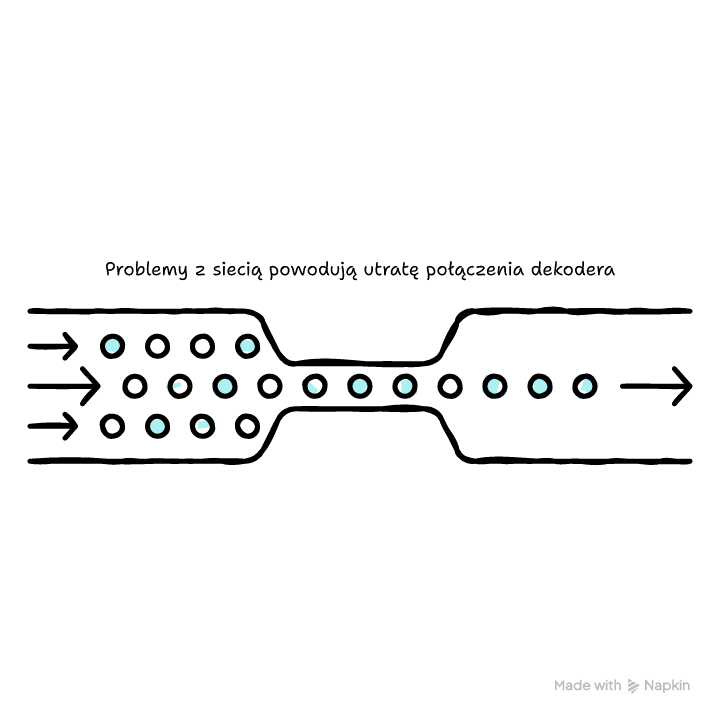
Multiroom Cyfrowy Polsat przez WiFi działa stabilnie, gdy dekoder główny i dekoder dodatkowy łączą się z tą samą siecią z jednego routera, a autoryzacja przechodzi online. Najwięcej problemów robią różne nazwy sieci, Wi‑Fi gościa, izolacja klientów oraz słaby zasięg w pokoju z drugim telewizorem. Jeśli pojawia się blokada dekodera dodatkowego, wróć do ustawień sieci, wymuś autoryzację i popraw warunki sygnału.
Połącz oba dekodery z tym samym Wi‑Fi i wykonaj test dobowy – to najszybszy sposób, żeby potwierdzić, że multiroom działa bez ręcznego odblokowywania.
FAQ
Q: Czy multiroom Cyfrowy Polsat przez WiFi zadziała, gdy mam internet z innej firmy?
A: Tak, jeśli dekodery mają dostęp do internetu i pracują w tej samej sieci lokalnej z jednego routera Wi‑Fi w domu.
Q: Czy mogę podłączyć dekoder dodatkowy do hotspota w telefonie?
A: Nie polecam. Hotspot często zmienia adresy i potrafi rozdzielić sieć, a wtedy dekoder dodatkowy traci autoryzację.
Q: Czy VPN w routerze może psuć multiroom przez WiFi?
A: Tak, czasem. VPN potrafi zmienić trasę i reguły zapory, więc do testu wyłącz VPN i sprawdź, czy blokady znikną.
Q: Czy mogę połączyć dekodery, gdy router ma jedno Wi‑Fi dla 2,4 i 5 GHz?
A: Tak. Jeśli router łączy pasma pod jedną nazwą, podłącz oba dekodery do tej samej sieci i wyłącz izolację klientów.
Q: Czy aktualizacja oprogramowania dekodera może pomóc w problemach z multiroom?
A: Tak. Jeśli widzisz błędy autoryzacji mimo dobrego Wi‑Fi, sprawdź aktualizacje i po ich instalacji zrestartuj oba dekodery.












Opublikuj komentarz