

Dlaczego laptop nie widzi WiFi? Jak to naprawić?
Dlaczego laptop nie widzi WiFi? Ten problem może całkowicie zatrzymać Twoją pracę lub rozrywkę, a do tego potrafi frustrować jak mało co. Często wystarczy jednak kilka przemyślanych działań, by błyskawicznie samodzielnie przywrócić łączność – w większości przypadków nie potrzebujesz serwisu. Masz poczucie presji czasu lub nie wiesz, od czego zacząć? Przeczytaj poniższy poradnik krok po kroku i oswój technologię na własnych warunkach.
Najważniejsze informacje z tego artykułu:
- większość problemów z niewidocznością WiFi wynika z przypadkowych ustawień lub drobnych awarii, które naprawisz samodzielnie;
- sprawdź klawisze funkcyjne, przełączniki i tryb samolotowy jako pierwszy krok;
- aktualizacja lub reinstalacja sterownika karty sieciowej często przywraca wykrywanie sieci;
- router lub sama sieć mogą być powodem, sprawdź je innym urządzeniem;
- w przypadku trwałego braku efektów warto zweryfikować sprzęt lub skorzystać z pomocy fachowca.
Dlaczego laptop nie widzi WiFi – jakie są najczęstsze i najszybsze sposoby naprawy?
Najczęściej to problem po stronie ustawień, a nie uszkodzenia laptopa – dlatego zacznij od najprostszych działań, które nie wymagają narzędzi ani specjalistycznej wiedzy. Poniżej przedstawiam gotowy, przetestowany w praktyce zestaw kroków, które pozwolą Ci samodzielnie rozwiązać problem z niewidoczną siecią WiFi w mniej niż 10 minut – nawet jeśli nie jesteś ekspertem od komputerów.
Zawsze najpierw skupiam się na wykluczeniu: czy winna jest konfiguracja, czy sprzęt? Pozwoli Ci to niepotrzebnie nie stresować się i nie ponosić kosztów serwisu czy wymiany komputera. Najbardziej praktyczna metoda to sprawdzić, czy inne urządzenie (np. telefon) widzi tę samą sieć WiFi w tej samej lokalizacji.
Jeśli inne urządzenia widzą sieć, a Twój laptop nie – problem jest po stronie komputera. Jeśli żadne urządzenie nie widzi sieci, prawdopodobnie winny jest router. Poniżej prezentuję szczegółową listę, krok po kroku, co zrobić, gdy Twój laptop nie wykrywa WiFi.
Lista szybkich działań do naprawy problemu, gdy laptop nie widzi WiFi:
- Sprawdź klawisze funkcyjne lub fizyczne przełączniki – na wielu laptopach znajduje się dedykowany klawisz funkcyjny (z ikoną antenki lub samolotu), suwak, bądź przycisk na obudowie. Naciśnij odpowiednią kombinację (zazwyczaj Fn + F2, F3, F5, F12 albo inną z symbolem sygnału radiowego), by upewnić się, że WiFi nie jest wyłączone sprzętowo.
- Wyłącz tryb samolotowy – na pasku zadań Windows sprawdź, czy nie jest aktywna ikonka samolotu. Jeżeli jest, wyłącz ją klikając raz na ikonę lub poprzez ustawienia sieci bezprzewodowych w systemie.
- Uruchom ponownie laptopa oraz router – zrestartuj komputer i rozłącz/zasil router na około 30 sekund, po czym włącz zasilanie ponownie. Pozwala to wyeliminować chwilowe błędy lub zawieszenia.
- Wejdź do Menedżera urządzeń – użyj kombinacji Win + X, wybierz Menedżer urządzeń i sprawdź, czy w sekcji karty sieciowe widnieje karta WiFi. Zwróć uwagę na symbole ostrzegawcze, wyłączoną kartę (szara strzałka), bądź brak karty na liście.
- Przeinstaluj lub zaktualizuj sterownik karty WiFi – jeśli karta jest wykrywana, ale z wykrzyknikiem, kliknij ją prawym przyciskiem myszy i wybierz opcję aktualizacji sterownika (z dysku lub pamięci USB), albo wybierz odinstaluj i uruchom ponownie komputer – Windows zainstaluje sterownik ponownie z dostępnej bazy.
- Przetestuj widoczność WiFi na innym urządzeniu – gdy problem się utrzymuje, ale inne sprzęty widzą WiFi, kontynuuj diagnozowanie laptopa. Jeżeli nie widzą, zresetuj router i sprawdź, czy nie ustawiono ukrywania sieci (tzw. Hidden SSID).
- Przywróć domyślne ustawienia sieci w laptopie – w Windows przejdź do Ustawień, wybierz Sieć i Internet > Status > Resetowanie sieci. Ten krok usuwa wszelkie konflikty i pierwotne błędy konfiguracji.
- Sprawdź, czy laptop obsługuje właściwe pasmo WiFi – czasami karta laptopa widzi tylko 2,4 GHz, a sieć domyślnie nadaje na 5 GHz. Zmień konfigurację routera, by aktywować obie częstotliwości, albo połącz się z inną siecią testową.
- Ręcznie wpisz SSID i hasło – gdy sieć jest ukryta, kliknij w Windows na ikonę WiFi → Połącz z siecią ręcznie → wpisz dokładnie nazwę (SSID) i hasło, by dodać ją do listy zapamiętanych.
W dużej liczbie przypadków powyższe działania rozwiązują problem – wynika to z mojego wieloletniego doświadczenia jako inżyniera sieci i wsparcia technicznego w branży telekomunikacyjnej. Jeśli po przeprowadzeniu tych czynności WiFi nadal nie jest wykrywane, przejdź do poniższych rozdziałów – znajdziesz tu metody zaawansowane i szczegóły dotyczące sprzętu, systemu, oraz specyficznych przypadków (np. Lenovo G580 po instalacji Windows 10 lub 11).
Wskazówka W miejscu problemu z WiFi warto spróbować połączyć się z siecią mobilną, np. przez telefon jako hotspot, żeby niezależnie sprawdzić winnego – w ten sposób szybciej skupisz się na rzeczywistym źródle awarii.
Przeczytaj też o przyczynach i rozwiązaniach innych problemów z połączeniem urządzeń mobilnych z WiFi:
Jak sprawdzić, czy problem z WiFi wynika z klawisza funkcyjnego lub fizycznego przełącznika?
Sprzętowy wyłącznik WiFi oraz skróty klawiszowe to częsty powód nagłego zaniku sieci bezprzewodowej w laptopach, nawet jeśli wcześniej działały bez zarzutu. Zapomina się często, że niektóre modele mają ukryty przesuwak, suwak lub dodatkowy przycisk na obudowie – szczególnie w starszych laptopach lub biznesowych konstrukcjach.
| Sposób działania | Opis | Rodzaj laptopa |
|---|---|---|
| Fizyczny suwak/przełącznik | Mały suwak z boku lub z przodu obudowy. Przesuń, by aktywować kartę WiFi. | Dell, Toshiba, niektóre Lenovo, starsze modele Sony |
| Klawisze funkcyjne (Fn + F2/F3/F5/F12) | Ikonka sygnału przy jednym z klawiszy F. Przytrzymaj Fn, naciśnij wybrany klawisz. | Acer, Asus, Lenovo, HP, Samsung |
| Dedykowany przycisk | Odrębny przycisk z symbolem antenki, najczęściej nad klawiaturą lub z boku. | HP, Fujitsu, MSI |
Niektóre komputery mają bardzo dyskretny przełącznik, nierzadko podświetlany. Po omacku można go łatwo przesunąć podczas przenoszenia laptopa. Po włączeniu klawisza/wyłącznika system błyskawicznie wykrywa sieci WiFi i pokazuje je na liście. Jeśli Twój laptop nadal nie widzi WiFi, sprawdź ustawienia systemowe oraz status karty w Menedżerze urządzeń.
Wskazówka Jeżeli funkcja klawiszy Fn nie działa, sprawdź aplikację producenta (tzw. HotKey) – jej brak lub awaria blokuje działanie kombinacji.
Jak ocenić, czy to router jest przyczyną, a nie laptop?
Najprostsza metoda to sprawdzić na innym urządzeniu (telefonie, tablecie), czy sieć WiFi jest widoczna i możliwa do połączenia. Jeśli inne urządzenia również nie widzą domowej sieci, winny jest router lub źle skonfigurowana sieć. Jeśli widzą, problem tkwi w laptopie.
Podstawowe sygnały świadczące o problemie z routerem:
- żadna sieć nie jest widoczna na wszystkich urządzeniach w Twoim domu;
- sieć WiFi znika okresowo po kilku minutach od włączenia routera, zwłaszcza kiedy router się przegrzewa;
- lampka WiFi na routerze jest zgaszona lub miga nietypowo;
- po resecie routera sieć pojawia się na chwilę, a potem znika;
- znajomi lub domownicy zgłaszają brak internetu również na swoich laptopach czy smartfonach.
Wówczas podłącz laptopa przewodowo do portu LAN w routerze, aby pobrać nowe ustawienia lub dokonać aktualizacji firmware routera (o ile nie jest całkowicie martwy). W razie chwilowego błędu spróbuj przywrócić router do ustawień fabrycznych (reset cienkim patyczkiem do momentu aż zacznie migać dioda całkowitego restartu – sprawdź instrukcję modelu).
Jeśli sieć działa na innych urządzeniach, testuj ustawienia i sterowniki w swoim laptopie. Pomocne może być również zweryfikowanie pasma nadawania (2,4 GHz czy 5 GHz) – niektóre starsze laptopy nie widzą sieci 5 GHz. Szerzej o zasadzie działania sieci WiFi i technologii, możesz poczytać w publikacji co to jest i jak działa WiFi.
Wskazówka Bardzo nowoczesne routery mają automatyczną funkcję rozdzielania pasm (tzw. Smart Connect): jeśli masz laptop sprzed 2017, sprawdź, czy sieć nie jest nadawana wyłącznie na 5 GHz, bo stary sprzęt jej nie wykryje.
Jak sprawdzić i zaktualizować sterowniki karty sieciowej bez dostępu do internetu?
Możesz zaktualizować sterownik karty WiFi nawet bez własnego internetu, w tym celu:
- Pobierz sterownik na innym komputerze (np. laptop lub smartfon z internetem). Przejdź na stronę producenta laptopa lub karty sieciowej, ściągnij plik instalacyjny. Skopiuj sterownik na pendrive.
- Przenieś pendrive do laptopa z problemem z WiFi. Uruchom Menedżer urządzeń (Win + X → Menedżer urządzeń), znajdź kategorię „Karty sieciowe”.
- Kliknij prawym przyciskiem myszki na swojej karcie WiFi. Wybierz „Aktualizuj sterownik” → „Przeglądaj komputer w poszukiwaniu sterownika” → wskaż lokalizację na swoim pendrive.
- Zainstaluj ręcznie sterownik, restartuj komputer. Po włączeniu karta powinna się pojawić, Windows może sam wyszukać dodatkowe składniki z bazy offline.
Uwaga – do niektórych modeli, np. Lenovo G580 po instalacji Windows 10/11, należy pobrać bardzo konkretny, starszy plik (np. Broadcom 7.35.1118.40), ponieważ automatyczne aktualizacje Windowsa często nie obsługują starszego sprzętu. W razie przeszkód, spróbuj tymczasowo podłączyć komputer kablem Ethernet do internetu, by pobrać pliki, lub użyj smartfona jako mobilnego modemu.
| Objaw | Prawdopodobna przyczyna | Rozwiązanie |
|---|---|---|
| Karta WiFi zniknęła z listy urządzeń | Błąd sterownika lub fizyczne uszkodzenie | Przeinstaluj sterownik, sprawdź pod systemem LiveCD |
| Wykrzyknik/trójkąt w Menedżerze urządzeń | Nieprawidłowy lub stary sterownik | Zainstaluj wersję dedykowaną pod Twoją wersję systemu |
| Brak reakcji po włączeniu/wyłączeniu przełącznika | Awaria sprzętu lub problem z oprogramowaniem producenta | Wyłącz i włącz urządzenie, zainstaluj aplikacje sterujące |
Jak zresetować ustawienia sieciowe w systemie Windows?
Zresetowanie sieci rozwiązuje konflikty ustawień, uszkodzone profile połączeń i pozwala komputerowi ponownie rozpoznać wszystkie dostępne sieci WiFi.
- Otwórz menu Start. Wpisz „Resetowanie sieci” lub „Ustawienia sieci i Internetu”.
- Przejdź do sekcji „Status”, przewiń na dół i wybierz „Resetowanie sieci”.
- Potwierdź reset, uruchom komputer ponownie. Po restarcie system powinien wykryć na nowo wszystkie dostępne sieci WiFi.
- Po resecie konieczne będzie ponowne wpisanie wszystkich zapamiętanych haseł WiFi!
W przypadku starszych komputerów lub problemowych aktualizacji Windows, reset sieci często przywraca sprawność połączeń bez utraty danych użytkownika.
Jak sprawdzić, czy problem wynika z trybu samolotowego?
Tryb samolotowy w Windows blokuje zarówno WiFi, jak i Bluetooth, wyłącza też kartę mobilną, jeśli jest zamontowana. Nawet przypadkowy klik lub skrót klawiaturowy potrafi aktywować ten tryb i uniemożliwić łączność.
Sprawdź, czy na pasku zadań widnieje ikonka samolotu – jeśli tak, kliknij ją i dezaktywuj. W niektórych laptopach włączenie trybu samolotowego automatycznie wyłącza kartę sieciową aż do ręcznego wyłączenia tego trybu. Dodatkowo warto wykluczyć przypadkowe przestawienie trybu samolotowego programem sterującym producenta lub w BIOSie.
Jak sprawdzić, czy usługa autokonfiguracji sieci WLAN jest aktywna?
Usługa ta zarządza połączeniami WiFi w Windows. Jeśli nagle zniknęły wszystkie sieci, warto sprawdzić, czy nie została ona wyłączona.
- Otwórz menu Start, wpisz „services.msc” (Usługi), uruchom jako administrator.
- Na liście znajdź „Autokonfiguracja sieci WLAN” (WLAN AutoConfig). Sprawdź, czy status to „Uruchomiono”.
- Jeśli nie, kliknij usługę prawym przyciskiem, wybierz „Właściwości”, ustaw „Typ uruchomienia: Automatyczny”, kliknij „Uruchom”.
Po uruchomieniu usługi poczekaj chwilę, a Windows wyświetli dostępne sieci WiFi.
Czy aktualizacja systemu Windows lub macOS mogła zepsuć działanie WiFi?
Aktualizacje systemu mogą instalować uniwersalne sterowniki sieciowe, które nie obsługują niektórych starszych kart WiFi. Objawia się to brakiem sieci lub dziwnymi rozłączeniami po dużej aktualizacji Windows lub macOS.
W takim wypadku wykonaj poniższe kroki:
- sprawdź w Menedżerze urządzeń, czy karta sieciowa pojawia się poprawnie (brak wykrzyknika);
- jeśli występują błędy, zainstaluj ręcznie właściwy sterownik z pendrive’a lub nośnika instalacyjnego (pobierz uprzednio ze strony producenta na innym sprzęcie);
- po reinstalacji sterownika uruchom ponownie komputer i sprawdź widoczność sieci.
Niektóre laptopy (np. Lenovo G580) po aktualizacji do Windows 10/11 wymagają bardzo konkretnej wersji sterownika – bardzo często domyślna instalacja blokuje wykrywanie WiFi aż do ręcznego wgrania poprawnego pliku.
Co zrobić, gdy problem z WiFi dotyczy konkretnego modelu laptopa, np. Lenovo G580?
Starsze komputery, takie jak Lenovo G580, po aktualizacji do nowszego Windowsa tracą wsparcie dla dedykowanych sterowników, a karta Broadcom 802.11n (lub inna stara karta) nie współpracuje z domyślną wersją sterownika z Windows Update. Zamiast widocznej sieci, użytkownik widzi ciągłe rozłączanie lub brak sieci na liście.
W tym przypadku powinieneś:
- wejść na stronę producenta, pobrać wersję 7.35.1118.40 sterownika karty Broadcom – nawet jeśli system sugeruje najnowszą wersję lub Windows Update automatycznie ją przywraca;
- odinstalować wszystkie sterowniki do karty WiFi w Menedżerze urządzeń, odłączyć komputer od internetu na czas instalacji;
- zainstalować ponownie, wskazując ściągnięty plik .inf ze sterownikiem, restartować komputer;
- (opcjonalnie) wyłączyć w systemie automatyczną aktualizację sterowników dla tej karty, żeby Windows nie nadpisał poprawnej wersji błędną.
Po takiej operacji laptop powinien bez problemu wykrywać WiFi, jeżeli karta fizycznie nie jest uszkodzona.
Jakie są objawy uszkodzenia karty WiFi lub potrzeby wizyty w serwisie?
Jeżeli po wykonaniu wszystkich kroków laptop nie wykrywa absolutnie żadnej sieci (w domu, u znajomych, w kawiarni), karta WiFi jest wyłączona w Menedżerze urządzeń i jej nie da się uruchomić ani reinstalować – prawdopodobnie doszło do jej uszkodzenia.
Typowe sygnały świadczące o uszkodzeniu karty WiFi:
- brak reakcji na przyciski/klawisze WiFi;
- karta zniknęła całkowicie z systemu i żaden sterownik jej nie wykrywa nawet pod Linuxem LiveCD;
- system wypluwa błąd „nie można uruchomić urządzenia”;
- brak reakcji po wyciągnięciu i włożeniu karty (modele z wymienną kartą MiniPCIe/M.2);
- przegrzewanie się laptopa i niespodziewane wyłączanie kart sieciowych.
Pozostało rozważyć naprawę w serwisie lub, w przypadku braku opłacalności, podpięcie zewnętrznej karty WiFi na USB – koszt to kilkadziesiąt złotych.
Jak sprawdzić, czy wykonane czynności skutecznie rozwiązały problem z WiFi?
Możesz szybko zweryfikować efekty naprawy, stosując poniższe kroki testowe:
- Znajdź ikonę WiFi na pasku zadań – powinna pojawić się lista dostępnych sieci, z domową u góry.
- Spróbuj połączyć się z siecią – wpisz poprawne hasło, sprawdź czy laptop uzyskuje adres IP (ikona pokazuje połączenie z internetem, nie ma wykrzyknika ani trójkąta z ostrzeżeniem).
- Wejdź na dowolną stronę internetową – jeśli się wczytuje, problem usunięty. W razie braku internetu spróbuj wyłączyć na chwilę zaporę systemową i oprogramowanie antywirusowe (może blokować ruch).
- Przetestuj połączenie na innej sieci (np. hotspot z telefonu), by upewnić się, że wszystko działa uniwersalnie.
Metryką powodzenia naprawy jest również możliwość płynnej pracy przez kilka godzin bez niespodziewanych zaników sieci. Utrzymuj system i oprogramowanie antywirusowe zaktualizowane, by zminimalizować ryzyko powtórki.
Podsumowanie
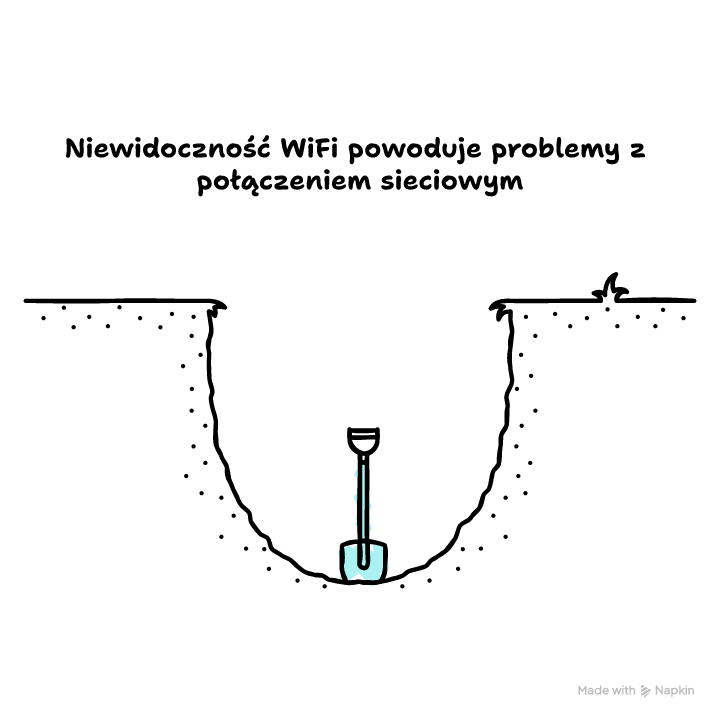
W artykule wyczerpująco opisałem, dlaczego laptop nie widzi WiFi i jak skutecznie rozwiązać ten problem – od prostych przestawień klawiszy, przez sprawdzenie trybu samolotowego, test karty sieciowej, aż po ręczną instalację sterowników. Przedstawiłem też sposoby na wykluczenie awarii routera oraz przypadki specjalne dotyczące starszych laptopów. U większości osób już pierwsze kroki przywrócą WiFi do pełnej sprawności.
Zachęcam, byś opracowane tu kroki zastosował od początku, a w razie potrzeby śmiało konsultował się z fachowcem – odzyskasz kontrolę nad technologią bez niepotrzebnego stresu.
FAQ
Q: Czy po przywróceniu ustawień fabrycznych laptop sam rozpozna sieci WiFi?
A: Tak, po przywróceniu ustawień fabrycznych system automatycznie wyszukuje dostępne sieci WiFi, ale będziesz musiał ponownie wpisać swoje hasła.
Q: Czy komputer z systemem Linux pozwala od razu rozpoznać czy karta WiFi jest sprawna?
A: Tak, uruchamiając dystrybucję „Live” (np. Ubuntu z pendrive’a), sprawdzisz, czy karta WiFi i sterownik działają poprawnie.
Q: Czy program antywirusowy lub zapora może blokować widoczność sieci WiFi?
A: Niektóre rozwiązania zabezpieczające mogą blokować połączenia – tymczasowo wyłącz program i sprawdź czy sieci się pojawią.
Q: Po wymianie karty WiFi laptop nie widzi sieci – co zrobić?
A: Sprawdź zgodność karty z laptopem i zainstaluj właściwy sterownik, czasami BIOS blokuje nieautoryzowane podzespoły.
Q: Jak sprawdzić, która karta sieciowa odpowiada za WiFi w moim laptopie?
A: Otwórz Menedżera urządzeń, rozwiń sekcję „Karty sieciowe” i znajdź urządzenie z nazwą zawierającą „Wireless” lub „WiFi”.














Opublikuj komentarz