

Jak włączyć powiadomienia SMS?
Jak włączyć powiadomienia SMS? Z tym pytaniem mierzy się niemal każdy, kto nie otrzymał ważnej wiadomości albo nagle nie słyszy dźwięku nadchodzących SMS-ów. Czujesz stres lub irytację, bo zniknęły alerty o kodach bankowych lub zwykłych wiadomościach? To sytuacja znana niemal każdemu – na szczęście rozwiązanie leży na wyciągnięcie ręki i zazwyczaj zajmuje dosłownie minutę. Poniżej znajdziesz dokładne instrukcje, dzięki którym szybko uporasz się z tym problemem i znów odzyskasz spokój. Zaczynamy natychmiast, bez niepotrzebnych formalności.
Najważniejsze informacje z tego artykułu:
- powiadomienia SMS uruchamia się w ustawieniach telefonu – w sekcji powiadomień lub bezpośrednio w aplikacji wiadomości;
- na Androidzie i iPhone znajdziesz opcje osobno dla dźwięków, wibracji, wyświetlania na ekranie blokady i banerów;
- tryb nie przeszkadzać może blokować alerty SMS, dlatego warto sprawdzić jego ustawienia;
- można aktywować powiadomienia nawet dla wyciszonego kontaktu, a szczegółowe ustawienia dopasować pod siebie;
- jeśli żadne powiadomienia nie dochodzą, pomocny bywa reset ustawień aplikacji wiadomości lub ponowne nadanie jej uprawnień.
Jak włączyć powiadomienia SMS – gdzie znajdziesz odpowiednie opcje?
Najprostszy sposób na aktywację powiadomień SMS polega na wejściu w ustawienia telefonu, odszukaniu sekcji dotyczącej powiadomień i wybraniu aplikacji obsługującej SMS-y. Osoby korzystające z urządzeń z Androidem lub iPhone znajdą wszystkie potrzebne opcje w miejscu opisanym poniżej – niezależnie od tego, czy dopiero co przesiadły się na nowy model, czy zaskoczyła je aktualizacja systemu.
- Wchodząc do Ustawień (ikona koła zębatego na ekranie głównym), należy przejść do zakładki „Powiadomienia” lub „Aplikacje i powiadomienia”.
- Wybierz aplikację „Wiadomości” – czasami może być to „Messages” albo aplikacja producenta telefonu, np. „Samsung Messages”.
- Zdecyduj o aktywacji powiadomień, wyborze dźwięku, ustawieniu wibracji i sposobie prezentacji na ekranie blokady.
- Ustawienia ogólne telefonu sterują dostępem wszystkich aplikacji do alertów, natomiast bardziej szczegółowe opcje (dźwięk konkretnego SMS-a, podgląd treści) znajdziesz bezpośrednio w ustawieniach aplikacji wiadomości.
Wielu użytkowników po zmianie telefonu albo aktualizacji systemu czuje się zagubionych – opcje czasem zmieniają miejsce, a nazewnictwo różni się w zależności od marki. Każdy system umożliwia jednak personalizację powiadomień w kilku kliknięciach.
Warto odróżniać ustawienia ogólne od ustawień samej aplikacji. Na ekranie Ustawień telefonu zmienisz tryb cichy i podstawowe alerty, a dopiero w aplikacji SMS ustawisz szczegółowe preferencje.
Wskazówka Najszybciej uzyskasz dostęp do ustawień powiadomień danej aplikacji, przytrzymując jej ikonę na ekranie głównym – pojawi się skrót do informacji o aplikacji.
Dowiedz się więcej o powiadomieniach SMS:
- Dlaczego nie przychodzi sms z banku spółdzielczego
- Jak podać stan licznika gazu przez sms
- Jak ustawić powiadomienie sms o przelewie w santanderze
- Jak włączyć powiadomienie sms w pko bp
- Jak wyłączyć kody sms w santanderze
Jak ustawić powiadomienia SMS na Androidzie krok po kroku?
W smartfonach z Androidem ustawienia powiadomień SMS znajdziesz w kilku krokach, a przy okazji możesz dostosować je do własnych potrzeb – dźwięk, wibracja, podgląd treści są konfigurowalne. Poniżej znajdziesz szczegółową instrukcję dla najnowszych wersji systemu, ale także posiadacze starszych modeli odnajdą potrzebne opcje pod zbliżonymi nazwami.
- Wejdź w Ustawienia telefonu – szukaj koła zębatego w menu głównym lub na pasku powiadomień.
- Przejdź do sekcji Powiadomienia – czasem ukryta pod nazwą „Aplikacje i powiadomienia”, „Powiadomienia” albo „Zarządzanie powiadomieniami”.
- Wybierz aplikację Wiadomości – na liście aplikacji widnieje jako „Wiadomości”, „Messages”, bądź nosi nazwę producenta (np. „Samsung Messages”).
- Aktywuj powiadomienia – przesuń suwak przy „Pokazuj powiadomienia” na aktywną pozycję.
- Otwórz dodatkowe opcje – tu ustawisz dźwięk, wibrację, styl powiadomień (dymki, banery), widoczność na ekranie blokady, a nawet podgląd treści.
Chcesz zmienić sygnał alertu lub wibrację? Wejdź głębiej w ustawienia aplikacji Wiadomości i wybierz ton, styl wibracji oraz to, co ma pojawiać się na ekranie blokady – także wtedy, gdy telefon leży obok i jesteś zajęty czymś innym.
Wskazówka W telefonach Xiaomi, Oppo, realme ustawienia aplikacji Wiadomości mogą znajdować się w sekcji „Aplikacje” lub „Zarządzanie aplikacjami” – czasem nie ma ich bezpośrednio pod „Powiadomieniami”.
| Ustawienie | Gdzie je znaleźć w Androidzie |
|---|---|
| Dźwięk powiadomienia SMS | Ustawienia > Powiadomienia > Wiadomości > Dźwięk |
| Wibracje przy SMS | Ustawienia > Powiadomienia > Wiadomości > Wibracje |
| Podgląd treści na ekranie blokady | Ustawienia > Powiadomienia > Wiadomości > Ekran blokady |
| Banery i dymki | Ustawienia > Powiadomienia > Wiadomości > Zaawansowane |
| Odblokowanie powiadomień dla kontaktu | Wiadomości > konwersacja > Dane kontaktu > Powiadomienia |
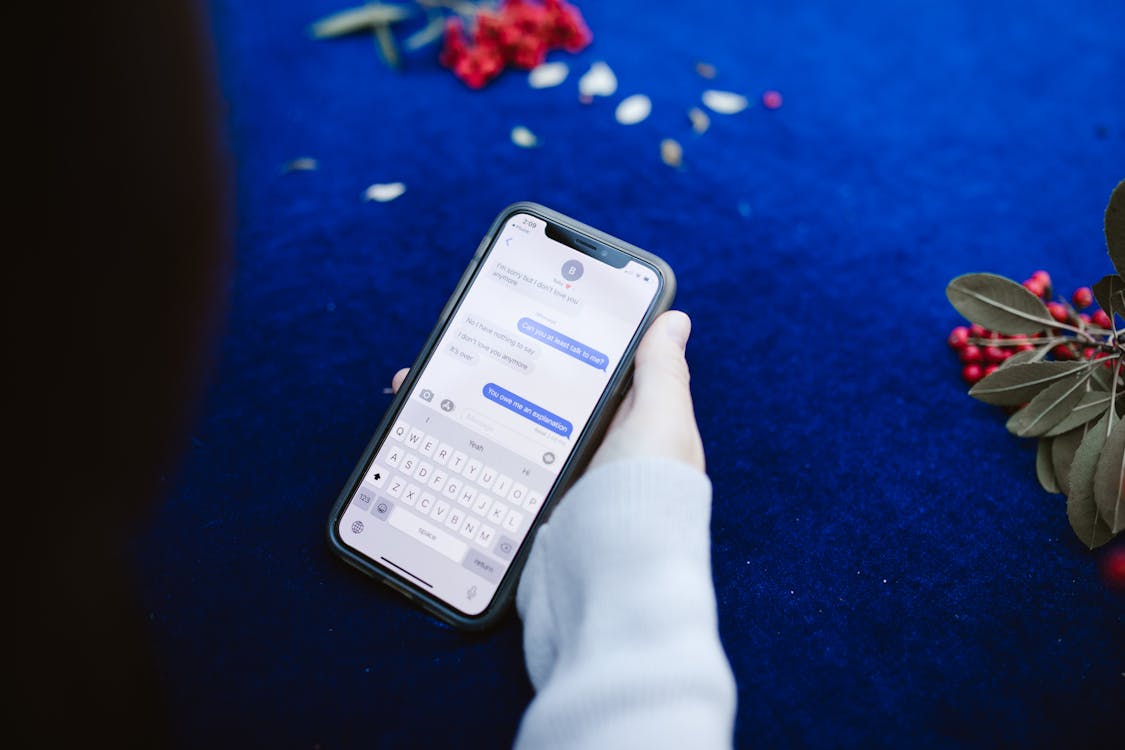
Jak ustawić powiadomienia SMS na iPhone?
W iPhone konfiguracja powiadomień SMS jest przejrzysta, a intuicyjny system iOS pozwala błyskawicznie odnaleźć wszystkie opcje dostosowania alertów. Dla modeli z iOS 14 i nowszymi wersjami sprawdza się poniższy schemat:
- Otwórz Ustawienia – ikona koła zębatego na ekranie głównym.
- Wybierz Powiadomienia.
- Znajdź Wiadomości (Messages) i stuknij, aby otworzyć szczegóły.
- Aktywuj powiadomienia – włącz opcję „Pozwalaj na powiadomienia”.
- Dopasuj preferowany styl – wybierz, czy powiadomienia mają pojawiać się na ekranie blokady, jako banery, alerty, dźwięk czy wibracje.
Możesz wybrać, czy od razu widzisz treść SMS-a na ekranie blokady, czy tylko informację o nowym powiadomieniu. iPhone umożliwia też wybór, czy alerty pokazują się całkowicie, czy tylko jako skrót.
Wskazówka Gdy korzystasz z dwóch kart SIM lub masz kilka kont wiadomości, przejdź do ustawień w sekcji „Wiadomości” i skonfiguruj powiadomienia oddzielnie dla każdej karty.

Jak skonfigurować dźwięk, wibrację i wyświetlanie SMS na ekranie blokady?
Indywidualna konfiguracja alertów SMS pozwala dostosować telefon do osobistych preferencji – możesz zmienić wszystko: od tonu powiadomienia, przez siłę wibracji, po styl wyświetlania na ekranie blokady.
- Ustawienia powiadomień aplikacji Wiadomości – tam ustawisz dźwięk i sygnały dla każdego SMS-a.
- Własny dźwięk powiadomienia – wybierz spośród dostępnych melodii lub dodaj własny plik dźwiękowy, aby nie przeoczyć żadnego SMS-a.
- Wibracja – wejdź w sekcję „Wibracja” i dobierz schemat, który czujesz najpewniej nawet w hałasie lub w kieszeni.
- Wyświetlanie na ekranie blokady – aktywuj pełny podgląd treści albo skrót wiadomości, w zależności od preferencji.
- Styl powiadomień – zdecyduj, czy wiadomości mają się pojawiać jako dymki, banery, czy tylko jako ikona na pasku.
Zyskujesz w ten sposób pewność, że zauważysz ważny SMS, nawet gdy intensywnie korzystasz z telefonu albo pracujesz w ruchliwym otoczeniu.
Co zrobić, jeśli powiadomienia SMS nie działają albo są blokowane?
Brak powiadomień SMS może wynikać z kilku przyczyn – aktywowany tryb „Nie przeszkadzać”, wyciszony dźwięk lub cofnięte uprawnienia aplikacji Wiadomości to najczęstsze powody. Sytuacja ta potrafi zirytować, ale można ją rozwiązać w kilku krokach.
- Wyłącz tryb „Nie przeszkadzać” – sprawdź Ustawienia > Dźwięki > Nie przeszkadzać albo szybkie ustawienia na górnej belce. Zadbaj, by najważniejsze kontakty nie były na liście ograniczeń.
- Sprawdź uprawnienia aplikacji Wiadomości – w sekcji ustawień aplikacji sprawdź, czy powiadomienia są aktywowane.
- Ustaw inny dźwięk powiadomienia – wybierz głośniejszą i bardziej wyrazistą melodię, zmień też styl wibracji na silniejszy.
- Wyczyść dane aplikacji i zresetuj ustawienia – w Androidzie: Ustawienia > Aplikacje > Wiadomości > Pamięć > Wyczyść dane/pamięć (warto zrobić kopię zapasową wiadomości, jeśli są ważne).
Gdy powiadomienia z określonego kontaktu są zawsze zablokowane, otwórz rozmowę z tą osobą, wejdź w szczegóły kontaktu i upewnij się, że suwak powiadomień jest aktywny. Często taki drobiazg decyduje o tym, czy nie przegapisz ważnej informacji.
Przeczytaj więcej o powiadomieniach SMS:
- Jak wyłączyć powiadomienia sms w credit agricole
- Jak wyłączyć powiadomienia sms w ipko
- Jak wyłączyć powiadomienia sms w mbanku
- Jak wyłączyć powiadomienia sms z radia zet
Jak ustawić powiadomienia SMS w formie banerów i dymków na Androidzie?
Banery i dymki czatu to rozwiązania, które pozwalają zobaczyć SMS-a „na pierwszy rzut oka”, nawet gdy masz otwartą inną aplikację lub grasz na telefonie. Sprawdzą się szczególnie wtedy, gdy zależy Ci na szybkim reagowaniu na ważne wiadomości.
- Otwórz Ustawienia telefonu, następnie wybierz Powiadomienia > Wiadomości.
- Zdecyduj, czy mają pokazywać się banery, alerty czy dymki konwersacji.
- Aktywuj dymki – opcja dostępna w nowych modelach (od Androida 10 wzwyż), wybierz „Pokaż jako dymek”.
- Wyślij testowego SMS-a, aby sprawdzić, czy alert działa (pojawia się jako baner lub dymek w odpowiednim miejscu).
Jak aktywować powiadomienia SMS z serwisów, banków i innych usług?
Powiadomienia SMS z banków, portali i innych serwisów aktywuje się nie w ustawieniach telefonu, lecz bezpośrednio na koncie danego serwisu. To osobny typ alertów, aktywowany przez operatora usługi.
- wejdź na swoje konto w banku lub innym serwisie;
- odszukaj sekcję „Ustawienia powiadomień” lub ustawienia konta;
- wprowadź numer telefonu w odpowiednie pole do powiadomień SMS;
- potwierdź zgody i zapisz wprowadzone zmiany;
- w niektórych przypadkach zatwierdź kod przysłany SMS-em.
Tak aktywowane powiadomienia zaczynają działać niemal natychmiast i nie wymagają żadnej dodatkowej konfiguracji w telefonie – wyjątkiem są sytuacje, gdy telefon blokuje SMS-y wszystkich nadawców (wtedy należy sprawdzić uprawnienia aplikacji wiadomości). Dla osób zainteresowanych szczegółami, czym są takie wiadomości i jak działają, szczegółowe wyjaśnienie pojawia się w tekście co to jest sms.
Jak sprawdzić, czy powiadomienia SMS działają prawidłowo?
Prawidłowa konfiguracja powiadomień daje spokój, ale zawsze warto przetestować ustawienia w praktyce – pozwala to błyskawicznie wyłapać ewentualne niedociągnięcia.
- wyślij do siebie testowego SMS-a z innego numeru i sprawdź, czy pojawia się alert, dźwięk i wibracja;
- poproś znajomego, żeby przetestował z Tobą reakcję telefonu na SMS-a (możesz przy okazji sprawdzić wyciszenie pojedynczego kontaktu);
- włącz tryb „Nie przeszkadzać” i wyślij wiadomość – zobacz, czy ważne kontakty mają ustawione wyjątki;
- porównaj, czy powiadomienia z innych komunikatorów (np. Messenger, WhatsApp) mają ustawione inne dźwięki i nie dezorganizują ustawień SMS-ów;
- zresetuj telefon i zobacz, czy uprawnienia aplikacji nadal pozwalają na wyświetlanie powiadomień.
Gdy wszystko działa, a alerty pojawiają się bez opóźnień, możesz mieć pewność, że konfiguracja jest prawidłowa. W razie trudności skontaktuj się z operatorem lub upewnij się, że korzystasz z najnowszej wersji aplikacji Wiadomości.
Co zrobić, gdy standardowe metody nie przywracają powiadomień SMS?
Czasem nawet poprawna konfiguracja nie przynosi efektu i powiadomienia znikają bez śladu – to najczęściej efekt błędu aplikacji, systemu lub blokady operatora. Polecam wtedy przeprowadzić dokładną diagnostykę
- Wyłącz i ponownie włącz telefon – często pozwala to na odświeżenie systemu powiadomień.
- Sprawdź, czy aplikacja Wiadomości jest aktualna, a jeśli nie – zainstaluj najnowszą wersję.
- Wyczyść dane pamięci aplikacji Wiadomości. Przed tym krokiem zrób kopię zapasową, by nie utracić cennych wiadomości.
- Wycofaj i przyznaj ponownie uprawnienia do powiadomień, aby aplikacja musiała ponownie poprosić o zgodę na ich wyświetlanie.
- Przetestuj inną aplikację do SMS-ów – szybko zorientujesz się, czy problem leży po stronie systemu czy danej aplikacji.
W szczególności, jeśli żaden sposób nie działa, ostatnią deską ratunku pozostaje przywrócenie ustawień fabrycznych telefonu po wcześniejszym skopiowaniu danych poza urządzenie. To krok dla osób bardzo zdeterminowanych, gdy inne metody zawodzą, a brak powiadomień utrudnia codzienne funkcjonowanie.
Prawie każda awaria powiadomień wynika z ustawień lub blokad, a nie z poważnej awarii sprzętu – sprawdź także konto Google/Apple, ograniczenia rodzicielskie i zabezpieczenia sieci operatora.
Podsumowanie
W tym poradniku szeroko przedstawiłem, jak włączyć powiadomienia SMS i skutecznie zarządzać ich konfiguracją zarówno na Androidzie, jak i iPhonie. Pokazałem, gdzie szukać ustawień, jakie dźwięki i formy alertów ustawić, jak omijać wpadki z trybem nie przeszkadzać i dlaczego warto testować swoje ustawienia na bieżąco.
Zadbaj o swoje bezpieczeństwo informacji – ustaw powiadomienia SMS według powyższych wskazówek, żeby nigdy więcej nie przegapić żadnej ważnej wiadomości!
FAQ
Q: Jak odblokować powiadomienia SMS tylko dla wybranego kontaktu?
A: Wejdź w szczegóły rozmowy z tym kontaktem w aplikacji Wiadomości, znajdź sekcję „Powiadomienia” i przełącz suwak na aktywny.
Q: Q: Czy powiadomienia SMS działają w trybie samolotowym?
A: Nie, w trybie samolotowym nie otrzymasz nowych SMS ani powiadomień z nimi związanych.
Q: Q: Jak włączyć powiadomienia SMS przy wyciszonym trybie ogólnym telefonu?
A: Ustaw wyjątki w sekcji Dźwięki > Nie przeszkadzać, dodając kontakty do listy osób dozwolonych.
Q: Q: Czy mogę ustawić różne dźwięki powiadomień dla różnych nadawców SMS?
A: Tak, w wielu aplikacjach wiadomości na Androidzie można ustawić osobny dźwięk dla wybranych kontaktów.
Q: Q: Co oznacza, że powiadomienia SMS są opóźnione?
A: Opóźnienia są wynikiem czasowego braku dostępu do sieci GSM lub problemów po stronie operatora, nie zawsze ustawień telefonu.














Opublikuj komentarz