

Jak przywrócić ikonę SMS w telefonie? Jakie kroki należy wykonać?
Zniknęła ikona SMS z ekranu telefonu? To codzienny problem, który potrafi naprawdę zirytować i wywołać niepokój, zwłaszcza jeśli nie wiesz, czy Twoje wiadomości są bezpieczne. Na szczęście – zniknięcie skrótu nie oznacza usunięcia ani wiadomości, ani kontaktów. Najczęściej przyczyną jest przypadkowe przesunięcie, ukrycie skrótu lub zmiana ustawień ekranu, a rozwiązanie zajmuje kilka minut. Poniżej opisuję dokładnie, jak odzyskać ikonę SMS, nawet gdy nie masz dużego doświadczenia z obsługą smartfonów.
Najważniejsze informacje z tego artykułu:
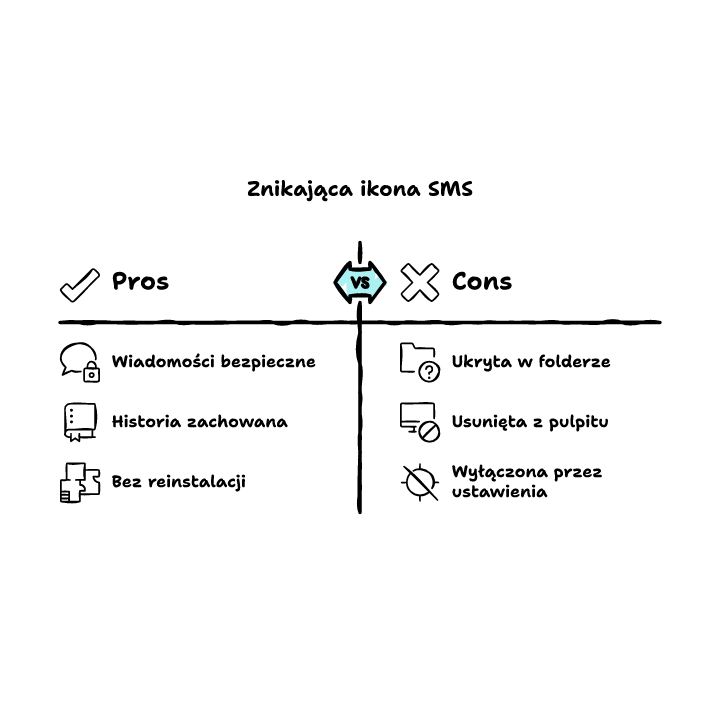
- skrótu SMS na ekranie można nie widzieć po zmianach ustawień, ale same wiadomości nie giną z telefonu;
- ikona SMS może się ukryć w folderze, zostać przypadkowo usunięta z pulpitu albo być wyłączona czy ukryta przez ustawienia launchera;
- przeciągnięcie aplikacji SMS z listy wszystkich programów na ekran główny na ogół rozwiązuje problem;
- w trudniejszych sytuacjach przydaje się sprawdzenie ustawień systemu, ewentualne włączenie aplikacji lub przywrócenie domyślnego układu ikon – wszystko bez kasowania danych;
- telefon nie kasuje historii SMS przez samo zniknięcie skrótu, a przywrócenie dostępu nie wymaga reinstalacji aplikacji.
Jak przywrócić ikonę SMS w telefonie najszybciej?
- Otwórz menu wszystkich zainstalowanych aplikacji – przeciągnij palcem w górę lub w dół z ekranu głównego (w zależności od modelu telefonu).
- Znajdź aplikację o nazwie Wiadomości, SMS albo Messages.
- Naciśnij i przez chwilę przytrzymaj ikonę – pojawi się menu podręczne.
- Wybierz opcję dodania na ekran główny, przeciągnij ikonę na wybrany pulpit lub użyj polecenia „umieść na ekranie głównym”.
- Ikona natychmiast pojawi się na wybranym ekranie – możesz korzystać z SMS-ów jak wcześniej.
Zawsze na początek warto sprawdzić właśnie te najprostsze rozwiązania, zanim przejdziesz do dalszych kroków.
Jeżeli nie możesz znaleźć aplikacji na liście, skorzystaj z wyszukiwarki (u góry listy aplikacji wpisz np. Wiadomości).
Wskazówka: Jeśli skrótu dalej brak, sprawdź foldery na ekranie głównym i tzw. szufladę aplikacji – ikona często trafia tam przypadkowo.
| Objaw | Efekt |
|---|---|
| Pojawia się nowy skrót SMS na ekranie | Wiadomości otwierają się tak, jak przedtem |
| Stare rozmowy widoczne po wejściu w aplikację | Masz dostęp do wszystkich konwersacji |
| Ikona SMS widoczna w menu aplikacji | Telefon nie zgłasza błędów przy wysyłaniu wiadomości |
Przesunięcie ikony lub jej brak na pulpicie nie mają żadnego wpływu na archiwum SMS-ów. Po dodaniu skrótu możesz korzystać z wiadomości dokładnie jak dawniej.
Wskazówka: Korzystając z telefonów innych marek, takich jak iPhone, nazwy opcji mogą się różnić, jednak schemat działania pozostaje ten sam – najpierw odszukaj aplikację SMS na liście programów.
Sprawdź też inne artykuły z tej serii:
Jak sprawdzić, czy aplikacja SMS jest wyłączona lub ukryta?
- Otwórz Ustawienia telefonu.
- Wejdź do sekcji Aplikacje lub Zarządzanie aplikacjami.
- Zlokalizuj program Wiadomości albo Messages.
- Sprawdź, czy widzisz przycisk „Włącz” – jeśli tak, dotknij, aby znów uaktywnić aplikację.
- Przejdź do ustawień ekranu głównego lub launchera – tam znajdziesz opcję Ukryte aplikacje lub Skryte programy.
- Upewnij się, że aplikacja Wiadomości nie widnieje na liście ukrytych i w razie czego ją odznacz.
Poniżej zestawienie – czym różni się ukrycie od wyłączenia aplikacji SMS:
| Wyłączenie | Ukrycie |
|---|---|
| Aplikacja znika z pulpitu i listy programów, nie działa w tle | Ikona niedostępna na ekranie głównym, nadal obecna po wyszukaniu w menu wszystkich aplikacji |
| Włączenie wymaga wejścia w ustawienia i ręcznego aktywowania | Wystarczy zmiana widoczności, aby skrót wrócił na pulpit |
| Nie możesz odbierać ani wysyłać SMS do czasu reaktywacji | SMS-y działają w tle, powiadomienia często nadal przychodzą |
Wskazówka: Czasem funkcja ukrywania dostępna jest w osobnych ustawieniach launchera lub wymaga przejrzenia dokumentacji telefonu, gdy nie widać jej w standardowym menu.

Jak odnaleźć ikonę w folderach bądź dodać ją z widżetu?
Ikona SMS bardzo często trafia do folderu na ekranie głównym, czasem pod zupełnie neutralną nazwą – Komunikacja, Narzędzia lub podobną. Przejrzyj wszystkie foldery, nawet jeśli wydają się nie powiązane z wiadomościami.
- Przewijaj ekrany w lewo i prawo – skrót mógł się przesunąć poza główny pulpit.
- Naciśnij i przytrzymaj palec na pustym fragmencie ekranu, wybierz opcję dodawania widżetów lub skrótów.
- Znajdź widżet do SMS (jeżeli telefon go oferuje) lub dodaj skrót z menu aplikacji, jak opisano wcześniej.
Nie możesz znaleźć ikony? Być może korzystasz z innego programu SMS – przykładowo Messenger od Facebooka lub specjalna aplikacja pobrana z Google Play. W takiej sytuacji nazwa i wygląd skrótu mogą się różnić.
Jak przywrócić domyślny układ ikon bez utraty danych?
- Wejdź do ustawień ekranu głównego – często wystarczy dłużej przytrzymać pusty fragment pulpitu i wybrać „Ustawienia ekranu”.
- Poszukaj opcji „Przywróć układ”, „Wyzeruj układ ikon”, „Resetuj ekran główny” – różne telefony stosują różne nazwy.
- Zatwierdź operację. Telefon ułoży skróty w domyślny sposób, odzyskasz dostęp do wszystkich podstawowych ikon, także SMS.
Ten sposób nie kasuje danych użytkownika, starych SMS ani kontaktów – reorganizuje tylko układ na ekranie.
Co zrobić, gdy aplikacja Wiadomości jest odinstalowana lub nie działa?
- Otwórz Google Play (Android) lub App Store (iPhone), znajdź aplikację Wiadomości lub Messages i zainstaluj ją ponownie.
- Gdy instalacja nie jest możliwa, połącz się z Wi-Fi i sprawdź dostępność aktualizacji systemowej w ustawieniach telefonu.
- W ustawieniach telefonu ustaw domyślną aplikację do obsługi SMS: wybierz sekcję „Aplikacje domyślne” i wskaż odpowiedni program.
- W niektórych przypadkach przyda się reset preferencji aplikacji – wpisz w Ustawieniach „resetuj preferencje”, potwierdź, a skróty zostaną przywrócone bez kasowania danych.
Dla części użytkowników rozwiązaniem jest także wybranie alternatywnej aplikacji do SMS, jeśli domyślna nie działa prawidłowo lub została usunięta. Na Androidzie można pobrać wiele zamienników, które umożliwią wysyłanie i odbieranie wiadomości – ważne, by ustawić jeden program jako domyślny.
Jak sprawdzić, czy aplikacja SMS nie jest po prostu ukryta w launcherze?
- Otwórz ustawienia launchera lub pulpitu i znajdź opcję „Ukryj aplikacje”.
- Poszukaj aplikacji Wiadomości na liście ukrytych programów.
- Odznacz ją, aby ponownie była widoczna na liście wszystkich aplikacji i na ekranie głównym.
- Uruchom ponownie telefon dla pewności, jeśli skróty nie pojawią się od razu.
Wskazówka: Korzystając z innego launchera niż fabryczny, opcje ukrywania i przywracania ikon mogą mieć inne nazwy; szukaj ustawień pulpitu lub sekcji związanych z widocznością aplikacji.
Czy przy przywracaniu ikony SMS tracę historię wiadomości?
Przywrócenie skrótu nie wpływa na Twoje rozmowy – historia SMS, kontakty i powiadomienia pozostaną na swoim miejscu. Pamięć telefonu – a czasem chmura, jeśli kopia zapasowa jest aktywna – przechowuje wiadomości niezależnie od obecności skrótu na ekranie.
Utrata treści SMS zdarza się praktycznie wyłącznie po przywróceniu ustawień fabrycznych, bez wykonanej wcześniej kopii zapasowej.
W razie wątpliwości zajrzyj do wyjaśnienia, co to jest sms, albo w sytuacji blokady numeru sprawdź, czy zablokowanie numeru blokuje sms.
Jak sprawdzić, czy Twoje działania przyniosły efekt?
- Wejdź do aplikacji Wiadomości, korzystając z nowo dodanego skrótu.
- Sprawdź, czy widzisz wszystkie dawne rozmowy.
- Potwierdź, że możesz odbierać i wysyłać nowe SMS-y – bez komunikatów o błędach czy braku uprawnień.
- System nie prosi już o wybór domyślnej aplikacji do SMS przy próbie wysyłania wiadomości.
Jeśli problem się powtarza, wróć do instrukcji wyżej lub zresetuj preferencje aplikacji – Twoje wiadomości nadal są bezpieczne.
Podsumowanie
W tym artykule krok po kroku omówiłem, jak przywrócić ikonę SMS w telefonie i wyjaśniłem, że zniknięcie skrótu nie równa się utracie SMS–ów. Przedstawiłem sposoby na sprawdzenie czy aplikacja jest wyłączona, ukryta lub przesunięta do folderu, a także omówiłem dodawanie skrótu na ekran główny, resetowanie pulpitu oraz instalację alternatywnych aplikacji. Działając zgodnie z instrukcjami, błyskawicznie odzyskasz dostęp do wiadomości na swoim telefonie.
Przetestuj opisane metody i wróć do wygodnego korzystania z wiadomości – nie pozwól, by techniczne niedogodności ograniczały Twoją komunikację!
FAQ
Q: Jak przywrócić ikonę SMS na iPhonie?
A: Wejdź w Ustawienia > Ogólne > Wyzeruj > Wyzeruj układ ekranu początkowego – ikona powinna wrócić na jeden z ekranów głównych.
Q: Czy mogę ustawić inną aplikację jako domyślną do SMS?
A: Na Androidzie możesz wybrać zainstalowaną aplikację SMS jako domyślną w Ustawieniach > Aplikacje domyślne > Aplikacja do SMS.
Q: Co zrobić, gdy po przywróceniu ikony nie mogę wysyłać SMS?
A: Upewnij się, że aplikacja jest włączona i ustawiona jako domyślna, sprawdź stan konta i zaktualizuj usługę SMS w centrum wiadomości.
Q: Czy mogę odzyskać ikonę, jeśli zmieniłem launcher?
A: W launcherze przejdź do ustawień pulpitu i szukaj opcji „Pokaż/ukryj aplikacje” lub resetuj układ ekranu, by odzyskać skróty.
Q: Czy zniknięcie ikony SMS oznacza usunięcie wszystkich konwersacji?
A: Nie, historia wiadomości zostaje na telefonie – zniknięcie skrótu nie kasuje SMS–ów ani powiązanych danych.














Opublikuj komentarz