

Co oznacza „6” przy WiFi?
„6” przy WiFi oznacza, że Twoje urządzenie rozpoznało połączenie w standardzie Wi‑Fi 6, czyli 802.11ax, i to zwykle dobra wiadomość. Najczęściej taki symbol pojawia się, gdy telefon lub laptop łączy się z routerem, który też obsługuje Wi‑Fi 6, choć czasem oznaczenie bywa mylące zależnie od producenta i wersji systemu. Czy sama cyfra gwarantuje, że internet w tej sekundzie będzie szybszy? Za chwilę pokażę Ci, co naprawdę oznacza „6”, jak to sprawdzić w ustawieniach oraz kiedy warto myśleć o wymianie routera.
Najważniejsze informacje z tego artykułu:
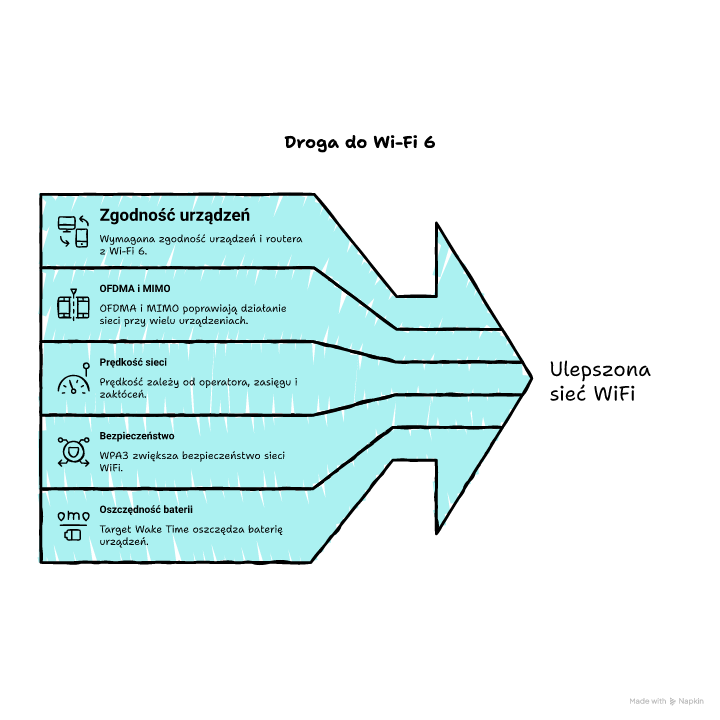
- „6” przy ikonie WiFi zwykle oznacza połączenie w standardzie Wi‑Fi 6 (802.11ax);
- żeby realnie korzystać z Wi‑Fi 6, potrzebujesz zgodności po obu stronach – urządzenia oraz routera lub punktu dostępowego;
- Wi‑Fi 6 poprawia działanie sieci przy wielu urządzeniach dzięki OFDMA i mechanizmom wielostrumieniowym MIMO;
- ikona „6” nie zawsze równa się wyższej prędkości w danym momencie, bo liczą się też łącze od operatora, zasięg i zakłócenia;
- Wi‑Fi 6 podnosi poziom bezpieczeństwa dzięki WPA3 i może pomóc baterii dzięki Target Wake Time.
Co oznacza „6” przy WiFi?
Cyfra 6 obok ikony WiFi informuje, że urządzenie jest połączone w standardzie Wi‑Fi 6, czyli IEEE 802.11ax. To po prostu nazwa generacji WiFi, którą system pokazuje w czytelnej formie. Bez stresu: to nie błąd, nie awaria i nie sygnał, że z internetem dzieje się coś złego.
Najczęściej scenariusz wygląda tak: telefon lub laptop łączy się z routerem obsługującym Wi‑Fi 6, więc system wyświetla 6, żeby szybko dało się rozpoznać nowszy standard (zamiast technicznego 802.11ax).
Ta ikonka ma odpowiadać na jedno proste pytanie: z jakiej generacji WiFi korzysta urządzenie w tym momencie. I tyle. Bez dodatkowych ukrytych znaczeń.
Przy okazji: część osób zaczyna szukać wyjaśnienia, bo cyfra pojawia się nagle po aktualizacji. To normalne. System często dopiero po aktualizacji zaczyna pokazywać generację WiFi, choć wcześniej też łączył się w tym samym standardzie.
Jeżeli przydaje się szybkie odświeżenie podstaw (co to w ogóle znaczy, że WiFi ma standard, pasmo i zasięg), pomocny będzie materiał co to jest i jak działa WiFi.
Kiedy „6” może wprowadzać w błąd?
Rzadko, ale zdarza się, że oznaczenie 6 w pasku stanu nie opowiada całej historii. Wynika to zwykle z tego, jak producent telefonu albo system mapuje nazwy standardów na ikonki. Widziałem przypadki, w których po aktualizacji ikony wyglądały inaczej, niż wynikało to z detali połączenia.
Najprostsza zasada, która trzyma się rzeczywistości: urządzenie nie połączy się w Wi‑Fi 6, gdy router nie obsługuje 802.11ax. Nie ma tu magii. Dlatego, gdy coś się nie zgadza z odczuciami (na ekranie 6, a internet jakby z epoki kamienia), najlepiej potwierdzić standard w szczegółach sieci.
Wskazówka: Gdy pojawia się podejrzenie, że ikona 6 mija się z prawdą, w szczegółach sieci dobrze wygląda pole protokół Wi‑Fi, standard lub tryb połączenia. Tam zwykle widać 802.11ax albo 802.11ac.
Sprawdź też inne artykuły z tej serii:
Skąd się wzięła nazwa Wi‑Fi 6 i co oznacza 802.11ax?
Wi‑Fi 6 to uproszczona, „ludzka” nazwa standardu IEEE 802.11ax. Wcześniej podobnie nazwano Wi‑Fi 5 (802.11ac). Organizacja IEEE publikuje specyfikacje, które opisują, jak urządzenia mają się komunikować, żeby działały ze sobą bez konfliktów.
Dla producentów i inżynierów ważne są szczegóły z dokumentów 802.11ax. Dla domowego użytkownika liczy się proste porównanie: Wi‑Fi 6 to nowsza generacja niż Wi‑Fi 5 i zwykle lepiej radzi sobie w zatłoczonych sieciach.
Ja lubię porównanie do drogi. Wi‑Fi 5 potrafi być szybkie, ale w godzinach szczytu robi się nerwowo. Wi‑Fi 6 lepiej ogarnia ruch, gdy wiele urządzeń chce nadać jednocześnie. Mniej przepychanek, mniej kolejki. I to widać w codziennym użyciu.
W praktyce ta wiedza pomaga przy zakupach: zamiast szukać w specyfikacji tajemniczego ax, łatwiej wypatrzeć Wi‑Fi 6 albo dopisek AX przy routerze czy karcie sieciowej.

Czy „6” przy WiFi oznacza, że internet działa szybciej teraz?
Nie. Ikona 6 nie gwarantuje, że internet w tej chwili przyspieszy. Ona mówi o standardzie połączenia między urządzeniem a routerem, a to tylko fragment całej drogi danych. Na realne odczucia wpływa jeszcze łącze od operatora, obciążenie domowej sieci, zasięg i zakłócenia.
Za to Wi‑Fi 6 często daje coś, co dla wielu osób jest ważniejsze niż „rekord w teście”: bardziej stabilne działanie, gdy w domu dzieje się dużo naraz. Wideorozmowy przestają klatkować, streaming rzadziej buforuje, a ping mniej „skacze” podczas gry.
Co najczęściej psuje prędkość i płynność mimo ikony 6:
- słaby sygnał – urządzenie obniża parametry transmisji, żeby utrzymać stabilność;
- zatłoczone pasmo 2,4 GHz – sąsiednie sieci i domowe sprzęty podbijają opóźnienia;
- stary kabel lub port w routerze – ogranicza prędkość, gdy port działa w 100 Mb/s albo przewód ma problem;
- limity po stronie dostawcy – test prędkości dobije do sufitu pakietu niezależnie od WiFi;
- obciążenie urządzenia – tryb oszczędzania energii, pełna pamięć lub procesy w tle potrafią obniżyć wydajność.
Szybki, sensowny test wygląda tak: pomiar prędkości obok routera i pomiar w miejscu, gdzie zwykle korzystasz z sieci. Ta różnica zwykle od razu pokazuje, czy problem tkwi w zasięgu i warunkach radiowych, czy raczej w samym łączu.

Jak sprawdzić, czy Twoje urządzenie obsługuje Wi‑Fi 6?
Obsługa Wi‑Fi 6 oznacza, że urządzenie ma w specyfikacji 802.11ax lub Wi‑Fi 6. Druga rzecz, równie ważna: w szczegółach połączenia da się potwierdzić, że aktualnie działa tryb ax, a nie starszy.
Najpierw zwykle zaglądam do ustawień telefonu lub komputera, bo to najszybsze. Panel routera przydaje się dopiero wtedy, gdy coś się nie zgadza.
Sprawdzenie na telefonie lub tablecie – krok po kroku:
- Wejdź w ustawienia WiFi i otwórz listę sieci.
- Stuknij w aktywną sieć, żeby zobaczyć szczegóły połączenia.
- Odszukaj pole typu – standard, protokół Wi‑Fi, tryb połączenia.
- Potwierdź oznaczenie – szukaj 802.11ax, Wi‑Fi 6 lub skrótu ax.
- Gdy system nie pokazuje tych danych, najlepiej sprawdzić specyfikację konkretnego modelu urządzenia.
Sprawdzenie na komputerze – krok po kroku:
- Otwórz informacje o połączeniu w systemie i przejdź do parametrów karty WiFi.
- Znajdź typ radia lub standard – tam zwykle pojawia się 802.11ax.
- Porównaj z nazwą karty – dopisek AX często oznacza obsługę Wi‑Fi 6.
- Uruchom test w pobliżu routera, żeby odciąć temat zasięgu.
Gdy problem dotyczy samego połączenia (urządzenie nie chce się połączyć, gubi hasło, „mieli” i rozłącza), pomocna bywa prosta instrukcja jak połączyć się z WiFi. Czasem temat w ogóle nie dotyczy Wi‑Fi 6, tylko ustawień sieci.
Wskazówka: Gdy router nadaje jedną nazwę sieci dla 2,4 GHz i 5 GHz, rozdzielenie nazw pomaga szybko sprawdzić, w którym paśmie pracuje telefon. To szczególnie przydatne, gdy internet raz działa świetnie, a raz gorzej.
Jakie korzyści daje Wi‑Fi 6 w domu z wieloma urządzeniami?
Wi‑Fi 6 najbardziej pokazuje pazur w domu, w którym kilka lub kilkanaście urządzeń korzysta z sieci jednocześnie. Wtedy liczy się nie tylko „maksymalna prędkość”, ale też to, jak router dzieli czas anteny między wszystkich chętnych.
Za to odpowiadają m.in. OFDMA i usprawnienia MIMO. Brzmi technicznie, ale efekt jest bardzo przyziemny: sieć mniej się „korkuje”, gdy każdy robi coś innego.
Co realnie poprawia Wi‑Fi 6 w typowym mieszkaniu:
- mniej kolejek – sprawniejszy podział zasobów na krótsze porcje danych (OFDMA);
- lepsza praca wielu urządzeń – router łatwiej obsługuje kilka strumieni naraz, co pomaga przy wideorozmowach i wysyłaniu plików (MIMO);
- mniej odczuwalnych przycięć – spadki wydajności częściej są łagodniejsze, szczególnie w zatłoczonym bloku;
- stabilniejsze ping – opóźnienia potrafią mniej pływać, gdy domownicy robią coś równolegle.
Największą różnicę widać przy obciążeniu, a nie w sytuacji, gdy jedno urządzenie pobiera plik w „pustej” sieci. I to jest całkiem uczciwe: Wi‑Fi 6 nie powstało po to, żeby robić wrażenie cyferkami, tylko żeby domowa sieć mniej doprowadzała do szału.
Czym różni się Wi‑Fi 6 od Wi‑Fi 5?
Wi‑Fi 6 (802.11ax) lepiej ogarnia zatłoczone środowisko i wiele urządzeń, a Wi‑Fi 5 (802.11ac) mocniej celowało w wysoką przepustowość w sprzyjających warunkach. Oba standardy potrafią działać szybko, ale zachowują się inaczej, gdy sieć dostaje zadyszkę.
W rozmowach o internecie często wraca jedno nieporozumienie: „mam szybki standard, więc mam szybki internet”. Tymczasem w domu liczy się jeszcze stabilność przy obciążeniu i to, jak sieć znosi wieczorny szczyt.
Porównanie Wi‑Fi 6 i Wi‑Fi 5 w praktyce:
| Obszar | Wi‑Fi 5 (802.11ac) | Wi‑Fi 6 (802.11ax) |
| Środowisko z wieloma klientami | łatwo o kolejki i skoki opóźnień | lepszy podział zasobów dzięki OFDMA |
| Pasma | głównie 5 GHz | 2,4 GHz i 5 GHz, z usprawnieniami planowania transmisji |
| Efektywność radiowa | dobra, ale mniej elastyczna | wyższa, szczególnie dla krótkich transmisji wielu urządzeń |
| Zużycie energii klienta | bez specjalnych mechanizmów oszczędzania czasu czuwania | Target Wake Time pomaga planować budzenie modułu WiFi |
| Bezpieczeństwo | często WPA2 jako standard domyślny | WPA3 częściej dostępne i lepiej wspierane |
Gdy domownicy narzekają na opóźnienia, rwanie wideorozmów i spadki wieczorem, Wi‑Fi 6 zwykle daje bardziej przewidywalne działanie niż Wi‑Fi 5.
Czy do Wi‑Fi 6 potrzebujesz specjalnego routera?
Tak. Żeby korzystać z Wi‑Fi 6, router lub punkt dostępowy też musi obsługiwać 802.11ax. Telefon z Wi‑Fi 6 połączy się ze starszym routerem bez problemu, ale przejdzie na wspólny standard, najczęściej Wi‑Fi 5.
Działa to jak rozmowa: gdy jedna strona nie zna danego języka, obie przechodzą na ten, który znają wspólnie. Dokładnie tak samo zachowuje się WiFi.
Sprawdź router bez zgadywania – zrób to tak:
- Znajdź model routera na naklejce od spodu lub w panelu administracyjnym.
- Sprawdź specyfikację i szukaj oznaczeń Wi‑Fi 6, 802.11ax lub AX.
- Wejdź w ustawienia WiFi routera i zobacz tryby pracy radia – powinien pojawić się tryb z ax.
- Potwierdź pasma – Wi‑Fi 6 działa na 2,4 i 5 GHz, a w domu często lepiej „czuje się” na 5 GHz (o ile zasięg dopisuje).
Przy zakupie routera sensownie wygląda też szybki rzut oka na WPA3, OFDMA oraz liczbę obsługiwanych strumieni MIMO. Na papierze wiele routerów wygląda podobnie, a w realnym mieszkaniu różnice potrafią wyjść dopiero przy kilku aktywnych urządzeniach.
Wskazówka: W bloku, gdzie wokół widać kilkanaście sieci, automatyczny dobór kanału potrafi pomóc, ale czasem router uparcie trzyma zatłoczony kanał. Sprawdzenie wieczorem i ewentualne ręczne ustawienie kanału często uspokaja sieć.
Czy Wi‑Fi 6 poprawia bezpieczeństwo danych?
Wi‑Fi 6 często idzie w parze z WPA3, które wzmacnia ochronę sieci domowej względem WPA2. Sam standard radiowy to jedno, a szyfrowanie to drugie, ale w praktyce producenci nowszych routerów częściej dorzucają lepsze wsparcie WPA3 właśnie w sprzęcie z Wi‑Fi 6.
Co daje WPA3 w codziennym użyciu:
- trudniejsze łamanie haseł – mechanizmy lepiej utrudniają ataki słownikowe;
- wyższa odporność przy słabszym haśle – długie hasło nadal robi robotę, ale WPA3 podnosi poprzeczkę;
- łatwiejsze ogarnięcie ustawień – prościej utrzymać nowocześniejszą konfigurację, gdy wszystkie domowe urządzenia ją obsługują.
Gdy router obsługuje Wi‑Fi 6, a sieć dalej działa na WPA2, włączenie WPA3 w ustawieniach często ma sens. Potem wystarczy sprawdzić, czy sprzęty w domu nadal łączą się poprawnie. Starsze urządzenia smart home czasem potrzebują trybu mieszanego.
Czy Wi‑Fi 6 wpływa na czas pracy baterii w smartfonie?
Tak, Wi‑Fi 6 może pomóc baterii dzięki funkcji Target Wake Time. W praktyce telefon potrafi lepiej planować, kiedy moduł WiFi ma się budzić do wymiany danych, zamiast „czatować” tak często.
Różnica nie zawsze będzie spektakularna. Dużo zależy od aplikacji w tle, jakości sygnału i tego, czy telefon non stop coś pobiera. Słaby zasięg potrafi zjeść baterię szybciej niż jakakolwiek różnica między Wi‑Fi 5 a Wi‑Fi 6.
Sprawdź, czy Wi‑Fi 6 faktycznie pomaga Twojej baterii:
- Ustaw ten sam scenariusz – podobna jasność ekranu i podobne aplikacje w tle.
- Porównaj zużycie energii w statystykach baterii po 2–3 godzinach pracy na WiFi.
- Sprawdź siłę sygnału – częste spadki do niskich wartości sugerują, że router leży w słabym miejscu.
- Wyłącz skanowanie WiFi w tle w ustawieniach lokalizacji, gdy system to oferuje.
Z moich obserwacji wynika, że największą różnicę dla baterii robi stabilny, mocny sygnał, a dopiero potem generacja WiFi. To bywa zaskakujące, ale w praktyce działa.
Co masz zrobić, gdy widzisz „6”, a sieć działa słabo?
Gdy ikona pokazuje 6, a internet dalej tnie, najczęściej winny jest zasięg, pasmo, zakłócenia albo ustawienie routera. Standard sam z siebie nie uratuje sytuacji, gdy router stoi w szafce RTV, a po drodze sygnał przebija się przez dwie ściany nośne.
Ja podchodzę do tego metodycznie, bo wtedy szybko znika zgadywanie, a zostają konkrety.
Krótka checklista naprawcza, którą stosuję także przy audytach domowych instalacji:
- Ustaw test przy routerze – pomiar prędkości i opóźnień obok routera daje punkt odniesienia.
- Przenieś się do problematycznego miejsca i powtórz test, najlepiej 3 razy o różnych porach.
- Sprawdź pasmo – połączenie w 5 GHz często daje lepszą jakość, a 2,4 GHz częściej łapie zakłócenia.
- Zmień kanał – ustaw auto albo wybierz ręcznie mniej zatłoczony kanał.
- Sprawdź obciążenie – duże pobierania w tle, aktualizacje i kopie w chmurze potrafią zabić płynność.
- Oceń ustawienie routera – wyższe miejsce, dalej od metalu i bardziej centralnie zwykle poprawia sytuację.
Typowe sytuacje, w których Wi‑Fi 6 nie pomoże tak, jak pojawia się nadzieja:
- grube ściany i stropy – czasem potrzebny jest dodatkowy punkt dostępowy;
- router w szafce RTV – sygnał traci energię, rosną błędy transmisji;
- zakłócenia z sąsiednich mieszkań – zmiana kanału lub pasma potrafi zrobić różnicę.
Gdy problem wraca mimo korekt, dodatkowy punkt dostępowy podłączony kablem często daje lepszy efekt niż wzmacniacz sygnału bez przewodu. To jeden z tych ruchów, które naprawdę czuć.
Jak sprawdzić, czy dobrze wykorzystałeś porady z artykułu?
Dobre wdrożenie porad widać po trzech rzeczach: standard połączenia faktycznie pokazuje 802.11ax, ping mniej skacze, a testy prędkości dają powtarzalne wyniki w ważnych miejscach mieszkania.
Nie ma potrzeby robić z tego laboratorium. Wystarczy krótki, powtarzalny schemat.
Test domowy – scenariusz z metrykami
Wykonaj te pomiary i zapisz wyniki w notatkach:
- Prędkość obok routera – uruchom test, zapisz pobieranie, wysyłanie i ping.
- Prędkość w miejscu problemu – powtórz test, zapisz wyniki.
- Stabilność pingu – uruchom 20–30 pomiarów pingu do jednego hosta i sprawdź rozrzut wartości.
- Weryfikacja standardu – potwierdź w ustawieniach, czy masz 802.11ax, a nie 802.11ac.
- Powtórka wieczorem – zrób to samo w godzinach największego obciążenia, gdy domownicy korzystają z sieci.
Co uznam za dobry sygnał, że idziesz w dobrą stronę:
- mniejszy rozrzut pingu – mniej skoków opóźnień w porównaniu do stanu sprzed zmian;
- stabilniejsza prędkość – mniej nagłych spadków w serii pomiarów;
- mniej zerwanych sesji – wideorozmowy i streaming bez nagłych pauz.
Prosty diagram decyzji – co robić dalej?
Przejdź tę ścieżkę i podejmij decyzję:
- Widzisz 802.11ax w szczegółach połączenia? Jeśli nie, sprawdź router i tryb ax.
- Masz dobre wyniki przy routerze? Jeśli nie, problem leży w łączu lub w routerze.
- Masz spadki tylko w jednym miejscu? Jeśli tak, popraw ustawienie routera albo dodaj punkt dostępowy.
- Masz spadki głównie wieczorem? Jeśli tak, sprawdź zakłócenia i kanały, a potem obciążenie sieci domowej.
- Wszystko jest stabilne, ale prędkość wciąż niska? Jeśli tak, sprawdź limit łącza od operatora i porty kablowe.
Te kilka danych zwykle wystarcza, żeby przestać kręcić się w kółko i w końcu trafić w przyczynę.
Podsumowanie
„6” przy WiFi najczęściej oznacza, że urządzenie połączyło się w standardzie Wi‑Fi 6 (802.11ax). To dobry znak, ale sama ikonka nie obiecuje automatycznie wyższej prędkości w danej sekundzie. O wyniku decydują też zasięg, zakłócenia, obciążenie sieci oraz limit łącza od dostawcy.
Wi‑Fi 6 zwykle poprawia komfort tam, gdzie sieć dostaje „po głowie” od wielu urządzeń naraz. Często też łatwiej włączyć WPA3 i skorzystać z rozwiązań, które pomagają baterii.
Najlepszy ruch na start: potwierdzenie w szczegółach połączenia, czy widnieje 802.11ax, a potem test prędkości obok routera i w miejscu problemu. Te dwa kroki bardzo szybko pokazują, czy problem leży w WiFi, czy gdzieś dalej.
Źródła
IEEE. IEEE 802.11ax-2021 — IEEE Standard for Information Technology—Telecommunications and information exchange between systems—Local and metropolitan area networks—Specific requirements—Part 11: Wireless LAN Medium Access Control (MAC) and Physical Layer (PHY) Specifications—Amendment 1: Enhancements for High Efficiency WLAN (2021)
Mozaffariahrar, E., Theoleyre, F., Menth, M. A Survey of Wi-Fi 6: Technologies, Advances, and Challenges. Future Internet 14(10):293 (2022). DOI: 10.3390/fi14100293
Memoona; Kim, S. W. Performance and simulation analysis of 802.11ax OFDMA in contention-driven scenarios. PeerJ Computer Science 11:e2687 (2025). DOI: 10.7717/peerj-cs.2687
FAQ
Q: Czy „6” przy WiFi pojawi się na każdym telefonie z Wi‑Fi 6?
A: Nie zawsze. Zależy od nakładki producenta i wersji systemu. Część urządzeń obsługuje 802.11ax, ale nie pokazuje cyfry w pasku stanu.
Q: Czy Wi‑Fi 6 działa tylko na paśmie 5 GHz?
A: Nie. Wi‑Fi 6 może działać na 2,4 GHz i 5 GHz. W domu zwykle lepsze parametry daje 5 GHz, jeśli masz dobry zasięg.
Q: Czy mogę mieć Wi‑Fi 6 bez WPA3?
A: Tak. Standard Wi‑Fi 6 i tryb szyfrowania to różne rzeczy. Router może działać w 802.11ax, a jednocześnie mieć ustawione WPA2.
Q: Czy wzmacniacz sygnału zawsze poprawi działanie Wi‑Fi 6?
A: Nie zawsze. Wzmacniacz bez kabla często obniża wydajność. Lepszy efekt zwykle daje dodatkowy punkt dostępowy podłączony przewodem.
Q: Czy Wi‑Fi 6 ma sens, gdy mam internet 100 Mb/s?
A: Tak, jeśli masz wiele urządzeń i problemy ze stabilnością. Nie podniesie limitu łącza, ale potrafi poprawić płynność i opóźnienia w sieci domowej.














Opublikuj komentarz