

Co to jest dongle WiFi? Jak działa i w jakich sytuacjach jest przydatny?
Dongle WiFi to mały adapter USB, który potrafi w kilka minut dodać łączność bezprzewodową do komputera.
Gdy nagle znika sieć w laptopie albo komputer stacjonarny nie ma modułu WiFi, taki drobiazg potrafi uratować dzień.
Czy da się go podłączyć bez grzebania w obudowie i bez kabli zasilających?
Jeśli chcesz szybko wrócić do internetu i kupić sprzęt bez pomyłek, czytaj dalej.
Najważniejsze informacje z tego artykułu:
- dongle WiFi to zewnętrzna karta sieciowa na USB, która odbiera i nadaje sygnał WiFi;
- działa zwykle w trybie podłącz i używaj, a sterowniki system często dobiera sam;
- różni się od kart PCIe i modułów M.2 prostotą montażu oraz zwykle mniejszymi antenami;
- obsługa pasm 2,4 GHz i 5 GHz zależy od standardu, a wybór wpływa na zasięg i prędkość;
- typowa cena mieści się od kilkudziesięciu do kilkuset złotych w zależności od klasy i funkcji.
Co to jest dongle WiFi?
Dongle WiFi to mały adapter USB, który działa jak zewnętrzna karta sieciowa i dodaje komputerowi łączność z WiFi. Wpina się go do portu USB i po chwili da się połączyć z routerem dokładnie tak, jak na urządzeniach z wbudowanym modułem WiFi.
Wygląd? Najczęściej przypomina pendrive: krótka obudowa z wtykiem USB-A lub USB-C, czasem z diodą LED. W sklepach trafiają się też większe modele z anteną na przegubie albo z odkręcaną anteną zewnętrzną. I to ma sens – antena wyniesiona poza obudowę komputera potrafi wyraźnie poprawić odbiór.
W opisach spotyka się różne nazwy: WiFi dongle, adapter WiFi USB, adapter WiFi, USB wireless. To wciąż to samo urządzenie – różni się tylko marketing na pudełku.
Najczęstszy powód zakupu bywa banalny: laptop nagle przestaje widzieć sieci, a komputer stacjonarny z natury nie ma WiFi. Z doświadczenia wiem, że w takich momentach człowiek chce jednego: internetu w pięć minut, bez rozkręcania sprzętu. Dongle WiFi właśnie to daje.
Po czym najłatwiej go rozpoznać przy zakupie:
- wtyk USB – wpinasz do komputera, bez dodatkowego zasilacza;
- oznaczenia standardu – na pudełku pojawia się np. WiFi 5 (802.11ac) lub WiFi 6 (802.11ax);
- informacja o paśmie – single-band 2,4 GHz albo dual-band 2,4/5 GHz;
- anteny – brak, jedna mała albo jedna/dwie zewnętrzne.
Sprawdź też inne artykuły z tej serii:
Jak działa dongle WiFi?
Dongle WiFi działa jak miniaturowa karta sieciowa: odbiera i wysyła sygnał radiowy WiFi, a system widzi go jak normalny interfejs sieciowy. W środku siedzi chipset WiFi (radio), układ przetwarzania sygnału oraz antena. Komputer wysyła dane do adaptera, a adapter przekazuje je bezprzewodowo do routera. I w drugą stronę tak samo.
Po podłączeniu do USB dzieją się trzy rzeczy: komputer wykrywa nowe urządzenie, system ładuje sterownik, a potem pojawia się lista sieci do wyboru. Dla większości osób to po prostu moment, w którym wraca ikonka WiFi i przestaje boleć głowa.
Kto chce odświeżyć podstawy, znajdzie je tutaj: co to jest i jak działa WiFi.
Dwa tryby pracy, które realnie można spotkać:
- tryb klienta WiFi – komputer łączy się z routerem lub hotspotem;
- tryb punktu dostępowego – komputer udostępnia internet dalej (np. jako hotspot systemowy), o ile sterownik to wspiera.
Wskazówka: gdy po podłączeniu adaptera komputer go wykrywa, ale lista sieci świeci pustkami, port USB często robi różnicę. Pomaga też odsunięcie dongla od metalowej obudowy komputera, a czasem zwykły krótki przedłużacz USB.
Dongle WiFi nie potrzebuje dodatkowego zasilania, bo bierze prąd bezpośrednio z portu USB. Nawet większe modele na podstawce zwykle dalej korzystają tylko z USB, bez osobnego zasilacza.

Do czego służy dongle WiFi i kiedy ma sens?
- komputer PC bez WiFi – szybkie połączenie z siecią bez kucia ścian pod kabel Ethernet;
- awaria karty WiFi w laptopie – obejście problemu bez serwisu i rozkręcania obudowy;
- niestabilne połączenie – zamiana słabego modułu na adapter, który obsługuje 5 GHz i ma porządniejsze sterowniki;
- sprzęt przenoszony między lokalizacjami – komputer serwisowy, mini PC w szafce RTV, zestaw testowy do pracy.
Dongle WiFi służy do dodania albo przywrócenia łączności bezprzewodowej tam, gdzie WiFi nie ma, działa źle albo nagle przestaje działać. I to jest jego największa zaleta: szybkość. Wpinasz, łączysz się z siecią, pracujesz dalej.
Gdy konfiguracja WiFi startuje od zera (np. nowy router albo nowe hasło), przyda się prosta instrukcja: jak połączyć się z WiFi. Ja zwykle zaczynam od krótkiego sprawdzenia, w jakim paśmie działa router, i dopiero potem dobieram adapter. To oszczędza rozczarowań, szczególnie w blokach, gdzie 2,4 GHz bywa zapchane.
Dongle WiFi nie naprawi internetu, gdy problem leży po stronie routera lub operatora. On ogarnia tylko odcinek między komputerem a routerem. Jeśli router nie ma dostępu do sieci, adapter nic tu nie „wyczaruje”.
Czym dongle WiFi różni się od innych kart sieciowych?
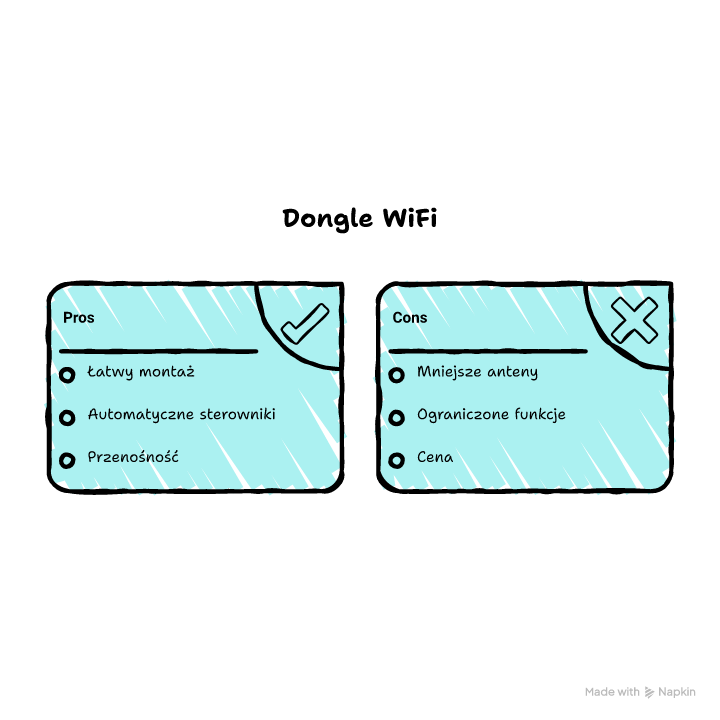
Dongle WiFi to zewnętrzna karta sieciowa na USB, więc działa bez rozkręcania komputera i bez montażu w środku. To jego supermoc. Minusem bywa rozmiar anteny w małych modelach, a czasem też stabilność, gdy adapter tkwi wciśnięty z tyłu PC między kable i metal.
Poniżej zestawiam różnice, które realnie wpływają na decyzję zakupową:
| Rozwiązanie | Montaż | Antena i zasięg | Typowe zastosowanie |
| dongle WiFi (USB) | wpinasz do USB | od małej w obudowie do zewnętrznej; zależy od modelu | szybka naprawa, komputer PC bez WiFi, praca mobilna |
| karta WiFi PCIe | wkładasz do slotu w PC | często 2–3 anteny na zewnątrz, dobry odbiór | stacjonarny komputer, długie sesje, gry, stała praca |
| moduł WiFi M.2 (laptop/mini PC) | rozkręcasz obudowę, podpinasz przewody anten | zależny od anten w laptopie, zwykle stabilny | naprawa i modernizacja w środku urządzenia |
| Ethernet (LAN) | wpinasz kabel | brak radia, brak wpływu zakłóceń WiFi | maksymalna stabilność, streaming, praca biurowa |
Gdy liczy się czas, dongle WiFi wygrywa – wpinasz i od razu widzisz, czy połączenie wraca. Przy stałym stanowisku i dużych wymaganiach (praca, gry, długie sesje) karta PCIe z antenami często daje spokojniejszą głowę.
Jedna rzecz często miesza w głowie: dongle WiFi to nie to samo co modem USB do internetu mobilnego. Modem USB działa z kartą SIM i siecią komórkową, a dongle WiFi łączy się z routerem WiFi.
Jak podłączyć i zainstalować dongle WiFi w USB?
- Wybierz port USB blisko brzegu obudowy – adapter złapie lepszy sygnał, gdy nie „siedzi” między kablami.
- Włóż dongle do USB – na start lepiej pominąć hub bez zasilania, bo potrafi robić problemy.
- Poczekaj, aż system doda urządzenie – w Windows szybki rzut oka na Menedżer urządzeń pokaże, czy sterownik się wczytał (brak żółtego trójkąta).
- Połącz się z siecią – wybierz SSID, wpisz hasło, zatwierdź.
- Wykonaj test – otwórz stronę, potem zrób szybki test prędkości i sprawdź ping.
Najczęściej działa to w trybie podłącz i używaj. Windows 10 i 11 zwykle same dobierają sterownik. Linux często też daje radę, a macOS bywa bardziej wybredny (więcej o tym w sekcji o systemach).
Gdy sterownik nie wskoczy automatycznie:
- zmień port – przejście z USB 3.0 na USB 2.0 (albo odwrotnie) potrafi od razu pomóc;
- pobierz sterownik producenta – dobierz wersję pod system i architekturę;
- sprawdź blokady systemowe – na komputerach firmowych polityki bezpieczeństwa czasem blokują instalację sterowników.
Wskazówka: komputer stacjonarny pod biurkiem często stoi w najgorszym możliwym miejscu dla WiFi. Krótki przedłużacz USB i położenie dongla wyżej potrafią poprawić stabilność bardziej niż wymiana adaptera na droższy.
Adaptera nie opłaca się upychać tuż obok kabla HDMI albo kiepsko ekranowanego przewodu USB 3.0 – szczególnie w paśmie 2,4 GHz potrafią pojawić się zakłócenia. To mały detal, a potrafi zepsuć połączenie na równym, dobrym sprzęcie.
Z jakimi systemami działa dongle WiFi?
Dongle WiFi działa z Windows, często działa z Linux, a z macOS wszystko zależy od sterownika i chipsetu. Najmniej niespodzianek spotyka się na Windows 10 i Windows 11, bo system ma dużą bazę sterowników. Na Linuxie zwykle idzie gładko z popularnymi układami, ale czasem kończy się na doinstalowaniu modułu lub sterownika producenta. Na macOS dobór wymaga większej ostrożności, bo wsparcie bywa ograniczone.
Co sprawdzam przed zakupem, żeby nie kupić „ładnego pendrive’a bez WiFi”:
- lista obsługiwanych systemów – najlepiej z podanymi wersjami, a nie ogólnym hasłem Windows;
- wsparcie dla WPA2 i WPA3 – w nowszych sieciach WPA3 czasem staje się warunkiem połączenia;
- obsługa 5 GHz – w blokach i biurach różnica w stabilności potrafi być ogromna.
Na komputerach firmowych często przeszkadzają uprawnienia. Sprzęt działa, ale system nie pozwala doinstalować sterownika. W TeleCore Systems widziałem to wielokrotnie: problemem nie był adapter, tylko polityka IT.
Jak wybrać pasmo i standard – 2,4 GHz czy 5 GHz?
- 2,4 GHz – zwykle większy zasięg przez ściany, ale więcej zakłóceń (Bluetooth, kuchenki mikrofalowe, sieci sąsiadów);
- 5 GHz – zazwyczaj wyższe prędkości i mniej tłoku, ale słabszy zasięg przy kilku ścianach;
- dual-band – adapter obsługuje 2,4/5 GHz, więc da się wybrać pasmo lepiej pasujące do miejsca.
Pasmo 2,4 GHz częściej „dociąga” do dalszego pokoju. Z kolei 5 GHz wygrywa, gdy w eterze panuje chaos, a router stoi w miarę blisko. I tu pada pytanie, które słyszę regularnie: co kupić, żeby nie żałować? Najbezpieczniejszy wybór to dual-band, bo daje elastyczność bez zgadywania.
Standard WiFi też ma znaczenie:
- WiFi 5 (802.11ac) – w większości domów spokojnie wystarcza do pracy zdalnej, streamingu i typowych łączy;
- WiFi 6 (802.11ax) – lepiej radzi sobie przy wielu urządzeniach i w trudnym środowisku radiowym.
Dopłata do WiFi 6 ma sens, gdy router też obsługuje WiFi 6 i w sieci działa dużo urządzeń. Gdy router trzyma się starszych standardów, adapter i tak połączy się „po staremu”, więc różnica zwykle nie powali.
Wskazówka: osobne nazwy sieci dla 2,4 GHz i 5 GHz w routerze ułatwiają życie. Od razu widać, z czym komputer się łączy, i szybciej da się ocenić, które pasmo działa stabilniej w danym miejscu.
Czy dongle WiFi zastąpi uszkodzoną kartę w laptopie?
Dongle WiFi potrafi zastąpić uszkodzoną kartę WiFi w laptopie jako rozwiązanie tymczasowe albo nawet docelowe. Sprawdza się, gdy problem leży w module WiFi (albo jego sterowniku), a porty USB działają normalnie.
Dwa praktyczne minusy pojawiają się najczęściej:
- adapter wystaje z obudowy – w torbie łatwo go zahaczyć i uszkodzić port USB;
- miniaturowe modele mają mniejsze anteny – a to czasem oznacza słabszy zasięg.
Przy częstej pracy w ruchu lepiej sprawdza się niski adapter albo bardzo krótki przedłużacz, który „odgina” go od portu. Taki drobiazg potrafi uratować gniazdo USB przed wyrwaniem.
Gdy temat ma zostać zamknięty bez zgadywania:
- Sprawdź objawy – czy laptop traci sieć na wszystkich routerach, czy tylko na jednym.
- Wyłącz oszczędzanie energii dla WiFi – w Windows to częsta przyczyna zrywania połączeń.
- Podłącz dongle WiFi – połącz się z siecią i obserwuj stabilność przez 30–60 minut.
- Wyłącz wbudowaną kartę w Menedżerze urządzeń – zrób to, gdy pojawiają się konflikty lub system „skacze” między interfejsami.
- Zostaw konfigurację – gdy połączenie trzyma równo przez kilka dni, temat zwykle znika.
Ile kosztuje dongle WiFi i za co płacisz?
Cena dongle WiFi zwykle mieści się w przedziale od około 30–60 zł za proste modele do 150–300 zł za dual-band z lepszym radiem i antenami, a konstrukcje mocniejsze potrafią kosztować więcej. Różnice w cenie nie biorą się z samej obudowy. Płaci się za standard WiFi, jakość chipsetu, czułość odbiornika, anteny oraz dopracowane sterowniki.
Co najczęściej podbija cenę:
- WiFi 6 i WPA3 – nowsze funkcje i zwykle lepsza praca w „zatłoczonych” sieciach;
- zewnętrzne anteny – stabilniejszy odbiór, szczególnie przez ściany;
- USB 3.0 – przy szybkich łączach i dobrym sygnale zmniejsza ryzyko wąskiego gardła;
- wsparcie sterowników – aktualizacje i kompatybilność po latach robią różnicę.
Przy łączu do 300 Mb/s i routerze w tym samym pokoju zwykle wystarcza średnia półka. Dopłata zyskuje sens, gdy sygnał musi przejść przez kilka ścian albo gdy w okolicy działa mnóstwo sieci i połączenie lubi „pływać”.
Jak sprawdzić, czy dongle WiFi działa poprawnie po instalacji?
Mini checklista testowa na 10 minut:
- Sprawdź listę sieci – zobacz, czy widzisz 2,4 GHz i 5 GHz (jeśli adapter jest dual-band).
- Połącz się i przejdź 5–10 metrów – obserwuj, czy sygnał nie spada skokowo do zera.
- Uruchom ping – w wierszu poleceń wykonaj ping do routera i do serwera w internecie przez kilka minut.
- Wykonaj test obciążeniowy – odtwórz wideo w wysokiej jakości i pobierz plik przez 2–3 minuty.
- Zostaw komputer w spoczynku – wróć po 15 minutach i sprawdź, czy połączenie nadal trwa.
Działanie dongle WiFi widać po trzech rzeczach: czy komputer widzi sieci, czy połączenie nie zrywa oraz jak zachowuje się transmisja w czasie. Jeden test prędkości potrafi skłamać, a kilka krótkich prób daje dużo pewniejszy obraz.
Prosty diagram decyzji, gdy coś nie gra:
- nie widzisz żadnych sieci – zmień port USB, doinstaluj sterownik, sprawdź tryb samolotowy;
- widzisz sieci, ale nie łączy – zweryfikuj hasło, typ zabezpieczeń WPA2/WPA3, filtr MAC w routerze;
- łączy, ale zrywa – przestaw adapter na 5 GHz, przesuń go na przedłużaczu, wyłącz oszczędzanie energii;
- działa wolno – sprawdź, czy adapter pracuje w USB 3.0, zmień kanał w routerze, przetestuj inną lokalizację.
Gdy ping do routera skacze albo gubi pakiety, winne bywa WiFi (sygnał, zakłócenia, ustawienie adaptera), a nie samo łącze internetowe. To rozróżnienie mocno przyspiesza diagnozę, zwłaszcza kiedy frustracja rośnie z minuty na minutę.
Podsumowanie
Dongle WiFi to adapter USB, który dodaje komputerowi WiFi bez rozkręcania obudowy i bez dodatkowego zasilania. Sprawdza się, gdy PC nie ma modułu bezprzewodowego, gdy karta w laptopie odmawia współpracy albo gdy obecne WiFi działa niestabilnie.
Największą różnicę w codziennym użyciu robi zwykle wybór pasma i standardu: 2,4 GHz daje zasięg, 5 GHz daje spokój i prędkość, a dual-band pozwala dobrać lepszą opcję do miejsca. Do tego dochodzi kwestia anten i sterowników, bo to one często decydują o stabilności.
Po podłączeniu adaptera najszybciej zweryfikuje sytuację ping do routera i kilkanaście minut obserwacji. Gdy wszystko działa równo, temat wraca do kategorii drobnych problemów, a internet znów po prostu jest.
Źródła
Boris Bellalta, “IEEE 802.11ax: High-Efficiency WLANs” (2016)
Łukasz Chruszczyk, Adam Zając, Damian Grzechca, “Comparison of 2.4 and 5 GHz WLAN Network for Purpose of Indoor and Outdoor Location” (2016, DOI: 10.1515/eletel-2016-0010)
USB Implementers Forum, “USB 3.0 Radio Frequency Interference Impact on 2.4 GHz Wireless Devices” (White Paper, 2012)
Microsoft Learn, “How Windows Selects a Driver Package for a Device” (2023)
FAQ
Q: Czy dongle WiFi działa w telewizorze lub dekoderze?
A: Zależy od systemu i sterowników w telewizorze. Wiele modeli obsługuje tylko wybrane adaptery, a część nie obsługuje USB-WiFi wcale. Sprawdź instrukcję urządzenia.
Q: Czy dongle WiFi poprawi zasięg routera?
A: Nie zwiększy zasięgu routera jako nadajnika. Może jednak poprawić odbiór po stronie komputera, gdy ma lepszą antenę lub ustawisz go w lepszym miejscu.
Q: Czy dongle WiFi może pracować jednocześnie z Ethernet?
A: Tak. System może mieć aktywne oba interfejsy, ale zwykle wybiera jedno połączenie jako domyślne. W ustawieniach sieci możesz zmienić priorytet.
Q: Czy adapter WiFi USB nadaje się do gier online?
A: Tak, jeśli masz dobry sygnał i stabilny ping. Do gier liczy się opóźnienie i brak strat pakietów, więc test ping bywa bardziej miarodajny niż prędkość pobierania.
Q: Czy dongle WiFi działa z routerem w standardzie WiFi 7?
A: Zadziała wstecznie, ale połączy się w standardzie obsługiwanym przez adapter. Żeby skorzystać z WiFi 7, potrzebujesz adaptera z WiFi 7.














Opublikuj komentarz