

Co to jest WiFi Direct? Jak działa ta technologia?
Co to jest WiFi Direct? To sposób na bezpośrednie połączenie dwóch urządzeń przez Wi‑Fi, bez routera i bez domowej sieci. Gdy pojawia się potrzeba szybkiego przerzucenia filmu, wydrukowania dokumentu w hotelu albo puszczenia obrazu na telewizorze w domku letniskowym, zwykłe Wi‑Fi potrafi irytować. Po co bawić się w kable albo męczyć z wolnym Bluetooth, skoro da się zestawić połączenie punkt‑punkt? Poniżej pokazuję, jak to działa, gdzie tego szukać w ustawieniach i kiedy WiFi Direct realnie ratuje sytuację.
Najważniejsze informacje z tego artykułu:
- wifi direct łączy urządzenia bez routera i bez internetu, tworząc połączenie typu peer‑to‑peer;
- jedno urządzenie zwykle pełni rolę gospodarza połączenia, a drugie dołącza jak klient;
- technologia działa w pasmach 2,4 GHz i 5 GHz, a transfer bywa wielokrotnie szybszy niż przez bluetooth;
- zasięg zależy od warunków i sprzętu, ale w praktyce często przewyższa bluetooth w mieszkaniu i biurze;
- połączenie wykorzystuje zabezpieczenia w stylu wpa2, więc da się je ustawić bezpiecznie i bez kosztów danych komórkowych.
Co to jest WiFi Direct i jak działa w praktyce?
WiFi Direct to standard opracowany w ramach Wi‑Fi Alliance, który pozwala urządzeniom połączyć się ze sobą bezpośrednio przez Wi‑Fi, bez routera i bez internetu. Najprościej: sprzęty tworzą między sobą małą, prywatną sieć na czas wykonania konkretnego zadania.
W praktyce wygląda to tak:
- jedno urządzenie przejmuje rolę gospodarza połączenia i tworzy tymczasową sieć (taki programowy punkt dostępowy),
- drugie urządzenie dołącza do niej na czas przesyłania plików, drukowania albo udostępniania ekranu.
To wciąż „to samo Wi‑Fi”, które znasz z domu, tylko bez routera jako pośrednika. Zmienia się układ ról, a reszta dzieje się w tle. Dlatego WiFi Direct często działa tam, gdzie typowa sieć domowa po prostu nie istnieje.
Jeśli przyda się krótkie odświeżenie podstaw, tu jest prosty opis: co to jest i jak działa WiFi. WiFi Direct bazuje na podobnych mechanizmach radiowych, tylko inaczej organizuje połączenie.
Co dzieje się krok po kroku, gdy włączasz WiFi Direct?
Urządzenia najpierw się wykrywają, potem ustalają, które z nich zostanie gospodarzem, a na końcu zestawiają zabezpieczone połączenie i wybierają kanał pracy w paśmie 2,4 GHz lub 5 GHz. Brzmi technicznie, ale od strony użytkownika to zwykle kilka kliknięć.
Jak wygląda typowy przebieg połączenia WiFi Direct:
- Włącz WiFi Direct – uruchom funkcję w ustawieniach sieci lub w aplikacji (np. drukowania lub udostępniania ekranu).
- Wyszukaj urządzenia – telefon lub telewizor skanuje otoczenie i pokazuje listę sprzętów gotowych do parowania.
- Wybierz odbiorcę – wskaż drukarkę, telewizor lub drugi telefon.
- Potwierdź parowanie – często zobaczysz kod PIN lub prośbę o akceptację na obu urządzeniach.
- Zaczekaj na zestawienie łącza – po chwili urządzenia tworzą prywatną sieć, a transfer idzie bez udziału routera.
Najczęściej najwięcej czasu zajmuje nie samo łączenie, tylko znalezienie tej opcji w menu producenta. Do tego jeszcze wrócimy w praktycznych instrukcjach.
Czy WiFi Direct wymaga routera albo internetu?
WiFi Direct nie wymaga routera i nie potrzebuje internetu. Urządzenia łączą się ze sobą bezpośrednio, więc funkcja działa też w podróży, w sali szkoleniowej, na targach, w hotelu czy w świeżo wynajętym mieszkaniu, w którym „internet będzie dopiero jutro”.
Internet czasem działa obok WiFi Direct, ale to zależy od urządzenia. Część modeli potrafi jednocześnie utrzymać połączenie WiFi Direct i dostęp do sieci (np. przez dane komórkowe lub równoległe Wi‑Fi), a część po prostu przełącza radio na połączenie bezpośrednie.
Wskazówka: Gdy po włączeniu WiFi Direct znika dostęp do internetu w telefonie, rozłączenie WiFi Direct po zakończeniu przesyłania zwykle rozwiązuje temat. To normalne w części modeli, bo moduł Wi‑Fi „przestawia się” na połączenie urządzenie–urządzenie.
Czym WiFi Direct różni się od zwykłego Wi‑Fi i hotspotu?
Zwykłe Wi‑Fi działa przez router, hotspot z telefonu udostępnia internet, a WiFi Direct tworzy lokalne połączenie między urządzeniami bez routera. To rozróżnienie od razu porządkuje chaos w ustawieniach, bo nazwy potrafią brzmieć podobnie, a działanie jest inne.
Różnice, które naprawdę czuć w codziennym użyciu:
- Topologia – router spina urządzenia w jedną sieć, a WiFi Direct zestawia połączenie punkt‑punkt (czasem małą grupę).
- Cel – zwykłe Wi‑Fi kojarzy się głównie z internetem, a WiFi Direct z przesyłaniem plików, drukiem, sterowaniem lub klonowaniem obrazu.
- Konfiguracja – zamiast wpisywania hasła do routera pojawia się parowanie i potwierdzenie połączenia (czasem PIN).
Hotspot mobilny działa inaczej niż WiFi Direct, bo hotspot „daje internet”, a WiFi Direct „łączy urządzenia lokalnie”. Gdy celem jest drukarka w hotelu albo TV bez sieci, hotspot często nie rozwiąże problemu tak prosto, jak WiFi Direct.
Sprawdź też inne artykuły z tej serii:
Na jakich urządzeniach działa WiFi Direct?
WiFi Direct działa na wielu smartfonach z Androidem, na licznych telewizorach, drukarkach, laptopach oraz części urządzeń IoT, o ile producent dodał obsługę tej funkcji. I to jest ważny haczyk: sam moduł Wi‑Fi w urządzeniu nie gwarantuje WiFi Direct. Liczy się wsparcie w oprogramowaniu i to, jak producent to wdrożył.
Z moich doświadczeń z testów łączności wynika, że najwięcej frustracji bierze się właśnie z oczekiwania: jest Wi‑Fi, więc na pewno będzie WiFi Direct. A potem w menu cisza. Wtedy najlepiej sprawdzić:
- specyfikację w instrukcji lub na stronie producenta,
- ustawienia sieci (czasem ukryte w dodatkowym menu),
- opcje w aplikacji, która ma z tego korzystać, np. drukowanie albo udostępnianie ekranu.
Urządzenia, w których WiFi Direct pojawia się najczęściej:
- Smartfony – głównie Android, czasem pod nazwą udostępniania bezpośredniego lub jako część funkcji systemowej.
- Telewizory – do połączeń typu screen mirroring, często razem z Miracast.
- Drukarki – do druku bez routera, telefon łączy się bezpośrednio z drukarką.
- Laptopy – zależnie od karty sieciowej i sterowników, częściej w Windows.
- Konsole do gier i urządzenia IoT – czasem do prostego parowania i konfiguracji.
Gdy w menu nie ma opcji WiFi Direct, często da się do niej dojść „boczną drogą”. Producenci potrafią schować to pod nazwami typu druk bezprzewodowy, udostępnianie ekranu, Wireless display albo po prostu Direct.
Do czego możesz użyć WiFi Direct?
WiFi Direct sprawdza się wtedy, gdy liczy się szybkie, lokalne połączenie bez routera: przesył plików, druk, klonowanie obrazu na telewizor albo proste sterowanie sprzętem w pobliżu. I to jest ten moment, w którym wiele osób czuje ulgę: da się to zrobić bez „kombinowania z siecią”.
Scenariusze, które regularnie przewijają się w rozmowach i testach:
- Wysyłanie zdjęć i filmów – gdy danych jest dużo i Bluetooth zamienia się w czekanie.
- Drukowanie bez routera – w biurze tymczasowym, na szkoleniu, w mieszkaniu po przeprowadzce.
- Screen mirroring – telefon do telewizora, często przez Miracast, gdy brak wspólnej sieci Wi‑Fi.
- Udostępnianie prezentacji – laptop do ekranu lub projektora wspierającego połączenia bezpośrednie.
- Proste wdrożenia sprzętów IoT – czasem urządzenie tworzy połączenie do wstępnej konfiguracji.
Wskazówka: Dużo plików potrafi „zabić” nawet szybkie łącze, bo system wykonuje mnóstwo operacji po drodze. Spakowanie zdjęć do jednego archiwum często przyspiesza całość i zmniejsza ryzyko, że transfer utknie w tle.
WiFi Direct nie nalicza opłat u operatora i nie zużywa pakietu danych, bo transfer idzie lokalnie między urządzeniami. Dane komórkowe schodzą tylko wtedy, gdy równolegle korzystasz z internetu mobilnego do innych rzeczy.

Jak włączyć i skonfigurować WiFi Direct krok po kroku?
WiFi Direct uruchamia się w ustawieniach sieci albo w aplikacji, która go wykorzystuje, a potem paruje urządzenia i potwierdza połączenie na obu ekranach. Menu różni się między producentami, więc najlepiej szukać nazw i ścieżek, które najczęściej się powtarzają.
Hasła, które najczęściej prowadzą do WiFi Direct w praktyce:
- Wi‑Fi Direct / WiFi Direct / Direct,
- Wireless display / Screen mirroring / Miracast,
- druk bezprzewodowy / drukarka – Wi‑Fi Direct,
- połączenie bezpośrednie / udostępnianie bezpośrednie.
Jak włączyć WiFi Direct na telefonie z Androidem?
W wielu telefonach Android opcja siedzi w ustawieniach Wi‑Fi, ale producenci lubią ją ukrywać w menu dodatkowym. Ta kolejność zwykle działa:
- Otwórz Ustawienia – wejdź w sekcję sieci i internet.
- Wejdź w Wi‑Fi – uruchom Wi‑Fi, nawet gdy routera nie ma w pobliżu.
- Otwórz menu WiFi Direct – szukaj pozycji WiFi Direct, Direct, Wi‑Fi Direct lub opcji w menu z trzema kropkami.
- Włącz wyszukiwanie – poczekaj, aż pojawią się urządzenia w pobliżu.
- Wybierz urządzenie i potwierdź – zaakceptuj parowanie na obu urządzeniach.
Gdy system nie pokazuje WiFi Direct wprost, często da się go uruchomić „z kontekstu”. Pomaga wejście w aplikację do drukowania, udostępniania plików albo przesyłania ekranu, bo wtedy Android sam podpowiada dostępne metody połączenia.
Jak połączyć telefon z telewizorem przez WiFi Direct i Miracast?
W telewizorach WiFi Direct często działa razem z Miracast, więc całość wygląda jak standardowe udostępnianie ekranu. Kolejność, która najczęściej działa bez nerwów:
- Włącz funkcję udostępniania ekranu w telewizorze – szukaj Miracast, Screen mirroring, Wireless display.
- W telefonie uruchom przesył obrazu – w szybkim menu lub w ustawieniach ekranu.
- Wybierz telewizor z listy – potwierdź parowanie, jeśli pojawi się kod.
- Sprawdź dźwięk – ustaw wyjście audio na telewizor, gdy system tego nie zrobi sam.
Gdy obraz zaczyna rwać, zwykle winne są odległość i zakłócenia. Pomaga zbliżenie urządzeń oraz ograniczenie intensywnego ruchu Wi‑Fi w pobliżu. Pasmo 2,4 GHz potrafi się „zakleić” w blokach i hotelach.
Jak połączyć się z drukarką przez WiFi Direct?
Drukarki często pokazują nazwę sieci WiFi Direct na ekranie albo drukują kartkę z informacją. Całość przypomina połączenie z normalną siecią Wi‑Fi, tylko zamiast routera „sieć” tworzy drukarka.
- Włącz WiFi Direct w drukarce – w menu sieci albo przyciskiem, zależnie od modelu.
- Spisz nazwę sieci i hasło – drukarka może je wyświetlić lub wydrukować.
- Połącz telefon z siecią drukarki – wejdź w Wi‑Fi i wybierz sieć WiFi Direct drukarki.
- Dodaj drukarkę w systemie lub aplikacji – uruchom drukowanie i wskaż wykrytą drukarkę.
- Wydrukuj stronę testową – potwierdź, że połączenie działa stabilnie.
Przydaje się też proste przypomnienie, jak przebiega samo dołączanie do sieci Wi‑Fi, bo tu mechanika wygląda podobnie: jak połączyć się z WiFi. Różnica polega na tym, że sieć tworzy urządzenie (drukarka), a nie router.
Wskazówka: Po zakończeniu druku powrót do domowej sieci Wi‑Fi często przywraca internet. Telefon potrafi zostać przy sieci drukarki, a wtedy internet po Wi‑Fi nie działa, mimo że ikona Wi‑Fi świeci jak gdyby nigdy nic.
Czy WiFi Direct jest szybsze od Bluetooth i kiedy ma sens?
WiFi Direct zwykle działa szybciej niż Bluetooth, więc lepiej pasuje do dużych plików i przesyłania obrazu. Bluetooth częściej wygrywa wtedy, gdy liczy się niski pobór energii i stałe połączenie z akcesoriami (słuchawki, zegarek, czujniki). Rzeczywiste tempo zawsze zależy od sprzętu, zakłóceń i aplikacji, która robi transfer.
Poniżej jest porównanie, z którego sam korzystam przy doborze metody łączności do konkretnego zadania.
| Kryterium | WiFi Direct | Bluetooth |
| Szybkość transferu | często dziesiątki do setek Mb/s, zależnie od urządzeń i pasma | zwykle niższa, lepsza do małych plików i audio |
| Zasięg | często większy w otwartej przestrzeni, w budynkach zależy od ścian i pasma | krótszy, przewidywalny w małych odległościach |
| Zużycie energii | często wyższe przy dłuższych sesjach | często niższe, dobre do akcesoriów |
| Typowe użycia | pliki, druk, Miracast, połączenia lokalne bez routera | słuchawki, zegarki, czujniki, proste sterowanie |
| Wymóg internetu | brak | brak |
| Parowanie | zwykle szybkie, czasem wymaga potwierdzeń i wyboru roli | zwykle proste, znane użytkownikom |
Jak wybrać metodę w minutę:
- Wybierz WiFi Direct – gdy przesyłasz film, paczkę zdjęć, robisz screen mirroring albo drukujesz bez routera.
- Wybierz Bluetooth – gdy łączysz słuchawki, zegarek lub potrzebujesz stałego połączenia o małym poborze energii.
- Rozważ kabel – gdy przenosisz setki gigabajtów i liczysz każdą minutę.
Gdy Bluetooth doprowadza do szału przy dużej galerii zdjęć, WiFi Direct zwykle daje natychmiast odczuwalną różnicę. Szczególnie wtedy, gdy plików jest dużo albo mają duży rozmiar.
Jaki zasięg i prędkość ma WiFi Direct w domu i poza nim?
Zasięg Wi‑Fi Direct bywa opisywany jako nawet około 100 metrów w sprzyjających warunkach, a prędkość transferu w dobrych konfiguracjach może dochodzić do około 250 Mb/s. To jednak widełki „z życia”, a nie obietnica na każdym sprzęcie. Ściany, zakłócenia i jakość modułu Wi‑Fi potrafią mocno zmienić wynik.
Co najbardziej wpływa na transfer i stabilność:
- Pasma radiowe 2,4 GHz i 5 GHz – 2,4 GHz lepiej przechodzi przez ściany, 5 GHz częściej daje wyższe prędkości na krótszym dystansie.
- Zakłócenia – sąsiednie sieci, urządzenia IoT i kuchenki mikrofalowe potrafią pogorszyć działanie w 2,4 GHz.
- Możliwości kart Wi‑Fi – starsze moduły ograniczają kanały i szerokość pasma, więc nawet „WiFi Direct” może działać przeciętnie.
Ja podczas testów bardziej ufam stabilności niż pojedynczym szczytom. Powtarzalny transfer bez zrywania połączenia daje lepsze efekty niż chwilowy „pik” w Mb/s, po którym wszystko siada.
Czy WiFi Direct jest bezpieczne?
WiFi Direct potrafi działać bezpiecznie, bo standardowo używa zabezpieczeń w stylu WPA2, a parowanie zwykle wymaga potwierdzenia na urządzeniu. Największe ryzyko pojawia się wtedy, gdy ktoś akceptuje połączenie bez patrzenia, z kim właściwie się łączy.
Co zrobić, aby ograniczyć ryzyko:
- Paruj tylko z rozpoznanym urządzeniem – sprawdź nazwę, model lub kod PIN na obu ekranach.
- Wyłącz widoczność po użyciu – rozłącz WiFi Direct, gdy skończysz przesył.
- Unikaj trybu otwartego – jeśli urządzenie pozwala na sieć bez hasła, ustaw hasło lub potwierdzanie połączeń.
- Aktualizuj oprogramowanie – poprawki systemu i firmware drukarki realnie podnoszą poziom ochrony.
W biurach najczęściej widzę problem nie w samym WPA2, tylko w odruchowym klikaniu akceptuj. WiFi Direct działa jak podanie ręki: bez sensu podawać jej komukolwiek, kto akurat przechodzi obok.
Jak rozpoznać, że dobrze skonfigurowałeś WiFi Direct?
Dobre WiFi Direct poznaje się po stabilnym połączeniu, przewidywalnym transferze i braku losowych rozłączeń. Druga rzecz: urządzenia po kolejnym uruchomieniu funkcji widzą się bez „polowania” po ustawieniach.
Krótka diagnostyka oszczędza czas, bo od razu pokazuje, czy problem siedzi w zasięgu, zakłóceniach czy w aplikacji.
Jak wykonać szybki test działania – scenariusze kontrolne?
Wybierz jeden scenariusz i sprawdź go od początku do końca:
- Test plików 1 GB – prześlij jeden duży plik wideo i zmierz czas stoperem.
- Test wielu małych plików – prześlij 200 zdjęć i zobacz, czy aplikacja nie zawiesza kolejki.
- Test stabilności 5 minut – utrzymaj połączenie bez dotykania telefonu i sprawdź, czy ekran nie rozłącza sesji po uśpieniu.
- Test odległości – oddal się o 5, 10 i 15 metrów oraz sprawdź, w którym miejscu transfer zaczyna przerywać.
Jak podjąć decyzję, co poprawić – prosty schemat?
Skorzystaj z tej ścieżki i idź po kolei:
- Połączenie się nie zestawia – usuń sparowanie, włącz i wyłącz Wi‑Fi, uruchom ponownie oba urządzenia.
- Połączenie jest, ale transfer wolny – zbliż urządzenia, przełącz na 5 GHz, jeśli sprzęt pozwala, wyłącz inne sieci w pobliżu.
- Połączenie zrywa – wyłącz oszczędzanie energii dla Wi‑Fi w telefonie, utrzymaj ekran aktywny na czas transferu, sprawdź aktualizacje.
- Telefon traci internet – rozłącz WiFi Direct po zadaniu lub użyj sieci komórkowej równolegle, jeśli system to umożliwia.
Gdy temat wraca mimo kilku prób, często winna jest implementacja producenta, a nie ustawienia. Pomaga aktualizacja systemu, firmware urządzenia docelowego albo zmiana aplikacji do transferu.
Jak ja wybieram WiFi Direct w nietypowych sytuacjach?
Ja sięgam po WiFi Direct wtedy, gdy potrzebuję lokalnego łącza szybszego niż Bluetooth i nie mam ochoty budować całej infrastruktury z routerem. Na wydarzeniach branżowych nieraz widziałem demo, które działało dopiero wtedy, gdy ktoś odpuścił sieć gościnną i poszedł w połączenie bezpośrednie. Mniej zależności, mniej punktów awarii.
Case study – druk w miejscu bez sieci
Na szkoleniach często pojawia się ten klasyk: drukarka stoi, ale nie ma dostępu do firmowej sieci, bo dział IT blokuje dodawanie nowych urządzeń. WiFi Direct omija temat „dostępu do routera” i kończy dyskusję.
- Włącz WiFi Direct w drukarce – odczytaj SSID i hasło.
- Połącz telefon lub laptop bezpośrednio – wybierz sieć drukarki.
- Wydrukuj paczkę dokumentów – bez proszenia o dostęp do routera.
- Rozłącz WiFi Direct po zakończeniu – wróć do swojej sieci lub danych komórkowych.
To działa, bo WiFi Direct omija zasady i ograniczenia sieci firmowej, a jednocześnie utrzymuje połączenie lokalne. Oczywiście zdrowy rozsądek zostaje na miejscu: rzeczy wrażliwych lepiej nie drukować na obcym sprzęcie.
Edge case – dwa telefony, ale transfer nie idzie
Czasem oba telefony pokazują WiFi Direct, połączenie się zestawia, a pliki dalej „wiszą”. Najczęściej problem siedzi w aplikacji: łącze działa, ale udostępnianie plików idzie inną ścieżką albo brakuje uprawnień.
Plan działania, gdy widzisz połączenie, a pliki stoją:
- Zmień metodę udostępniania – wybierz w galerii inną opcję przesyłu lub inną aplikację do transferu.
- Usuń sparowanie – sparuj ponownie i potwierdź kod na obu urządzeniach.
- Sprawdź uprawnienia – pozwól aplikacji na dostęp do plików i sieci lokalnej.
Tu łatwo wpaść w pułapkę: wygląda jak awaria Wi‑Fi, a blokuje warstwa aplikacji i zgody systemowe.
Podsumowanie
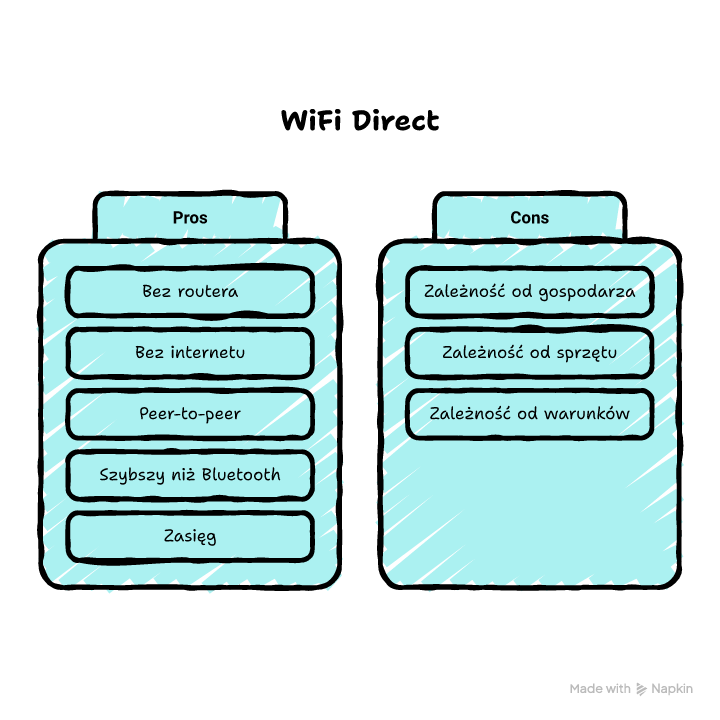
WiFi Direct to sposób na bezpośrednie połączenie urządzeń przez Wi‑Fi bez routera i bez internetu. Sprawdza się przy transferze dużych plików, druku bez sieci oraz przesyłaniu obrazu na telewizor, często razem z Miracast. Działa w pasmach 2,4 GHz i 5 GHz, a bezpieczeństwo zwykle zapewnia WPA2 oraz potwierdzanie parowania. Gdy połączenie sprawia kłopot, testuj dystans, zakłócenia i ustawienia oszczędzania energii.
Włącz WiFi Direct na dwóch urządzeniach i zrób test transferu jednego dużego pliku, a od razu zobaczysz, czy ta metoda pasuje do Twojego zastosowania.
Źródła
D. Camps-Mur, A. Garcia-Saavedra, P. Serrano (2013). Device-to-Device Communications with Wi-Fi Direct: Overview and Experimentation. IEEE Wireless Communications, 20(3), 96–104. DOI: 10.1109/MWC.2013.6549288
W. Shen, B. Yin, X. Cao, L. X. Cai, Y. Cheng (2016). Secure Device-to-Device Communications over WiFi Direct. IEEE Network, 30(5), 4–9. DOI: 10.1109/MNET.2016.7579020
M. A. Khan, W. Chérif, F. Filali, R. Hamila (2017). Wi-Fi Direct Research – Current Status and Future Perspectives. Journal of Network and Computer Applications, 93, 245–258. DOI: 10.1016/j.jnca.2017.06.004
Wi-Fi Alliance (2014). Wi-Fi Peer-to-Peer (P2P) Technical Specification, Version 1.5
ETSI (PAS). ETSI TS 103 544-20 (V1.3.1): MirrorLink®; Part 20: Internet Accessibility — w bibliografii przywołuje Wi-Fi Alliance P2P Technical Specification, Revision 1.7 (06.07.2016)
A. Rodriguez Medel, J. M. Camara Brito (2021). A Comparison among Wi-Fi Direct, Classic Bluetooth, and Bluetooth Low Energy Discovery Procedures for Enabling Massive Machine Type Communications. W: Proceedings of IoTBDS 2021 (SCITEPRESS), s. 164–169. DOI: 10.5220/0010399001640169
FAQ
Q: Czy WiFi Direct działa, gdy Wi‑Fi w telefonie jest wyłączone?
A: Nie. Włącz moduł Wi‑Fi, bo WiFi Direct korzysta z tego samego radia, nawet jeśli nie łączysz się z routerem.
Q: Czy WiFi Direct może połączyć więcej niż dwa urządzenia?
A: Tak, w części zastosowań da się zestawić grupę, ale wiele urządzeń i aplikacji działa w praktyce w trybie jeden do jednego.
Q: Czy WiFi Direct działa na iPhone?
A: iPhone zwykle nie oferuje WiFi Direct jako funkcji użytkownika. Apple częściej stosuje własne rozwiązania do połączeń bezpośrednich.
Q: Czy WiFi Direct nadaje się do gier lokalnych?
A: Tak, jeśli gra wspiera połączenia lokalne. Liczy się jednak implementacja w grze i stabilność radia w danym miejscu.
Q: Czy mogę użyć NFC do parowania WiFi Direct?
A: Czasem tak, bo NFC bywa używane do szybkiego potwierdzenia urządzeń, ale zależy to od producenta i aplikacji.














Opublikuj komentarz