
Jak przyspieszyć WiFi? Jakie są skuteczne metody na zwiększenie prędkości internetu bezprzewodowego?
Jak przyspieszyć WiFi, gdy film buforuje w połowie sceny, a wideorozmowa rwie w najgorszym momencie? Często winny bywa drobiazg – ustawienie routera, zatłoczony kanał albo urządzenie, które po cichu zjada pasmo. Czy da się to ogarnąć bez wymiany całej instalacji i bez nerwów? Pokażę Ci konkretne kroki, które zwykle poprawiają prędkość i stabilność jeszcze tego samego dnia.
Najważniejsze informacje z tego artykułu:
- zacznij od testu prędkości po kablu Ethernet, aby odróżnić problem WiFi od problemu łącza od dostawcy;
- przenieś router do centralnego miejsca w domu i usuń typowe źródła zakłóceń sygnału Wi-Fi;
- ustaw pasmo 5 GHz dla szybkich urządzeń i dobierz kanały Wi-Fi, aby zmniejszyć tłok w eterze;
- sprawdź podłączone urządzenia, włącz mocne zabezpieczenia sieci Wi-Fi i usuń nieautoryzowanych użytkowników;
- gdy układ mieszkania robi martwe strefy, rozważ Mesh albo wzmacniacz sygnału Wi-Fi, zamiast walczyć samym routerem.
Sprawdź też: Czy administrator sieci WiFi widzi odwiedzane strony?
Jak przyspieszyć WiFi od razu bez kupowania sprzętu?
Najszybsza ulga zwykle przychodzi po trzech ruchach: restart routera, lepsze ustawienie routera i przełączenie urządzeń na właściwe pasmo 5 GHz lub 2,4 GHz. I tak, to brzmi zbyt prosto. Te same trzy rzeczy potrafią jednak zakończyć buforowanie w streamingu i urwane rozmowy w pracy, bo usuwają najczęstsze problemy domowego Wi‑Fi.
Szybko rozdzielmy dwie sytuacje, bo to oszczędza czas i frustrację:
- internet od dostawcy jest wolny (problem po kablu i po Wi‑Fi),
- internet jest ok, a WiFi nie dowozi (po kablu jest dobrze, po Wi‑Fi słabo).
Szybka checklista ulgi od ręki:
- Uruchom ponownie router: odłącz zasilanie, odczekaj, podłącz.
- Przełącz urządzenie na 5 GHz: wybierz sieć z dopiskiem 5G lub 5GHz.
- Wyłącz VPN na próbę: część usług VPN dodaje opóźnienia i obniża transfer.
- Zatrzymaj pobieranie w tle: pauzuj aktualizacje gier, chmury i systemu.
- Zbliż się do routera: test wykonaj w tym samym pokoju, by zobaczyć punkt odniesienia.
Restart routera najlepiej zrobić jak klasyczny reset zasilania, a nie kliknięcie w panelu. Odłączenie od prądu na 20–30 sekund i ponowne uruchomienie często „odtyka” router po wielu dniach pracy, bo urządzenie czyści pamięć i kończy procesy, które z czasem potrafią dusić wydajność.
Drugi szybki strzał to odciążenie sieci. Telewizor gra w tle, konsola coś pobiera, tablet synchronizuje zdjęcia. Każde urządzenie dostaje swój kawałek czasu radiowego, więc nawet małe obciążenie rozłożone na kilka sprzętów potrafi zrobić odczuwalny bałagan: rośnie ping, a rozmowy zaczynają się ciąć.
Wskazówka: Jeśli chcesz szybko sprawdzić, czy problem dotyczy WiFi czy internetu od dostawcy, zrób test prędkości w tym samym miejscu dwa razy – raz po WiFi, raz po kablu Ethernet.
Gdy chcesz w 3 minuty zrozumieć, dlaczego Wi‑Fi raz działa świetnie, a raz doprowadza do szału, zajrzyj do materiału co to jest i jak działa WiFi. Łatwiej wtedy połączyć kropki: ściany, kanały, pasma i obciążenie to nie teoria, tylko codzienność w mieszkaniu.
Gdzie postawić router w mieszkaniu lub domu, aby WiFi przyspieszyło?
WiFi realnie przyspiesza, gdy router stoi centralnie, możliwie wysoko i bez przeszkód tuż obok. Sygnał Wi‑Fi słabo znosi żelbet, metal i „zamknięcie” w szafce. To nie kwestia widzimisię, tylko tłumienia i odbić fal radiowych, które potem zamieniają się w spadek prędkości i skoki opóźnień.
Ja zwykle zaczynam od jednego ruchu – wyciągam router z szafki i stawiam go na otwartej przestrzeni. Banalne? Pewnie. A jednak podczas pomiarów, które robiłem jeszcze jako inżynier sieci przy testach jakości łączy, takie przeszkody potrafiły „zjeść” kilka–kilkanaście decybeli sygnału. A gdy spada jakość sygnału, urządzenia przechodzą na wolniejszą modulację i transfer leci w dół.
Ustawienie anten też robi różnicę, zwłaszcza w mieszkaniach, gdzie urządzenia leżą, stoją i przemieszczają się. Gdy router ma dwie anteny, jedna pionowo i druga pod kątem zwykle daje lepsze pokrycie, bo telefony i laptopy „widzą” sygnał pod różnymi kątami.
Ustaw router tak, aby zyskać lepszy sygnał:
- Wybierz centralne miejsce w domu: korytarz lub środek mieszkania zwykle daje równy zasięg.
- Podnieś router: postaw go na półce, nie na podłodze.
- Odsuń od elektroniki: mikrofalówka, telewizor, soundbar i urządzenia Bluetooth potrafią pogorszyć warunki radiowe.
- Unikaj metalu i luster: metalowe regały i duże tafle szkła z powłoką mogą odbijać fale.
- Ogranicz liczbę ścian: celuj w trasę sygnału przez drzwi, nie przez żelbet.
W domu piętrowym router wciśnięty w kąt parteru prawie zawsze kończy się martwą strefą na górze. Lepszy efekt często daje ustawienie bliżej klatki schodowej, bo schody potrafią zadziałać jak „komin” dla sygnału i poprawiają pokrycie na piętrze.
Przeczytaj też:
- Co zakłóca sygnał WiFi
- Jak sprawdzić kanały WiFi
- Jak sprawdzić pasmo WiFi
- Jak włączyć WiFi 5 GHz w laptopie
- Jak włączyć WiFi 5 GHz w telefonie
Jak przełączyć pasmo 2,4 GHz i 5 GHz, aby zwiększyć prędkość WiFi?
5 GHz zwykle daje większą prędkość i niższe opóźnienia, a 2,4 GHz daje większy zasięg i lepiej przechodzi przez przeszkody. W praktyce wygląda to tak: przy routerze 5 GHz wygrywa niemal zawsze, a w dalszych pokojach 2,4 GHz potrafi być stabilniejsze, bo sygnał 5 GHz szybciej słabnie.
Przełączenie pasma da się zrobić na dwa sposoby:
- na urządzeniu (telefon, laptop, telewizor) – wybór konkretnej sieci Wi‑Fi,
- w panelu routera – rozdzielenie nazw, gdy router trzyma jedno SSID dla obu pasm.
Najprościej: gdy widać dwie nazwy sieci, do pracy, grania i streamingu idzie 5G lub 5GHz. Urządzenia daleko od routera (albo starsze sprzęty IoT, które często nie obsługują 5 GHz) lepiej zostawić na 2,4 GHz.
Jak rozdzielić pasma krok po kroku:
- Wejdź do panelu routera: otwórz adres bramy domyślnej z naklejki routera lub z ustawień sieci w systemie.
- Zaloguj się: użyj hasła administratora, nie hasła do WiFi.
- Odszukaj ustawienia sieci bezprzewodowej: zwykle „Wireless” lub „Wi-Fi”.
- Nadaj dwie różne nazwy: np. Dom_24 i Dom_5, aby ręcznie wybierać pasmo.
- Ustaw zabezpieczenia: wybierz WPA2-Personal lub WPA3-Personal, jeśli router i urządzenia obsługują.
- Zapisz zmiany i połącz urządzenia ponownie: usuń starą sieć w telefonie, dodaj nową.
Gdy w mieszkaniu pojawiają się martwe strefy, 5 GHz potrafi rozczarować zasięgiem. Wtedy lepiej zostawić 2,4 GHz w „trudnych” pokojach, a szybkie urządzenia przenieść bliżej routera albo pójść w Mesh.

Jak zmienić kanały Wi-Fi, gdy sąsiedzi zapychają eter?
Zatłoczony kanał to klasyk, szczególnie w bloku. Sieci sąsiadów wchodzą sobie w drogę, urządzenia czekają na „ciszę” w eterze i nagle ping zaczyna skakać, mimo że internet z umowy wygląda dobrze.
Zmienisz kanał w panelu administratora routera. Największą różnicę zwykle widać w paśmie 2,4 GHz, bo kanały często się nakładają. W 5 GHz też da się odczuć poprawę, ale częściej problemem staje się zasięg, a nie sam tłok.
W praktyce w 2,4 GHz najczęściej wygrywa kanał 1, 6 albo 11. Te kanały nie nakładają się w europejskiej siatce częstotliwości, więc sieci rzadziej wchodzą sobie na głowę.
Jak dobrać kanał bez zgadywania:
- Zainstaluj analizator WiFi: użyj aplikacji typu WiFi Analyzer na telefonie lub narzędzia w laptopie.
- Sprawdź wykres kanałów: zobacz, gdzie masz najmniej sieci i najsłabsze sygnały sąsiadów.
- Wejdź do panelu routera: znajdź ustawienie „Channel” dla 2,4 GHz i 5 GHz.
- Ustaw kanał ręcznie: w 2,4 GHz wybierz 1, 6 albo 11, w 5 GHz wybierz kanał mniej zajęty.
- Zapisz i przetestuj: zrób 3 pomiary pingu i prędkości o różnych porach dnia.
Automatyczny wybór kanału potrafi pomóc, ale bywa uparty. Część routerów wybiera kanał tylko przy starcie, a potem trzyma go nawet wtedy, gdy wieczorem pół osiedla zaczyna streamować.
Wskazówka: Do gier i wideokonferencji patrz najpierw na ping i jitter, a dopiero potem na megabity – wysoki transfer nie uratuje rozmowy, gdy opóźnienia skaczą.
Inne artykuły o WiFi, które mogą Cię zainteresować:
- Jak wzmocnić sygnał WiFi
- Jak zmienić częstotliwość WiFi
- Jak zmienić kanał WiFi
- Jak zmienić pasmo sieci WiFi w Windows 10
- Jak zmienić pasmo WiFi
Jak wykonać wiarygodny test prędkości WiFi i internetu?
Wiarygodny test prędkości zaczyna się od porównania: kabel Ethernet kontra WiFi. Bez tego łatwo wpaść w pułapkę: człowiek walczy z routerem, a problem siedzi u dostawcy albo w przeciążeniu łącza.
Najpierw test po kablu: komputer podłączony Ethernetem bezpośrednio do routera, Wi‑Fi w komputerze wyłączone. Gdy wynik po kablu też jest niski, WiFi nie jest jedynym podejrzanym.
Procedura testu krok po kroku:
- Wybierz jedno urządzenie testowe: najlepiej laptop z kartą WiFi obsługującą 5 GHz.
- Wyłącz obciążenia w tle: zatrzymaj chmurę, aktualizacje, pobieranie i streaming na innych urządzeniach.
- Zrób test po kablu: zapisz pobieranie, wysyłanie, ping.
- Zrób test po WiFi w tym samym miejscu: osobno dla 2,4 GHz i 5 GHz.
- Powtórz 3 razy: policz medianę, nie średnią.
- Sprawdź martwe strefy: powtórz test w pokojach, gdzie sygnał zanika.
Jak czytać wyniki, żeby podjąć decyzję:
| Objaw | Co zwykle oznacza | Co zrób jako następny krok |
|---|---|---|
| kabel ma dobry wynik, WiFi ma słaby | problem radiowy lub konfiguracja routera | zmień lokalizację routera, pasmo, kanał, sprawdź zakłócenia |
| kabel i WiFi mają podobnie słaby wynik | problem po stronie łącza lub routera jako bramy | sprawdź obciążenie, restart, firmware, a potem zgłoś do dostawcy |
| prędkość dobra, ale ping skacze | przeciążenie WiFi, zakłócenia lub buforbloat | włącz QoS, odłącz obciążające urządzenia, przełącz na 5 GHz |
| w jednym pokoju dramat, w innym dobrze | tłumienie przez ściany lub odbicia | Mesh, dodatkowy punkt dostępowy, ewentualnie wzmacniacz sygnału Wi-Fi |
Starszy telefon albo stary laptop potrafi zaniżyć wynik testu bardziej niż router. Widziałem to wielokrotnie: szybkie łącze, porządny router, a test robiony urządzeniem ze starszą kartą Wi‑Fi i wnioski od razu idą w złą stronę.
Jak sprawdzić podłączone urządzenia i usunąć nieautoryzowanych użytkowników z WiFi?
Obce urządzenie w sieci to gotowy przepis na wolniejsze WiFi i gorszy ping. Nawet bez „wielkiego pobierania” taki klient zabiera czas radiowy, a router dzieli zasoby na wszystkich podłączonych.
Lista urządzeń znajduje się w panelu routera, zwykle jako „Connected devices”, „Lista klientów” lub „DHCP”. Najpierw dobrze jest rozpoznać swoje sprzęty: telefony, laptopy, telewizor, drukarka, czasem odkurzacz, czasem kamera. Potem dopiero widać, co nie pasuje.
Co ustaw w zabezpieczeniach sieci Wi-Fi, żeby odzyskać prędkość:
- Zmień hasło do WiFi: użyj długiego hasła, minimum 14–16 znaków.
- Włącz WPA2 lub WPA3: unikaj WEP i trybów mieszanych, jeśli nie musisz.
- Wyłącz WPS: ten przycisk bywa wygodny, ale często tworzy ryzyko.
- Sprawdź sieć gościnną: włącz ją tylko, gdy realnie jej używasz.
- Usuń stare reguły przekierowań: zostaw tylko te, które są Ci potrzebne.
Zmiana hasła od razu rozłącza wszystkich. Dzięki temu wracają tylko te urządzenia, które faktycznie mają dostęp. Przy okazji łatwo wtedy ustawić osobne hasło do sieci gościnnej, żeby nie rozdawać głównego hasła „na wieczne nigdy”.
Jakie ustawienia w routerze wpływają na prędkość i ping?
Największy wpływ na prędkość i ping zwykle mają: pasmo (2,4/5 GHz), kanał, szerokość kanału, standard Wi‑Fi oraz QoS. Reszta opcji w wielu routerach bardziej „upiększa panel” niż realnie pomaga, więc lepiej skupić się na tym, co daje efekt.
Gdy sieć doprowadza do szału podczas gier lub rozmów, szukaj stabilności, a nie rekordów w megabitach. Czasem minimalnie niższy transfer daje dużo spokojniejszy ping. I to jest ta różnica, którą czuje się od razu.
Jak ustawić szerokość kanału i tryb sieci WiFi?
Szerokość kanału mówi, ile miejsca Twoja sieć zajmuje w eterze. Szerszy kanał potrafi dać większy transfer, ale w zatłoczonym otoczeniu łatwiej łapie zakłócenia. A zakłócenia to retransmisje, czyli realne spowolnienie i skoki opóźnień.
Ustawienia, które zwykle mają sens:
- 2,4 GHz – 20 MHz: mniejszy chaos, stabilniejszy ping w blokach.
- 5 GHz – 80 MHz: dobry kompromis dla streamingu i pracy, o ile masz czyste pasmo.
- Tryb WiFi: ustaw nowszy standard, jeśli wszystkie urządzenia go obsługują, inaczej zostaw tryb mieszany.
Gdy router i urządzenia obsługują Wi‑Fi 6, różnica przy wielu urządzeniach często jest po prostu odczuwalna. Mniej „przepychanek” w eterze, sprawniejsza obsługa wielu klientów, spokojniejsze opóźnienia.
Jak skonfigurować ustawienia QoS, aby rozmowy i gry nie rwać?
QoS porządkuje ruch, gdy sieć dostaje zadyszki. Ktoś pobiera grę, ktoś ogląda serial, a w tym samym czasie trwa wideokonferencja. Bez QoS router potrafi wrzucić wszystko do jednej kolejki, a wtedy ping skacze jak szalony.
Jak ustawić QoS krok po kroku:
- Włącz QoS w routerze: znajdź sekcję „QoS” lub „Traffic prioritization”.
- Ustaw prędkość łącza: wpisz realne wartości z testu po kablu, nie z umowy.
- Dodaj priorytet dla urządzeń: oznacz laptop do pracy i konsolę jako wysokie.
- Dodaj priorytet dla usług: jeśli router pozwala, wybierz wideorozmowy i gry.
- Zapisz i sprawdź ping: uruchom rozmowę testową i w tle pobierz plik, zobacz czy ping trzyma poziom.
Wskazówka: Jeśli QoS ma tryb oparty o adaptacyjne reguły, włącz go, ale po zmianach rób testy w realnym scenariuszu – rozmowa wideo plus ktoś ogląda streaming.
Jeśli interesuje Cię temat działania WiFi, przeczytaj też:
Kiedy aktualizacja oprogramowania routera i sterowników przyspiesza WiFi?
Aktualizacja potrafi przyspieszyć WiFi, gdy producent naprawił błędy w oprogramowaniu routera albo w sterowniku karty sieciowej, a sprzęt działa na starej wersji. Często chodzi o stabilność, obsługę pasm, poprawki bezpieczeństwa i losowe rozłączenia. Efekt? Mniej przerw i bardziej przewidywalne działanie.
W routerze sekcja zwykle nazywa się „Firmware”, „System” albo „Update”. Aktualizację najlepiej pobrać z panelu routera lub ze strony producenta. Przypadkowe pliki z internetu potrafią narobić kłopotów.
Aktualizacja krok po kroku, bez ryzyka:
- Zrób kopię ustawień: wyeksportuj konfigurację w panelu routera.
- Sprawdź model i wersję sprzętową: odczytaj z naklejki na spodzie.
- Zainstaluj firmware: użyj wbudowanego mechanizmu aktualizacji.
- Uruchom ponownie router: po aktualizacji zrób restart.
- Zaktualizuj sterownik WiFi w komputerze: pobierz go od producenta laptopa lub karty.
Gdy po aktualizacji dzieje się coś dziwnego, kopia ustawień ratuje sytuację. Alternatywnie pomaga reset do fabrycznych i konfiguracja od nowa. Rzadko, ale wolę mieć to powiedziane wprost, zanim pojawi się stres.
Czy wzmacniacz sygnału Wi-Fi lub Mesh przyspieszy WiFi w całym domu?
Wzmacniacz sygnału Wi‑Fi i system Mesh pomagają wtedy, gdy problemem jest zasięg i martwe strefy. Dostarczają lepszy sygnał do pokoi, gdzie router „nie sięga”. Różnica jest taka, że wzmacniacz (repeater) najczęściej powiela sieć, a Mesh tworzy spójny system kilku punktów, które współpracują i sprawniej przerzucają urządzenia między sobą.
W małym mieszkaniu dobrze ustawiony router często wystarcza. W domu z grubymi ścianami, długim korytarzem albo piętrem fizyka szybko wygrywa. Wtedy dodatkowy punkt sieci robi różnicę większą niż kolejne godziny grzebania w ustawieniach.
Porównanie rozwiązań, gdy WiFi nie dociera:
| Rozwiązanie | Kiedy ma sens | Na co uważaj |
|---|---|---|
| wzmacniacz sygnału Wi-Fi | gdy brakuje zasięgu w 1–2 pomieszczeniach | źle ustawiony potrafi obniżyć prędkość, bo powtarza sygnał o słabej jakości |
| system Mesh | gdy masz duży dom lub kilka stref z grubymi ścianami | wymaga sensownego rozmieszczenia węzłów i stabilnego łącza między nimi |
| dodatkowy punkt dostępowy po kablu Ethernet | gdy możesz poprowadzić kabel i chcesz stabilności | musisz dobrze ustawić roaming i kanały, aby sieci się nie gryzły |
Połączenie punktów kablem Ethernet daje najbardziej przewidywalny ping i stabilny transfer. Wi‑Fi nie traci wtedy czasu na bezprzewodowy dosył, a domowa sieć zachowuje się spokojniej.
Skąd masz wiedzieć, że router wymaga wymiany, aby przyspieszyć WiFi?
Router ogranicza WiFi, gdy nie obsługuje 5 GHz, działa na starym standardzie, gubi połączenia pod obciążeniem albo ma słabe radio. Czasem też router od dostawcy radzi sobie po kablu, ale w eterze przegrywa w mieszkaniu pełnym sieci sąsiadów.
Ja patrzę na dwie rzeczy: stabilność i wydajność przy wielu urządzeniach. W domu rzadko działa tylko jeden laptop. Zwykle dochodzą telefony, telewizor, konsola, czasem smart‑sprzęty. Starszy router dostaje wtedy zadyszki, a opóźnienia zaczynają skakać.
Sygnały, że sprzęt Cię ogranicza:
- brak pasma 5 GHz: zostajesz w tłoku 2,4 GHz;
- częste restarty lub zawieszki: router nie radzi sobie z ruchem;
- niski wynik na WiFi tuż obok routera: a po kablu wynik jest dobry;
- brak wsparcia dla Wi-Fi 6: przy wielu urządzeniach czujesz większe opóźnienia;
- brak aktualizacji firmware: producent porzucił model.
Stara karta Wi‑Fi w laptopie potrafi zablokować potencjał nowego routera. To częsty haczyk: router już nowy, a klient dalej pracuje w starszym standardzie i wynik testu wygląda przeciętnie.
Jak sprawdzić, czy aplikacje i procesy w tle zjadają pasmo i spowalniają WiFi?
Najczęściej sieć „znika” przez rzeczy w tle: kopie zapasowe w chmurze, aktualizacje systemu, aktualizacje gier, synchronizacja dysków, a czasem torrent, który zapycha wysyłanie. I wtedy dzieje się magia w złym znaczeniu: pobieranie jeszcze jakoś idzie, ale ping rośnie i rozmowy się rwią.
Na Windows pomaga Menedżer zadań (zakładka z użyciem sieci). Na macOS działa Monitor aktywności. W telefonie widać to w statystykach użycia danych dla Wi‑Fi. To są dwie minuty roboty, a często daje odpowiedź czarno na białym.
Co wyłącz lub ogranicz, gdy chcesz przyspieszyć WiFi:
- synchronizację chmury: pauzuj na czas pracy lub rozmowy;
- automatyczne aktualizacje: ustaw je na noc;
- torrenty i wysyłanie plików: ogranicz wysyłanie, bo upload potrafi podbić ping;
- streaming w tle: zakończ aplikacje na telewizorze i przystawkach.
Zapchany upload prawie zawsze podbija ping. Dlatego wideokonferencja potrafi rwać właśnie wtedy, gdy ktoś wysyła duży plik albo telefon robi kopię zdjęć do chmury.
Jak potwierdzić, że wykorzystałeś porady i WiFi faktycznie przyspieszyło?
Najlepszy dowód to porównanie wyników przed i po oraz test w realnym scenariuszu: streaming, gra online, wideokonferencja. Same megabity potrafią kłamać, bo liczy się też ping i jitter, a do tego stabilność w ciągu dnia.
Dobrze działają dwa miejsca pomiaru: obok routera oraz w pokoju, w którym zwykle pojawia się problem. Wyniki lepiej zapisać w notatce w telefonie, bo pamięć lubi płatać figle, zwłaszcza po trzecim teście.
Plan walidacji krok po kroku:
- Ustal punkt odniesienia: zrób test po kablu i po WiFi obok routera.
- Sprawdź martwą strefę: zrób test w problematycznym pokoju.
- Wprowadź jedną zmianę naraz: np. zmień kanał, potem test, potem ustaw router.
- Zrób test pingu: uruchom 100 pakietów do jednego hosta i sprawdź jitter.
- Oceń stabilność: przeprowadź 15-minutową rozmowę wideo bez innych obciążeń, potem z obciążeniem.
Prosty diagram decyzji, gdy nadal jest źle:
Jeśli kabel jest wolny – skontaktuj się z dostawcą lub sprawdź modem. Jeśli kabel jest szybki, a WiFi wolne obok routera – zmień pasmo, kanał i ustawienia szerokości kanału. Jeśli WiFi jest dobre obok routera, a słabe w pokojach – dołóż Mesh, punkt dostępowy lub wzmacniacz sygnału Wi-Fi.
Najbardziej satysfakcjonujący moment? Gdy ping spada, buforowanie znika i nagle da się pracować albo pograć bez tego uczucia, że sprzęt robi na złość.
Podsumowanie
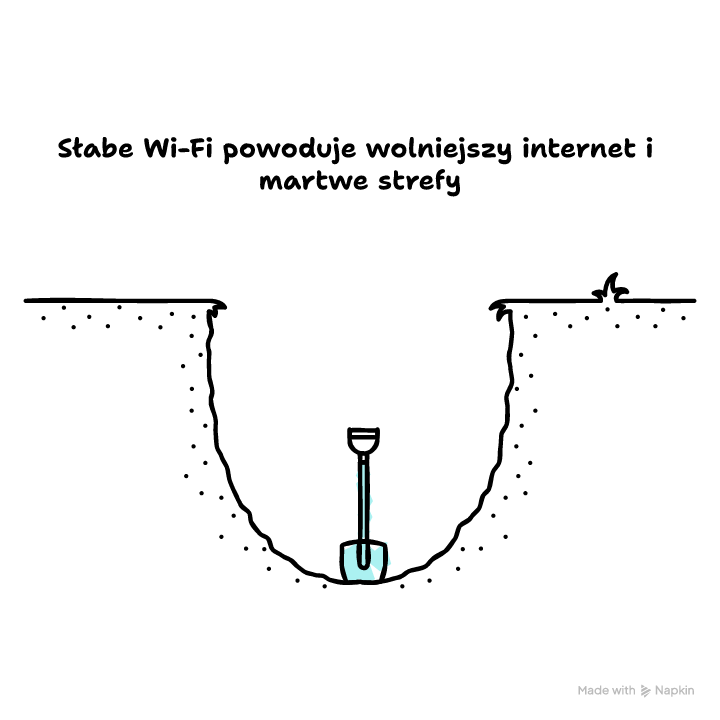
Najkrótsza droga do szybszego WiFi prowadzi przez kilka prostych kroków: test po kablu Ethernet, restart routera, ustawienie routera w centralnym miejscu oraz przełączenie urządzeń na pasmo 5 GHz tam, gdzie liczy się prędkość i niski ping. Potem przychodzi czas na dobranie kanałów Wi‑Fi, kontrolę podłączonych urządzeń i sensowne zabezpieczenia. Gdy mieszkanie tworzy martwe strefy, najlepiej działa Mesh lub punkt dostępowy po kablu.
Zrób dziś trzy rzeczy – przestaw router, ustaw pasma i zmień kanał – a potem porównaj wyniki testów przed i po.
Źródła
IETF RFC 6349 (2011) – Framework for TCP Throughput Testing
ITU-R Recommendation P.1238-12 (08/2023) – Propagation data and prediction methods for the planning of indoor radiocommunication systems and radio local area networks
Gimenez-Guzman i in., Sensors (2023) – Channel Selection in Uncoordinated IEEE 802.11 Networks
Nichols, Jacobson, ACM Queue (2012) – Controlling Queue Delay
Souppaya, Scarfone, NIST SP 800-153 (2012) – Guidelines for Securing Wireless Local Area Networks (WLANs)
FAQ
Q: Czy metalowa szafka RTV może spowolnić WiFi?
A: Tak, metal tłumi i odbija fale radiowe. Postaw router na otwartej przestrzeni obok szafki lub wyżej, a zwykle zobaczysz lepszy sygnał i stabilniejszy ping.
Q: Czy ustawienie DNS przyspieszy WiFi?
A: DNS może skrócić czas otwierania stron, ale nie podniesie transferu łącza. Jeśli problemem jest buforowanie i ping, szukaj przyczyny w radiu, kanale i obciążeniu.
Q: Czy tryb oszczędzania energii w laptopie wpływa na WiFi?
A: Tak, bywa że ogranicza moc karty WiFi lub agresywnie usypia interfejs. Ustaw plan zasilania na tryb z lepszą wydajnością i sprawdź ponownie ping.
Q: Czy jedna nazwa sieci dla 2,4 GHz i 5 GHz to zły pomysł?
A: Nie zawsze. Ułatwia łączenie, ale czasem urządzenia trzymają się 2,4 GHz mimo dobrego 5 GHz. Dwie osobne nazwy dają Ci pełną kontrolę.
Q: Czy sąsiad może spowalniać moje WiFi, jeśli zna hasło?
A: Tak. Obce urządzenie zabiera czas radiowy i pasmo. Zmień hasło, włącz WPA2 lub WPA3 i wyłącz WPS, a potem sprawdź listę podłączonych urządzeń.














Opublikuj komentarz