
Jak sprawdzić pasmo WiFi?
Jak sprawdzić pasmo WiFi i wreszcie przestać zgadywać, czemu raz działa szybko, a raz tnie jak na złość? Często problem nie leży w łączu od operatora, tylko w tym, czy urządzenie siedzi na 2,4 GHz czy 5 GHz, oraz jak router rozdziela pasma. Czy masz pewność, do którego pasma faktycznie podłączył się komputer albo telefon, gdy liczy się stabilna praca i wideorozmowy? Pokażę Ci proste kroki dla Windows, Androida, iPhone’a i panelu routera, abyś szybko miał jasność.
Najważniejsze informacje z tego artykułu:
- pasmo połączenia w Windows sprawdzisz w 30 sekund w szczegółach karty Wi-Fi lub komendą netsh;
- na Androidzie pasmo zweryfikujesz w szczegółach sieci lub w aplikacji typu WiFi Analyzer, razem z kanałem i siłą sygnału;
- na iPhonie i iPadzie pasmo bywa ukryte, więc pomocne są dane o kanale lub rozdzielenie nazw sieci w routerze;
- w panelu routera sprawdzisz, czy działa 2,4 GHz i 5 GHz oraz czy Smart Connect łączy je pod jedną nazwą;
- gdy Wi-Fi zwalnia lub smart home nie chce się dodać, zwykle pomaga świadome przełączenie urządzenia na 2,4 GHz albo uporządkowanie kanałów.
Jak sprawdzić pasmo WiFi w Windows 10 i Windows 11?
Najpewniejszy i najszybszy odczyt w Windows daje komenda netsh, bo pokazuje konkrety: kanał i typ radia. I od razu wiadomo, czy komputer siedzi na 2,4 GHz (często zatłoczone) czy na 5 GHz (często szybsze, ale bardziej wrażliwe na ściany).
Gdy ktoś mówi, że film buforuje mimo szybkiego łącza, ja zaczynam właśnie od tego. W blokach komputer potrafi „przykleić się” do 2,4 GHz, bo sygnał wygląda na mocny, tylko że eter bywa tam tak zapchany, że stabilność leci w dół.
Jak sprawdzić pasmo WiFi w ustawieniach Windows 11?
- Kliknij ikonę sieci na pasku zadań i przejdź do listy sieci Wi‑Fi.
- Otwórz właściwości aktywnej sieci (kliknij nazwę połączonej sieci).
- Znajdź parametry połączenia – w zależności od wersji Windows zobaczysz pasmo, kanał albo typ łącza.
- Gdy Windows nie pokazuje pasma, zajrzyj do Menedżera urządzeń i sprawdź szczegóły karty Wi‑Fi. Czasem system pokazuje tam standard (np. 802.11ac często wskazuje 5 GHz).
Brak pasma w tym widoku nie oznacza problemu. Część wersji Windows pokazuje pełne dane dopiero w odczycie z netsh.
Jak sprawdzić pasmo WiFi komendą netsh?
Ta metoda działa równo na różnych komputerach i nie zależy od tego, jak Microsoft poukładał akurat menu. Kroki wyglądają tak:
- Otwórz Wiersz polecenia – wpisz cmd w menu Start i uruchom.
- Wpisz polecenie netsh wlan show interfaces i zatwierdź Enter.
- Odczytaj wiersze – interesują Cię pozycje Channel oraz Radio type.
- Rozpoznaj pasmo po kanale – kanały 1–13 oznaczają 2,4 GHz, a kanały od okolic 36 wzwyż oznaczają 5 GHz.
Channel daje najpewniejszą odpowiedź. Radio type pomaga dodatkowo, ale bywa mylący:
- 802.11n działa w 2,4 i 5 GHz, więc sam standard nie wystarcza.
- 802.11ac kojarzy się z 5 GHz i zwykle tam pracuje.
- 802.11ax działa w 2,4 i 5 GHz, więc znowu: kanał wygrywa.
Wskazówka: Dla szybkiej diagnozy zrób odczyt dwa razy: raz 1–2 metry od routera, drugi raz w miejscu pracy. Gdy kanał lub pasmo zmienia się między pomiarami, urządzenie przełącza się automatycznie i wtedy potrafią pojawić się krótkie przycięcia w wideorozmowach.
Sprawdź też inne artykuły z tej serii:
Jak sprawdzić pasmo WiFi na Androidzie?
Na Androidzie pasmo da się sprawdzić w szczegółach połączonej sieci, a gdy system ukrywa te dane, ratuje aplikacja analizująca Wi‑Fi. To szczególnie przydatne przy smart home, bo sporo urządzeń widzi wyłącznie 2,4 GHz i wtedy człowiek kręci się w kółko: aplikacja nie wykrywa sprzętu, a wszystko wygląda na „podłączone”.
Jak sprawdzić pasmo w ustawieniach Wi-Fi Androida krok po kroku?
Układ menu różni się między producentami, ale ścieżka myślenia zostaje taka sama: wejść w połączoną sieć i odczytać pasmo, częstotliwość albo kanał.
- Otwórz Ustawienia i przejdź do Sieć i internet albo Połączenia.
- Wejdź w Wi‑Fi i kliknij nazwę sieci, z którą telefon jest połączony.
- Otwórz szczegóły – szukaj pozycji Pasmo, Częstotliwość, Kanał lub Typ połączenia.
- Odczytaj informację – gdy widzisz 2,4 GHz lub 5 GHz, temat zamknięty; gdy widzisz kanał, działa ta sama reguła co w Windows.
Gdy Android pokazuje częstotliwość w MHz, sprawa też robi się prosta:
- 2412–2472 MHz oznacza 2,4 GHz
- 5180–5805 MHz oznacza 5 GHz
Jakie darmowe aplikacje pomogą sprawdzić pasmo i kanały Wi‑Fi?
Aplikacja przydaje się wtedy, gdy sama informacja o paśmie nie wystarcza, bo problemem okazuje się tłok na kanałach albo słaby sygnał w konkretnym pokoju. Ja po takie narzędzia sięgam od razu, gdy Wi‑Fi „faluje” – raz działa, raz przycina, a router stoi niby blisko.
Co zyskasz dzięki aplikacjom do analizy Wi‑Fi:
- podgląd pasma i kanału – widać, czy sieć pracuje w 2,4 GHz czy 5 GHz oraz na jakim kanale;
- ocena tłoku – aplikacja pokazuje sąsiednie sieci, więc łatwiej zrozumieć zakłócenia;
- kontrola siły sygnału – da się odczytać RSSI w dBm i szybko ocenić zasięg.
Przykłady narzędzi, które często przewijają się w praktyce: WiFi Analyzer, NetSpot, inSSIDer. Funkcje różnią się w zależności od wersji systemu, ale sens pozostaje ten sam: na ekranie widać pasmo, kanał, szerokość kanału i siłę sygnału.
Jak sprawdzić pasmo WiFi na iPhonie i iPadzie?
iOS i iPadOS często nie pokazują pasma wprost, więc najłatwiej podejść do tego sprytnie: sprawdzić kanał (gdy jest widoczny) albo rozdzielić nazwy sieci w routerze i wtedy pasmo widać już „po nazwie”.
Tak, to bywa irytujące. Zwłaszcza gdy połączenie zaczyna się dławić akurat przed spotkaniem online. Na szczęście da się to ogarnąć bez doktoratu z sieci.
Jak sprawdzić dane połączenia w iOS i iPadOS?
- Otwórz Ustawienia i przejdź do Wi‑Fi.
- Kliknij ikonę i obok połączonej sieci.
- Sprawdź widoczne parametry – adres IP, maskę, router, czasem kanał lub tryb.
- Gdy widać kanał, da się dopasować go do pasma – 1–13 to 2,4 GHz, a 36 i wyżej to 5 GHz.
Nie każdy iPhone pokaże kanał w tym miejscu. Gdy go nie ma, najszybszą drogą do pewności staje się panel routera.
Jak sprawdzić pasmo na Macu, gdy iPhone nie pokazuje kanału?
Mac potrafi podać parametry połączenia od ręki, więc świetnie sprawdza się jako punkt odniesienia w tej samej sieci.
- Przytrzymaj klawisz Option na klawiaturze.
- Kliknij ikonę Wi‑Fi na pasku menu.
- Odczytaj Channel – numer kanału wskaże pasmo.
- Porównaj SSID – gdy iPhone i Mac korzystają z tej samej nazwy sieci, router zwykle kieruje je podobnie, choć czasem podejmuje różne decyzje dla różnych urządzeń.
Pełną pewność daje rozdzielenie nazw sieci dla 2,4 GHz i 5 GHz w panelu routera.
Jak sprawdzić pasmo WiFi w panelu administracyjnym routera?
Panel routera pokazuje czarno na białym, czy nadaje 2,4 GHz i 5 GHz, jak nazywają się sieci (SSID) oraz czy działa Smart Connect, czyli łączenie pasm pod jedną nazwą. To też jedyne miejsce, w którym da się to sensownie uporządkować, gdy domownicy (albo smart home) wariują przez automatyczne przełączanie.
Z doświadczenia: producenci uwielbiają zmieniać nazwy tych samych opcji. W menu wypatruj: Wireless, Wi‑Fi, Sieć bezprzewodowa, Dual Band, czasem Smart Connect.
Jak wejść do panelu routera i znaleźć informacje o pasmach?
- Połącz się z Wi‑Fi z tego routera albo podepnij kabel Ethernet.
- Otwórz przeglądarkę i wpisz adres bramy domyślnej – Windows pokazuje go w szczegółach połączenia jako Brama domyślna.
- Zaloguj się – użyj danych z naklejki routera lub ustawionego wcześniej hasła administratora.
- Wejdź w ustawienia Wi‑Fi i otwórz sekcje 2,4 GHz oraz 5 GHz.
- Odczytaj parametry – SSID, kanał, szerokość kanału, tryb pracy, moc nadajnika.
Co sprawdzić w routerze, aby od razu uporządkować sytuację:
- oddzielne nazwy sieci – np. dom_24 i dom_5, żeby pasma nie mieszały się w głowie i w aplikacjach;
- Smart Connect – gdy działa, router przerzuca urządzenia między pasmami;
- kanał i szerokość kanału – w 2,4 GHz sensownie wypada 20 MHz, bo 40 MHz często dokłada zakłóceń.
Wskazówka: Brak hasła do routera potrafi zablokować temat na starcie. Najpierw sprawdza się konto operatora lub aplikację do zarządzania routerem. Reset zostaw na koniec i przed nim zapisz nazwę sieci oraz hasło Wi‑Fi, bo po resecie router wróci do ustawień fabrycznych.
Jak rozpoznać pasmo po nazwie sieci Wi‑Fi?
Po nazwie sieci pasmo da się rozpoznać tylko wtedy, gdy ktoś je oznaczył, np. dopiskiem 5G, 5GHz, 2G, 2_4. I tutaj mała pułapka: brak dopisku nie oznacza automatycznie 2,4 GHz, bo sporo routerów nadaje jedną nazwę dla obu pasm.
Spotkasz takie schematy nazewnictwa i każdy mówi coś innego:
- jedno SSID dla obu pasm – router ma Smart Connect i urządzenie wybiera pasmo automatycznie;
- dwa SSID z dopiskami – łatwiej przełączyć się ręcznie, co pomaga przy smart home;
- dwa SSID bez dopisków – ktoś ustawił nazwy dowolnie, więc pasmo najpewniej pokaże router albo aplikacja.
Przy smart home rozdzielenie SSID często oszczędza mnóstwo czasu i nerwów, bo urządzenia zwykle wymagają 2,4 GHz, a telefon uparcie siedzi na 5 GHz.
Dlaczego urządzenie samo wybiera 2,4 GHz albo 5 GHz?
Urządzenie wybiera pasmo na podstawie zasięgu, zakłóceń, obsługiwanych standardów i decyzji routera. Gdy działa Smart Connect, router potrafi przerzucać sprzęt między pasmami nawet w ciągu dnia. To normalne, tylko czasem zupełnie nie pasuje do realnego życia: praca zdalna, rozmowy wideo, gry, smart home.
Najczęstsze powody automatycznego wyboru pasma:
- zasięg i przeszkody – 2,4 GHz lepiej przechodzi przez ściany, więc dalej od routera urządzenie często trzyma się tego pasma;
- jakość eteru – gdy 2,4 GHz jest zapchane, sprzęt chętnie przechodzi na 5 GHz, o ile sygnał wystarcza;
- oszczędzanie energii – część telefonów inaczej zachowuje się przy wygaszonym ekranie i potrafi trzymać stabilniejszy wariant;
- polityka routera – router potrafi sterować przełączeniami, żeby rozkładać obciążenie.
Jeśli przyda się szybkie przypomnienie podstaw, pomocny będzie materiał co to jest i jak działa WiFi, bo porządkuje różnice między standardami i pasmami bez lania wody.
Jakie są różnice między 2,4 GHz a 5 GHz w praktyce?
5 GHz zwykle daje wyższe prędkości i spokojniejszy eter, a 2,4 GHz daje większy zasięg i lepiej radzi sobie przez ściany. Ja patrzę na to jak na wybór miejsca przy stole: przy routerze 5 GHz ma sens niemal zawsze, a w dalszych pokojach 2,4 GHz często ratuje stabilność.
| Cecha | Pasmo 2,4 GHz | Pasmo 5 GHz |
| Zasięg | lepszy na większą odległość | krótszy, bardziej wrażliwy na ściany |
| Odporność na tłok w blokach | często słabsza, bo wiele sieci i urządzeń | często lepsza, bo więcej kanałów |
| Typowe zastosowania | smart home, drukarki, urządzenia w dalszych pokojach | laptopy, telewizory 4K, konsole, praca zdalna blisko routera |
| Wrażliwość na zakłócenia domowe | wyższa, bo pracują tu też inne urządzenia | zwykle niższa |
Gdy 2,4 GHz dławi prędkość, przełączenie na 5 GHz często daje ulgę od ręki i nie wymaga żadnych zakupów. Z drugiej strony: gdy 5 GHz gubi zasięg za ścianą, 2,4 GHz potrafi uratować wideorozmowę.
Jak sprawdzić, czy Twoje urządzenie obsługuje 5 GHz?
Obsługę 5 GHz zdradza specyfikacja karty Wi‑Fi i standardy takie jak 802.11ac lub 802.11ax. To ważne, bo część starszych laptopów, drukarek i urządzeń smart home widzi wyłącznie 2,4 GHz. I wtedy żadna magia w routerze nie sprawi, że nagle pojawi się 5 GHz.
Jak szybko potwierdzić obsługę 5 GHz na komputerze z Windows:
- Otwórz Menedżera urządzeń i rozwiń Karty sieciowe.
- Wejdź we właściwości karty Wi‑Fi i otwórz zakładkę Zaawansowane.
- Znajdź opcje typu Preferred Band, Wireless Mode albo 802.11a/ac/ax.
- Oceń wynik – obecność 802.11a, 802.11ac lub 802.11ax zwykle oznacza obsługę 5 GHz.
Jak to sprawdzić na smartfonie:
- sprawdź dane modelu w specyfikacji telefonu – szukaj 802.11ac lub informacji Dual Band;
- zobacz listę sieci – gdy widać SSID z dopiskiem 5G i da się połączyć, telefon obsługuje 5 GHz;
- użyj aplikacji analizującej – pokaże, czy telefon skanuje i widzi sieci 5 GHz.
Gdy urządzenie nie obsługuje 5 GHz, sensownie wypada dopracować 2,4 GHz: kanał, ustawienie routera, zasięg. To naprawdę potrafi zrobić robotę.
Jak sprawdzić pasmo WiFi, gdy router ma Smart Connect i jedną nazwę sieci?
Przy jednej nazwie sieci (Smart Connect) pasmo najłatwiej rozpoznać po kanale w systemie albo aplikacji. A gdy potrzebna jest pełna kontrola, rozdzielenie SSID w routerze załatwia temat raz, a dobrze.
Widzę to regularnie: Smart Connect potrafi działać świetnie, dopóki nie pojawia się smart home albo praca zdalna i nagle krótkie przełączenia między pasmami zaczynają irytować.
Co zrobić, gdy pasma mają być rozdzielone i czytelne:
- Wejdź do panelu routera i znajdź ustawienia Wi‑Fi.
- Wyłącz Smart Connect albo opcję wspólnego SSID.
- Ustaw dwie nazwy – osobno dla 2,4 GHz i osobno dla 5 GHz.
- Zapisz ustawienia i połącz urządzenia ponownie, wybierając właściwe SSID.
- Potwierdź efekt metodami z wcześniejszych sekcji (kanał w netsh, szczegóły sieci w Androidzie, router w iOS).
Wskazówka: Przy krótkich rozłączeniach w pracy zdalnej test z wyłączonym Smart Connect daje jasną odpowiedź. Wystarczy 1–2 dni: komputer przypięty do 5 GHz i obserwacja, czy znikają przycięcia. Gdy problem znika, przełączenia między pasmami robiły bałagan.
Jak sprawdzić, czy zastosowałeś te porady poprawnie i Wi‑Fi działa lepiej?
Najuczciwszy test wygląda tak: pasmo ma się zgadzać, sygnał ma mieć sensowny poziom w dBm, a ping i prędkość mają być powtarzalne. Ja lubię proste pomiary, które da się powtórzyć następnego dnia, bo wtedy widać, czy poprawa jest realna, czy była przypadkiem.
Jaki szybki test kontrolny wykonać w 5 minut?
- Sprawdź pasmo – Windows netsh, Android szczegóły sieci, iOS kanał lub router.
- Sprawdź siłę sygnału w miejscu pracy – aplikacja pokaże dBm; im bliżej zera, tym lepiej, a okolice -50 dBm są bardzo dobre.
- Uruchom test prędkości dwa razy – raz blisko routera, raz tam, gdzie pracujesz.
- Sprawdź stabilność – zrób ping do bramy domyślnej przez 60 sekund i zobacz, czy nie ma skoków opóźnień.
- Porównaj wyniki po zmianie pasma lub kanału.
Jak podjąć decyzję po odczycie pasma i kanału:
- urządzenie siedzi na 2,4 GHz i jest tłok – przełącz na 5 GHz albo zmień kanał w 2,4 GHz;
- urządzenie siedzi na 5 GHz i gubi zasięg – przełącz na 2,4 GHz lub przestaw router bliżej stanowiska;
- pasmo skacze w ciągu dnia – rozdziel SSID lub zmień ustawienia Smart Connect.
Gdy po tych krokach nadal pojawia się buforowanie, na warsztat wchodzi ustawienie kanałów i miejsce dla routera. Potem dobrze zajrzeć do porad jak przyspieszyć WiFi, bo tam są konkretne działania, które zwykle dają mierzalny efekt.
Stałe pasmo, równy ping i powtarzalna prędkość oznaczają, że temat sprawdzenia pasma WiFi można spokojnie odhaczyć.
Podsumowanie
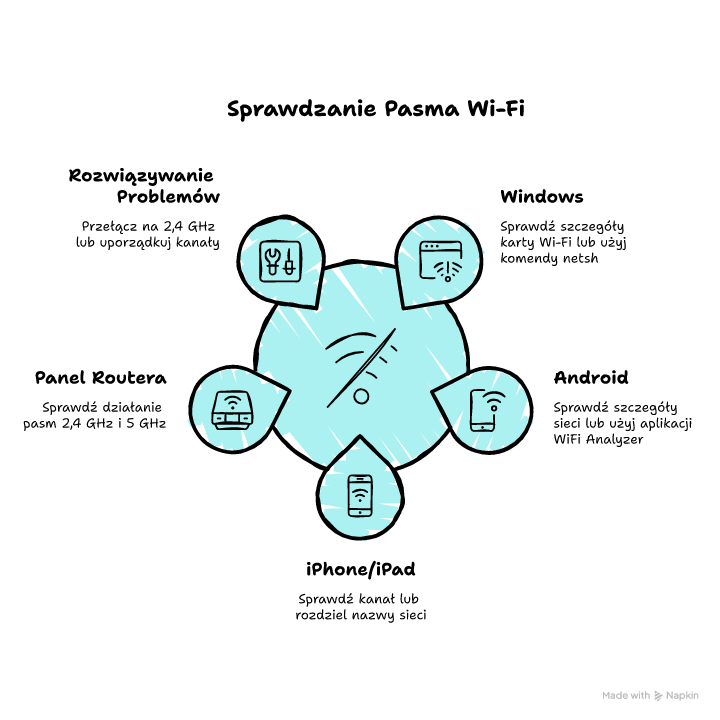
Jak sprawdzić pasmo WiFi zależy od urządzenia, ale zawsze dojdziesz do tej samej informacji – czy łączysz się w 2,4 GHz czy 5 GHz. W Windows najszybciej zrobisz to komendą netsh, na Androidzie w szczegółach sieci lub w aplikacji analizującej, a na iPhonie często pomoże kanał albo panel routera. Jeśli router łączy pasma pod jedną nazwą, rozdzielenie SSID daje pełną kontrolę i ułatwia smart home.
Sprawdź pasmo na swoim urządzeniu teraz, a potem świadomie wybierz 2,4 GHz albo 5 GHz pod to, co robisz w domu.
FAQ
Q: Czy pasmo 5 GHz zawsze da lepszą prędkość?
A: Nie zawsze. 5 GHz zwykle wygrywa blisko routera, ale za ścianami sygnał może spaść i wtedy 2,4 GHz da stabilniejsze połączenie.
Q: Czy kanał 3 oznacza 2,4 GHz?
A: Tak. Kanały 1–13 dotyczą pasma 2,4 GHz, więc kanał 3 to połączenie w 2,4 GHz.
Q: Czy mogę wymusić 5 GHz na telefonie bez zmiany routera?
A: Czasem tak. Gdy router ma osobne SSID dla 5 GHz, wybierz je ręcznie. Przy jednym SSID system zwykle sam decyduje.
Q: Czy VPN wpływa na to, na jakim paśmie działa Wi‑Fi?
A: Nie. VPN wpływa na trasę i szyfrowanie ruchu, a pasmo Wi‑Fi zależy od połączenia radiowego między urządzeniem a routerem.
Q: Czy pasmo 2,4 GHz jest mniej bezpieczne niż 5 GHz?
A: Nie z definicji. O bezpieczeństwie decyduje typ zabezpieczeń i hasło, na przykład WPA2 lub WPA3, a nie samo pasmo.














Opublikuj komentarz