

Jak zmienić kanał WiFi? Jakie są kroki do zmiany kanału w routerze WiFi?
Jak zmienić kanał WiFi, kiedy film się tnie, a wideorozmowa rwie w pół zdania? Często winne nie jest łącze od operatora, tylko tłok w eterze i zakłócenia od sieci sąsiadów. Czy da się to ogarnąć w kilka minut, bez serwisanta i bez wydawania pieniędzy? Pokażę Ci proste kroki i krótkie testy, żebyś od razu zobaczył różnicę.
Najważniejsze informacje z tego artykułu:
- zmiana kanału WiFi polega na wejściu do panelu administracyjnego routera i ustawieniu kanału dla 2,4 GHz oraz 5 GHz;
- w paśmie 2,4 GHz wybieraj kanały 1, 6 lub 11, bo najmniej się nakładają;
- w paśmie 5 GHz zwykle łatwiej znaleźć luźniejszy kanał, ale czasem zadziała mechanizm DFS i router może zmienić kanał sam;
- darmowe aplikacje typu WiFi Analyzer pomagają sprawdzić, które kanały są obciążone w Twojej okolicy;
- po zapisaniu ustawień warto wykonać krótki zestaw testów prędkości, opóźnień i stabilności, aby potwierdzić efekt.
Jak zmienić kanał WiFi krok po kroku?
Kanał WiFi zmienisz w panelu administracyjnym routera – wchodzisz w ustawienia sieci bezprzewodowej, wybierasz pasmo 2,4 GHz albo 5 GHz, ustawiasz inny kanał i zapisujesz zmiany.
To naprawdę jest jedna z tych rzeczy, które potrafią dać ulgę w kilka minut. Zwłaszcza wtedy, gdy wieczorem wszystko zaczyna klatkować, a domownicy mówią, że internet znowu nie działa.
Podczas zmiany kanału router na moment rozłączy urządzenia (zwykle kilkanaście–kilkadziesiąt sekund). Potem sieć wraca pod tą samą nazwą i z tym samym hasłem.
Gdy pracowałem przy sieciach operatorskich, często widziałem jeden powtarzalny scenariusz: ktoś zgłasza wolny internet, a problemem okazuje się nie łącze, tylko nakładające się kanały w 2,4 GHz. W mieszkaniu działa to identycznie – eter jest wspólny dla całej okolicy, więc dobór kanału realnie wpływa na stabilność.
Co przygotować, żeby poszło sprawnie?
Lista rzeczy, które skracają całą operację:
- urządzenie z przeglądarką – komputer lub telefon;
- dostęp do Twojej sieci – połącz się z WiFi routera lub kablem Ethernet;
- dane logowania administratora routera – najlepiej z naklejki na routerze lub z dokumentów od operatora;
- 5 minut spokoju – podczas zmiany kanału na chwilę stracisz połączenie.
Wskazówka: Jeśli boisz się, że stracisz dostęp do panelu, podepnij komputer kablem Ethernet. Zmiana kanału WiFi nie przerwie wtedy połączenia z routerem tak łatwo jak po WiFi.
Instrukcja zmiany kanału WiFi w panelu routera
Zrób to dokładnie w tej kolejności:
- Otwórz przeglądarkę – Chrome, Firefox, Safari, dowolna.
- Wejdź na adres IP routera – najczęściej 192.168.0.1 albo 192.168.1.1.
- Zaloguj się jako administrator routera – wpisz login i hasło.
- Odszukaj ustawienia sieci bezprzewodowej – menu zwykle nazywa się WiFi, Wireless, Sieć bezprzewodowa.
- Wybierz pasmo – osobno 2,4 GHz i osobno 5 GHz (czasem jako dwa profile).
- Znajdź pole Kanał – Channel, Kanał, Channel selection.
- Wyłącz Auto, jeśli chcesz ustawić ręcznie – nazwa bywa Auto channel, Smart channel, Automatyczny wybór kanału.
- Ustaw numer kanału – na start wybierz 1, 6 lub 11 dla 2,4 GHz.
- Kliknij Zapisz lub Zastosuj – Save, Apply; czasem router poprosi o restart WiFi.
- Poczekaj na powrót sieci – połącz się ponownie i sprawdź działanie.
Gdy router pokazuje też szerokość kanału, dobry start w paśmie 2,4 GHz daje 20 MHz – w blokach i gęstej zabudowie zwykle działa spokojniej i rzadziej gubi pakiety.
Pasmo 5 GHz ma trochę inne zasady, więc wracam do niego niżej, w sekcji o doborze kanału dla 2,4 GHz i 5 GHz.
Sprawdź też inne artykuły z tej serii:
Jak wejść do panelu administracyjnego routera bez stresu?
Panel administracyjny routera otwiera przeglądarka po wpisaniu adresu IP urządzenia. Potem pojawia się okno logowania. To wygląda jak zwykłe logowanie do serwisu – bez magii i bez programowania.
Czasem stres bierze się z jednej myśli: a co, jeśli coś popsuję i internet zniknie na zawsze? Spokojnie. Sama zmiana kanału WiFi dotyka ustawień radia, a nie konfiguracji dostępu do internetu od operatora. Najwyżej przez chwilę nie będzie WiFi, a potem wszystko wróci.
Gdy adres IP routera nie jest znany, pomaga szybka ściągawka:
- naklejka na routerze – wielu producentów drukuje tam adres do panelu;
- ustawienia sieci w telefonie lub komputerze – tam zwykle widnieje brama domyślna/router;
- dokumenty od operatora – przy sprzęcie od dostawcy często znajduje się karta szybkiego startu.
W Windows adres routera często widnieje jako Brama domyślna, a w macOS jako Router.
Najczęstsze adresy i loginy w domowych routerach:
| Co wpisujesz | Najczęstsze wartości | Gdzie to znaleźć |
|---|---|---|
| adres IP routera | 192.168.0.1, 192.168.1.1, 192.168.8.1 | naklejka na routerze, brama domyślna w urządzeniu |
| adres w formie nazwy | routerlogin.net, tplinkwifi.net (zależy od marki) | instrukcja, naklejka, karta szybkiego startu |
| login administratora | admin, administrator | naklejka lub dokumentacja od operatora |
| hasło administratora | ustawione przy instalacji lub fabryczne | naklejka; czasem trzeba je nadać przy pierwszym uruchomieniu |
Gdy login i hasło nie działają, ktoś mógł je zmienić. Reset routera ma sens dopiero wtedy, gdy dostępne są dane do ponownej konfiguracji internetu, bo reset zwykle kasuje ustawienia dostępu do sieci operatora.
Gdzie w ustawieniach routera znajdziesz zmianę kanału WiFi?
Opcja zmiany kanału siedzi w ustawieniach sieci bezprzewodowej. Raz jest schowana w ustawieniach podstawowych, innym razem w zaawansowanych. Nazwy w menu potrafią się różnić, ale układ jest stały: wybór pasma → kanał → zapis.
Najczęstsze ścieżki w menu, które spotykam w praktyce:
- WiFi → Ustawienia zaawansowane – tam często jest Kanał i Szerokość kanału;
- Wireless → Basic settings – czasem Kanał jest od razu na widoku;
- Sieć bezprzewodowa → 2,4 GHz / 5 GHz – dwa oddzielne ekrany;
- WLAN → Radio – spotykane w części urządzeń operatorskich.
Uwaga na połączone pasma (jedna nazwa sieci dla 2,4 i 5 GHz). Router potrafi wtedy ukryć osobne ustawienia kanału albo ograniczyć kontrolę. Pomaga rozdzielenie pasm na chwilę, ustawienie kanałów, a potem ewentualny powrót do wspólnej nazwy, gdy ten tryb się sprawdza.
Wskazówka: Zrób zrzut ekranu ustawień WiFi przed zmianą. W razie pomyłki odtworzysz poprzednie wartości w minutę.

Jak sprawdzić, który kanał WiFi jest najmniej obciążony w Twojej okolicy?
Najlżej obciążony kanał pokaże aplikacja do analizy sieci WiFi. Na wykresie widać, które kanały zajmują sąsiedzi i jak mocno świecą ich sygnały.
Jedna rzecz z doświadczenia: kanał z jedną bardzo mocną siecią obok potrafi zachowywać się gorzej niż kanał z kilkoma słabszymi sieciami dalej. Dlatego w analizatorze liczy się nie tylko liczba sieci, ale też poziom sygnału.
Gdy przyda się szerszy kontekst i chęć zrozumienia, skąd biorą się zakłócenia, pomocny jest materiał co to jest i jak działa WiFi. Łatwiej wtedy czytać wykresy bez zgadywania.
Jakich darmowych aplikacji użyć do analizy kanałów WiFi?
Te narzędzia zwykle wystarczają w domu:
- WiFi Analyzer na Android – wykres kanałów, ranking i podpowiedzi;
- narzędzia systemowe Windows – lista sieci i parametry połączenia, a do skanów bardziej technicznych przydaje się analiza wierszem poleceń;
- aplikacje inspekcyjne na macOS – często znajdziesz skaner w narzędziu diagnostycznym WiFi.
Na komputerze NetSpot bywa wygodny do podglądu otoczenia i siły sygnału, zwłaszcza gdy przychodzi ochota przejść po mieszkaniu i zobaczyć, gdzie rosną zakłócenia. Mapy ciepła nie są konieczne do samego wyboru kanału, ale czasem otwierają oczy.
Jak czytać wyniki, żeby wybrać kanał bez zgadywania?
Trzy proste reguły działania:
- Sprawdź pasmo 2,4 GHz – zobacz, czy sieci skupiają się na tych samych kanałach.
- Wybierz 1, 6 lub 11 – w Polsce to zwykle najlepsze startowe opcje, bo kanały się nie nakładają tak mocno.
- Oceń siłę sygnału sąsiadów – jeśli na kanale 6 widzisz jedną sieć z bardzo mocnym sygnałem, a na 1 trzy słabe, często lepiej wybrać 1.
W blokach rzadko trafia się kanał całkiem pusty. Lepiej działa wybór kanału, który daje najmniej łącznego hałasu i najbardziej przewidywalne warunki.
Czy zmiana kanału WiFi przyspieszy internet i pobieranie?
Zmiana kanału potrafi przyspieszyć internet i pobieranie, ale tylko wtedy, gdy źródłem problemu są zakłócenia, kolizje i współdzielenie eteru. Gdy operator ogranicza prędkość albo sygnał w pokoju jest słaby, sama zmiana kanału nie rozwiąże tematu.
Objawy, które często poprawiają się po zmianie kanału:
- zacięcia wideo – mniej retransmisji pakietów i mniej wahań;
- wzrost pingów w grach – mniej kolejek na radiu i mniej kolizji;
- zrywanie połączenia – stabilniejsza praca, gdy router nie walczy z sąsiadami na tym samym fragmencie pasma.
Objawy, które zwykle mają inną przyczynę:
- wolne pobieranie zawsze i wszędzie – sprawdź prędkość na kablu, bo problem może leżeć poza WiFi;
- jeden pokój działa źle – winny bywa zasięg, ściany, ustawienie routera;
- słaba jakość tylko na jednym urządzeniu – sterowniki, karta WiFi, oszczędzanie energii.
Spadek pingu i koniec rwania po zmianie kanału daje jasny sygnał, że winne były zakłócenia WiFi. Dalsze dopieszczanie tematu dobrze uzupełnia poradnik jak przyspieszyć WiFi, bo kanał rozwiązuje tylko część problemów.
Jak dobrać kanał dla 2,4 GHz i 5 GHz?
Dobór kanału wygląda inaczej dla 2,4 GHz i 5 GHz, bo te pasma zachowują się inaczej w mieszkaniu. 2,4 GHz ma mniej miejsca i więcej urządzeń w tle, więc szybko robi się tłoczno. 5 GHz ma więcej kanałów, często daje lepsze osiągi, ale gorzej przechodzi przez ściany.
| Parametr | 2,4 GHz | 5 GHz |
|---|---|---|
| typowe kanały do wyboru | 1–13 (w Polsce), w praktyce celuj w 1, 6, 11 | 36–64 oraz 100–140 (zależy od kraju i routera) |
| podatność na zakłócenia | wysoka, bo dużo sieci i urządzeń domowych | zwykle niższa, bo więcej miejsca w paśmie |
| zasięg w mieszkaniu | często lepszy | często słabszy przez ściany |
| szerokość kanału | 20 MHz jako bezpieczny wybór | 40/80 MHz, gdy masz mało sieci w pobliżu |
| uwaga praktyczna | nakładanie kanałów psuje wyniki szybciej | DFS może wymusić zmianę kanału, gdy router „usłyszy” radar |
Jak ustawić to sensownie w domu?
- Dla 2,4 GHz – ustaw 20 MHz, wybierz 1, 6 lub 11 po analizie aplikacją.
- Dla 5 GHz – ustaw 80 MHz, jeśli masz mało sąsiadów na 5 GHz; w przeciwnym razie zejdź do 40 MHz.
- Dla routerów z WiFi 6 lub WiFi 6E – dalej wybierasz kanał, ale część urządzeń lepiej radzi sobie z tłokiem dzięki wydajniejszym mechanizmom dostępu do medium.
Gdy smart home działa na 2,4 GHz, stabilność wygrywa z wynikiem w speedteście. Czujniki, gniazdka i sterowniki lubią przewidywalne warunki, nawet gdy prędkość nie wygląda imponująco.
Czy wybrać kanał ręcznie czy zostawić automatyczny wybór kanału?
Ręczny wybór kanału sprawdza się, gdy otoczenie jest przewidywalne i powtarzalnie zapchane. Auto sprawdza się wtedy, gdy router faktycznie analizuje sytuację w trakcie pracy. Wiele modeli wybiera kanał tylko przy uruchomieniu, więc Auto czasem oznacza po prostu ustawione raz i zapomniane.
Sytuacje, w których ręczny wybór kanału często daje lepszy spokój:
- blok z wieloma sieciami – układ bywa stabilny, więc dobrze działa „zablokowanie” sensownego kanału;
- zrywanie połączenia wieczorami – sąsiedzi wracają do domu i eter się zapełnia;
- gra online lub praca na wideokonferencjach – liczy się równa praca, a nie chwilowe skoki.
Tryb Auto potrafi działać świetnie na nowszych urządzeniach, ale spotkałem też routery, które trzymały kiepski kanał tygodniami. Bez restartu nic się tam nie zmieniało.
Wskazówka: Jeśli wybierzesz Auto, zrób restart routera w godzinach, gdy sąsiedzi mają włączone WiFi, na przykład wieczorem. Router dobierze kanał na podstawie realnego obciążenia.
Czy zmiana kanału WiFi pomoże na zrywanie połączenia?
Zmiana kanału często pomaga na zrywanie połączenia, gdy problem robią zakłócenia i kolizje ramek radiowych, zwłaszcza w 2,4 GHz. Gdy rozłączenia wynikają ze słabego zasięgu, oszczędzania energii w telefonie albo problemów z oprogramowaniem routera, efekt bywa mizerny.
Sprawdź szybko, czy problem pasuje do zakłóceń:
- zrywa w jednym pokoju – częściej zasięg niż kanał;
- zrywa na wielu urządzeniach naraz – kanał lub router;
- zrywa o podobnych porach – typowo obciążenie eteru w okolicy.
Gdy po zmianie kanału urządzenia przestają rozłączać się seriami, przyczyna była w eterze. Brak poprawy też daje dobrą informację: czas przejść do testów i decyzji z kolejnej sekcji, zamiast kręcić gałkami w ciemno.
Jak zapisać zmiany i upewnić się, że router nadaje na nowym kanale?
Zmiany zapisuje przycisk Zapisz lub Zastosuj. Potem router czasem restartuje samo WiFi, a czasem całe urządzenie. Nowy kanał najłatwiej potwierdza panel routera albo aplikacja do analizy WiFi – od razu widać, czy ustawienie faktycznie weszło.
Checklista po zmianie kanału WiFi
Krótka kontrola, która łapie typowe wpadki:
- Sprawdź, czy urządzenie wróciło do Twojej sieci – czasem telefon przełącza się na inną zapamiętaną sieć.
- Wejdź ponownie do panelu routera – potwierdź, że pole Kanał pokazuje nową wartość.
- Otwórz analizator WiFi – zweryfikuj kanał i porównaj tłok przed i po.
- Zrób test prędkości – ten sam serwer, to samo urządzenie, podobna pora.
- Zrób test opóźnień – włącz grę, wideorozmowę albo prosty ping i sprawdź stabilność.
Jeden test potrafi oszukać, bo ktoś w domu może akurat wrzucać pliki do chmury. Lepiej porównać wyniki w podobnych warunkach i spojrzeć na powtarzalność.
Jak ja podejmuję decyzję o kanale WiFi w trudnych mieszkaniach?
Gdy w okolicy widać kilkadziesiąt sieci, polowanie na pusty kanał kończy się frustracją. Ja szukam czegoś innego: przewidywalności. Kanał działa jak pas ruchu – lepiej jechać tam, gdzie ruch płynie równo, niż tam, gdzie raz jest pusto, a raz korek.
W praktyce często wygrywają ustawienia, które brzmią nudno, ale działają spokojnie: 2,4 GHz na 20 MHz, a 5 GHz ustawione tak, żeby nie robiło niespodzianek.
Mini case study – 2,4 GHz zapchane, 5 GHz niestabilne
Spotkałem sytuację, w której 2,4 GHz było pełne, a 5 GHz rwało połączenie co kilka minut. Analiza pokazała, że router siedział na kanale DFS i co jakiś czas zmieniał kanał, bo wykrywał sygnał wymagający zwolnienia pasma. Po ustawieniu 5 GHz na kanał z zakresu bez DFS problem zniknął, mimo że na papierze kanał DFS miał mniej sieci.
Decyzje, które zwykle dają dobry wynik w takich warunkach:
- dla 2,4 GHz – kanał 1, 6 lub 11 i 20 MHz, bo liczy się porządek;
- dla 5 GHz – wybór kanału bez DFS, jeśli widzisz losowe przełączanie;
- dla urządzeń stacjonarnych – kabel Ethernet tam, gdzie liczy się stabilność.
Po kilkunastu latach pracy z sieciami widzę to regularnie: gdy WiFi ma działać równo, prostsze ustawienie często wygrywa z tym, które wygląda szybciej w teorii.
Jak sprawdzić, czy dobrze zastosowałeś porady z artykułu?
Odpowiedź jest prosta: stabilność, opóźnienia i porównanie wyników przed i po. Pamięć lubi płatać figle, a liczby potrafią szybko uspokoić emocje, zwłaszcza gdy internet doprowadza do szału.
Prosty plan testów w 10 minut
- Zapisz punkt odniesienia – zrób 2 testy prędkości i zanotuj ping oraz wahania.
- Uruchom wideorozmowę na 3 minuty – sprawdź, czy obraz i dźwięk nie rwą.
- Przejdź do pokoju, gdzie było źle – powtórz test prędkości.
- Włącz analizator WiFi – zobacz, czy Twoja sieć siedzi na nowym kanale.
- Powtórz po godzinie – złap porę większego ruchu domowego.
Diagram decyzji – co robić, gdy nadal tnie?
Użyj tego schematu i idź po strzałkach:
Jeśli prędkość na kablu jest dobra → sprawdź siłę sygnału WiFi w problemowym pokoju → jeśli sygnał jest słaby → przestaw router lub dodaj punkt dostępowy. Jeśli sygnał jest dobry → zmień kanał i szerokość kanału → jeśli nadal są skoki pingu → rozdziel pasma 2,4 i 5 GHz i podłącz wymagające urządzenia do 5 GHz.
Gdy poprawa pojawia się tylko na jednym urządzeniu, problem często siedzi w jego karcie WiFi albo sterownikach – router potrafi wtedy działać zupełnie poprawnie.
Podsumowanie
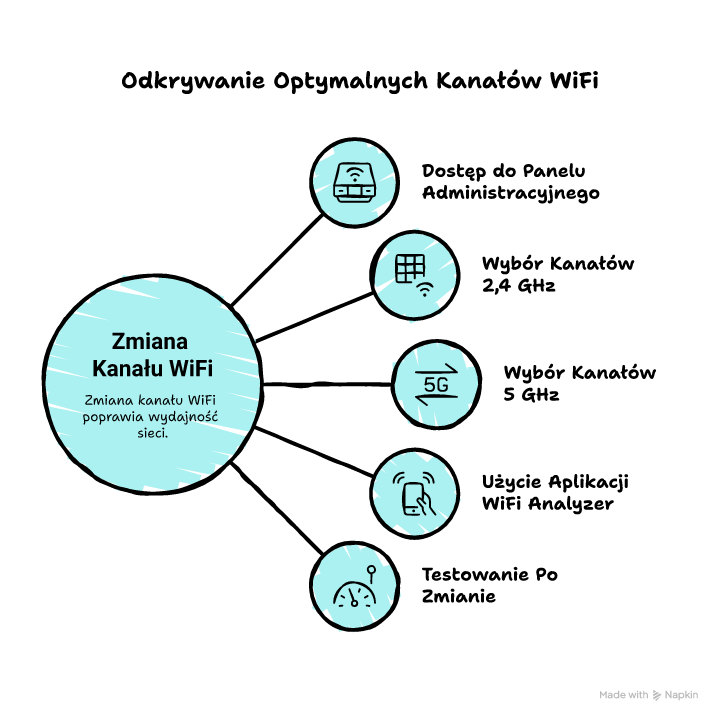
Zmiana kanału WiFi to szybka metoda, gdy męczą Cię spadki prędkości, wysokie opóźnienia i rozłączenia wynikające z tłoku w eterze. Wejdź do panelu administracyjnego routera, znajdź ustawienia sieci bezprzewodowej, ustaw kanał osobno dla 2,4 GHz i 5 GHz, a potem zapisz zmiany. Dobierz kanał na podstawie pomiaru aplikacją i potwierdź efekt krótkimi testami w tych samych miejscach mieszkania.
Wejdź do panelu routera, ustaw kanał dla 2,4 GHz i 5 GHz, zapisz zmiany i sprawdź wynik w analizatorze oraz w teście stabilności.
FAQ
Q: Czy mogę zmienić kanał WiFi z telefonu bez komputera?
A: Tak, zwykle wystarczy przeglądarka w telefonie i dostęp do WiFi routera. Wpisz adres IP routera, zaloguj się i zmień kanał w ustawieniach sieci bezprzewodowej.
Q: Czy zmiana kanału WiFi zmieni nazwę sieci lub hasło?
A: Nie, sama zmiana kanału nie zmienia nazwy sieci ani hasła. Router na chwilę rozłączy urządzenia, a potem wróci z tymi samymi danymi dostępu.
Q: Czy zmiana kanału WiFi może odciąć urządzenia smart home?
A: Na krótko tak, bo router resetuje radio. Po chwili urządzenia zwykle połączą się ponownie, o ile nie zmienisz nazwy sieci, hasła ani trybu zabezpieczeń.
Q: Czy VPN ma wpływ na wybór kanału WiFi?
A: VPN nie wpływa na kanał ani zakłócenia radiowe. Może zmienić opóźnienia w internecie, ale nie naprawi problemów z tłokiem w paśmie 2,4 GHz lub 5 GHz.
Q: Czy zmiana kanału WiFi ma sens, gdy mam system mesh?
A: Tak, ale ustawienia kanałów często są wspólne dla całego systemu. Zmień kanał w aplikacji lub panelu zarządzania mesh i sprawdź, czy wszystkie węzły zsynchronizowały nowe parametry.














Opublikuj komentarz