

Jak zmienić pasmo sieci WiFi w Windows 10?
Jak zmienić pasmo sieci WiFi w Windows 10 i przestać męczyć się z wolnym 2,4 GHz? Lag w grach, długie buforowanie i spadki prędkości często biorą się z tłoku na 2,4 GHz albo z tego, że system trzyma się sieci o większym zasięgu. Też masz wrażenie, że komputer uparcie wybiera gorszą opcję, mimo że router stoi obok? Pokażę Ci proste ustawienia w Windows 10 i na routerze, które zwykle rozwiązują temat w kilka minut.
Najważniejsze informacje z tego artykułu:
- pasmo 5 GHz możesz wymusić lub ustawić jako preferowane w ustawieniach zaawansowanych karty sieciowej w Menedżerze urządzeń;
- aktualne pasmo połączenia sprawdzisz w Windows 10 poleceniem netsh lub w szczegółach połączenia Wi‑Fi;
- jeśli sieć 5 GHz nie jest widoczna, przyczyną bywa konfiguracja routera, kanał DFS albo stare sterowniki karty;
- windows 10 często wybiera 2,4 GHz, bo kieruje się stabilnością sygnału i zasięgiem, a nie samą prędkością;
- rozdzielenie nazw sieci dla 2,4 GHz i 5 GHz na routerze zwykle daje pewniejszą kontrolę nad pasmem.
Jak zmienić pasmo sieci WiFi w Windows 10, żeby komputer łączył się z 5 GHz?
Najszybciej daje efekt prosta kombinacja: rozdzielenie nazw sieci na routerze + ustawienie w sterowniku karty opcji Preferuj 5 GHz. I wtedy koniec zgadywania, czy Windows 10 wybierze szybsze pasmo, czy znów przyklei się do 2,4 GHz, bo ma odrobinę lepszy zasięg.
W Windows 10 nie ma jednego przycisku ustaw 5 GHz. O paśmie decyduje głównie sterownik karty Wi‑Fi i to, jak system ocenia stabilność linku. Dlatego zmiana pasma zwykle sprowadza się do dwóch ruchów: konfiguracji karty w Menedżerze urządzeń i (w wielu domach) ogarnięcia SSID na routerze.
Żeby nie błądzić i nie klikać po omacku, najwygodniej iść takim schematem:
- Sprawdź, czy karta obsługuje 5 GHz – bez tego żadne ustawienia nie zadziałają.
- Ustaw preferencję 5 GHz w sterowniku karty – Menedżer urządzeń, zakładka Zaawansowane.
- Rozłącz i połącz ponownie Wi‑Fi – system musi przeliczyć połączenie od nowa.
- Zweryfikuj pasmo – komendą netsh albo w szczegółach połączenia.
- Gdy 5 GHz nie pojawia się na liście – router, kanały (w tym DFS) i sterowniki zwykle wyjaśniają sprawę.
Wskazówka: Rozdzielenie SSID (osobna nazwa dla 2,4 GHz i osobna dla 5 GHz) daje najszybszą kontrolę i często kończy frustrację w stylu komputer stoi obok routera, a i tak siedzi na 2,4 GHz.
Myślę, że to ważne: 5 GHz ma sens wtedy, gdy sygnał jest w miarę mocny. Gdy laptop stoi piętro wyżej albo za trzema ścianami, Windows 10 wróci do 2,4 GHz, bo po prostu utrzyma stabilniejsze połączenie. I w sumie trudno mu się dziwić.
Sprawdź też inne artykuły z tej serii:
Gdzie w Menedżerze urządzeń znajdziesz ustawienie preferowanego pasma?
Menedżer urządzeń → Karty sieciowe → właściwości karty Wi‑Fi → Zaawansowane. Tam zwykle czeka opcja typu Band, Pasmo, Preferowane pasmo albo Preferuj pasmo. Producenci nazywają to różnie, więc czasem trzeba chwilę poklikać, ale ścieżka w Windows 10 jest praktycznie zawsze taka sama.
Kroki, które zazwyczaj prowadzą prosto do celu:
- Kliknij prawym przyciskiem myszy na Start.
- Wybierz Menedżer urządzeń.
- Rozwiń Karty sieciowe.
- Kliknij prawym na kartę Wi‑Fi – zwykle ma w nazwie Wireless, Wi‑Fi albo 802.11.
- Wybierz Właściwości.
- Wejdź w zakładkę Zaawansowane.
- W liście Właściwość znajdź ustawienie związane z pasmem.
- W polu Wartość ustaw 5 GHz albo Preferuj 5 GHz.
- Kliknij OK.
Opcje, których szukasz w sterowniku karty Wi‑Fi:
- Preferred Band – wybierz preferuj 5 GHz;
- Band – wybierz 5 GHz;
- Wireless Mode – ustaw tryb obejmujący 802.11a/n/ac (to typowe dla 5 GHz);
- Roaming Aggressiveness – czasem obniżenie agresywności pomaga utrzymać 5 GHz, gdy sygnał lekko spada;
- Transmit Power – wyższa moc bywa pomocna, gdy karta ma taki wybór i 5 GHz łatwo gubi zasięg.
Brak opcji pasma nie oznacza od razu katastrofy. Czasem sterownik ukrywa tę funkcję, czasem Windows ma wgrany sterownik generyczny, a czasem karta działa wyłącznie w 2,4 GHz. W kolejnych sekcjach pokażę, jak to szybko sprawdzić.

Jak sprawdzić, na jakiej częstotliwości WiFi działa połączenie w Windows 10?
Najszybciej robi to komenda: netsh wlan show interfaces. W wynikach pojawi się pasmo, typ radia i kanał. To daje jasną odpowiedź, czy komputer działa na 5 GHz, czy nadal trzyma 2,4 GHz mimo zmian w ustawieniach.
- Wciśnij Win + R.
- Wpisz cmd i kliknij OK.
- Wpisz polecenie netsh wlan show interfaces.
- Sprawdź pola – Band, Channel lub Radio type.
Sygnały, że masz 5 GHz:
- kanał powyżej 14 – zwykle oznacza 5 GHz;
- radio type 802.11ac – prawie zawsze działa w 5 GHz;
- częstotliwość około 5 180–5 825 MHz – zależnie od kanału i regionu.
Wskazówka: Ten sam pokój, to samo miejsce, ten sam serwer testu prędkości. Wtedy porównanie przed i po zmianie ma sens, a różnica nie znika w szumie przypadkowych wahań.

Czemu Windows 10 sam wybiera 2,4 GHz zamiast 5 GHz?
Windows 10 zwykle wybiera to, co uzna za stabilniejsze. A stabilność często wygrywa na 2,4 GHz, bo to pasmo lepiej przenika przez ściany i trzyma zasięg dalej od routera. System widzi parametry radiowe, błędy i siłę sygnału. Nie widzi Twojej frustracji, gdy ping w grze nagle skacze.
Najczęstsze powody, przez które komputer wraca na 2,4 GHz:
- spadek sygnału 5 GHz – jedna ściana więcej i 2,4 GHz zaczyna wygrywać stabilnością;
- ta sama nazwa sieci dla obu pasm – komputer wybiera punkt zaczepienia w ramach jednego SSID;
- stare sterowniki – sterownik potrafi źle oceniać jakość 5 GHz albo gubić połączenie;
- kanały DFS – część routerów nadaje 5 GHz na kanałach, które potrafią sprawiać kłopoty klientom;
- tryb oszczędzania energii – karta Wi‑Fi czasem ucina wydajność, a 5 GHz zaczyna się sypać.
Gdy temat Wi‑Fi wydaje się chaotyczny, pomaga złapać bazę: co to jest i jak działa WiFi porządkuje podstawy i łatwiej wtedy ogarnąć, czemu system wybiera akurat takie pasmo.
Gdy router stoi blisko, a Windows 10 uparcie siedzi na 2,4 GHz, najczęściej winny bywa wspólny SSID albo sterownik. Rozdzielenie nazw sieci zwykle kończy tę wojnę nerwów.
Jak sprawdzić, czy karta sieciowa obsługuje pasmo 5 GHz?
Najszybciej w Windows 10 pokaże to netsh wlan show drivers. W tej samej chwili widać, jakie typy radiowe obsługuje karta. Dla pewności można też sprawdzić model w Menedżerze urządzeń i porównać specyfikację.
- Otwórz cmd i wpisz netsh wlan show drivers, a potem odczytaj Obsługiwane typy radiowe.
- Wejdź do Menedżera urządzeń i odczytaj dokładny model karty Wi‑Fi w sekcji Karty sieciowe.
- Sprawdź zakładkę Zaawansowane we właściwościach karty – jeśli widzisz Preferred Band albo 802.11ac, zwykle masz 5 GHz.
Ściąga do interpretacji standardów Wi‑Fi:
- 802.11b/g – tylko 2,4 GHz;
- 802.11n – 2,4 GHz lub 5 GHz, zależy od sprzętu;
- 802.11a – 5 GHz;
- 802.11ac – 5 GHz;
- 802.11ax – 2,4 i 5 GHz, a w wersji 6E także 6 GHz.
Wskazówka: Samo 802.11n nie daje pewności 5 GHz. Pewność zwykle daje dopiero 802.11a lub 802.11ac w obsługiwanych typach radia.
Jak ustawić pasmo na routerze z poziomu komputera, żeby wymusić 5 GHz?
Najprościej: logowanie do panelu routera w przeglądarce, włączenie sieci 5 GHz i ustawienie jej osobnej nazwy. Potem komputer łączy się już z konkretnym SSID 5 GHz, więc nie ma losowania, w którym paśmie wyląduje.
- Połącz komputer z routerem – Wi‑Fi albo przewodem Ethernet, jeśli masz pod ręką.
- Otwórz przeglądarkę i wejdź na adres IP routera, często 192.168.0.1 albo 192.168.1.1.
- Zaloguj się do panelu administracyjnego.
- Odszukaj ustawienia sieci bezprzewodowej dla 5 GHz.
- Włącz pasmo 5 GHz, jeśli jest wyłączone.
- Ustaw inną nazwę sieci dla 5 GHz niż dla 2,4 GHz.
- Zapisz ustawienia.
- Na komputerze zapomnij starą sieć, a potem połącz się z nową nazwą 5 GHz.
Ustawienia routera, które pomagają utrzymać 5 GHz:
- osobne SSID dla 2,4 i 5 GHz – komputer przestaje zgadywać;
- szerokość kanału 80 MHz – często daje lepsze transfery w 5 GHz, jeśli eter nie jest zatłoczony;
- kanał bez DFS – przy problemach z widocznością sieci lub zerwaniami dobrze sprawdzają się kanały 36–48;
- WPA2-AES lub WPA3 – starsze tryby potrafią psuć kompatybilność i wydajność.
Rozdzielenie nazw sieci naprawdę często kończy temat Windows wybiera 2,4 GHz. Potem wybór pasma trwa sekundę: kliknięcie właściwej sieci na liście.
Co zrobić, gdy sieć 5 GHz nie jest widoczna w Windows 10?
Gdy Windows 10 nie widzi 5 GHz, najszybciej wyjaśniają sprawę: sprawdzenie routera, zmiana kanału na 36–48, a potem sterowniki. Z mojego doświadczenia sporo problemów bierze się z kanałów DFS albo z ustawień, których konkretna karta nie lubi.
- Sprawdź na innym urządzeniu, czy widzi SSID 5 GHz – telefon zwykle wystarczy.
- Wejdź do panelu routera i upewnij się, że 5 GHz jest włączone.
- Ustaw kanał 36, 40, 44 lub 48 na próbę, a potem zapisz zmiany.
- Ustaw szerokość kanału na 40 MHz, jeśli masz niestabilność przy 80 MHz.
- Zaktualizuj sterownik karty Wi‑Fi w Windows 10.
- Usuń zapis sieci w Windows 10 i połącz się od nowa.
Typowe przyczyny i szybkie naprawy:
| Objaw | Co to zwykle oznacza | Co ustaw lub sprawdź |
|---|---|---|
| SSID 5 GHz nie pojawia się na liście | kanał DFS lub 5 GHz wyłączone | ustaw kanał 36–48, włącz radio 5 GHz |
| SSID widać, ale nie da się połączyć | problem z szyfrowaniem lub hasłem | ustaw WPA2-AES, zapomnij sieć i dodaj ponownie |
| połączenie jest, ale zrywa | słaby sygnał 5 GHz albo zakłócenia | przenieś router, zmień kanał, ustaw 40 MHz |
| Windows wraca na 2,4 GHz | wspólny SSID i słabszy sygnał 5 GHz | rozdziel SSID, ustaw preferencję 5 GHz w sterowniku |
| brak opcji pasma w sterowniku | ograniczony sterownik lub karta 2,4 GHz | zaktualizuj sterownik, sprawdź specyfikację karty |
Gdy celem jest mniejszy ping i lepszy transfer, sama zmiana pasma czasem nie domyka tematu. Ogrom robi też kanał, szerokość kanału i ustawienie routera w mieszkaniu. Dobre uporządkowanie tych rzeczy znajdziesz tutaj: jak przyspieszyć WiFi.
Czy aktualizacja sterowników pomaga przy zmianie pasma WiFi w Windows 10?
Tak, aktualizacja sterownika często rozwiązuje dokładnie te problemy, które doprowadzają do szału: brak 5 GHz na liście, brak opcji Preferred Band i losowe zrywanie. Szczególnie często wychodzi to po większych aktualizacjach Windows 10, gdy system podmieni sterownik na wersję od Microsoft i karta zaczyna działać gorzej niż wcześniej.
Sposoby aktualizacji sterownika karty Wi‑Fi:
- Windows Update – szybkie, ale czasem daje sterownik uniwersalny;
- strona producenta laptopa – dobre dopasowanie do modelu, zwłaszcza w ultrabookach;
- strona producenta chipsetu – często daje świeższe wydania dla Intel, Realtek, Qualcomm.
Po aktualizacji najłatwiej zrobić szybki test kontrolny:
- Uruchom ponownie komputer.
- Sprawdź, czy w zakładce Zaawansowane pojawiło się ustawienie pasma.
- Połącz się z SSID 5 GHz.
- Zweryfikuj pasmo komendą netsh wlan show interfaces.
Gdy po aktualizacji pojawiają się zerwania, powrót do poprzedniej wersji sterownika plus zmiana kanału 5 GHz na 36–48 często uspokaja sytuację. Tak, to brzmi banalnie, ale w praktyce zaskakująco często działa.
Jak dobrać 2,4 GHz lub 5 GHz do Twojej sytuacji w domu?
5 GHz wygrywa prędkością i zwykle pingiem, ale przegrywa zasięgiem. 2,4 GHz trzyma sygnał dalej i za ścianami, ale częściej ma tłok. I właśnie dlatego czasem komputer uparcie wybiera 2,4 GHz, bo widzi stabilniejsze parametry.
Pomaga prosta tabela decyzyjna:
| Sytuacja | Lepszy wybór | Dlaczego |
|---|---|---|
| router w tym samym pokoju | 5 GHz | wyższe transfery i niższe opóźnienia |
| dwie ściany między Tobą a routerem | zależy | 5 GHz może spadać, sprawdź stabilność i ping |
| trzy ściany lub piętro różnicy | 2,4 GHz | lepsze przenikanie i zasięg |
| blok z wieloma sieciami dookoła | 5 GHz | mniej tłoku, więcej kanałów do wyboru |
| kamera IP daleko od routera | 2,4 GHz | stabilniejszy sygnał przy niższym poziomie |
Krótki przykład z praktyki: w mieszkaniu 55 m² router stał w salonie. Laptop w sypialni miał dwie ściany po drodze. 5 GHz dawało lepszy transfer, ale ping skakał. Ustawiłem kanał 44, szerokość 40 MHz i problem zniknął, a komputer przestał wracać na 2,4 GHz.
W grach online liczy się ping i straty pakietów, a prędkość pobierania schodzi na drugi plan. Internet 300 Mb/s nie pomoże, gdy pakiety gubią się po drodze.
Jak sprawdzić, czy dobrze zmieniłeś pasmo sieci WiFi w Windows 10?
Najuczciwszy test nie kończy się po 30 sekundach. Windows 10 potrafi po chwili zmienić decyzję, gdy oceni link jako mniej stabilny. Dlatego najlepsza weryfikacja obejmuje pasmo, ping i obserwację, czy system nie wraca na 2,4 GHz po kilku minutach.
- Połącz się z siecią 5 GHz.
- Uruchom netsh wlan show interfaces i zapisz kanał oraz typ radia.
- Włącz ping do routera – ping 192.168.1.1 -n 50 albo użyj adresu IP Twojego routera.
- Sprawdź, czy nie ma skoków czasu i utraty pakietów.
- Zrób test prędkości dwa razy w odstępie minuty.
- Po 10 minutach pracy powtórz netsh i sprawdź, czy pasmo się nie zmieniło.
Prosty diagram decyzji dla zmiany pasma:
- widzisz SSID 5 GHz – połącz, ustaw preferencję 5 GHz w sterowniku, testuj ping;
- nie widzisz SSID 5 GHz – włącz 5 GHz w routerze, ustaw kanał 36–48, aktualizuj sterownik;
- widzisz, ale zrywa – obniż szerokość kanału, zmień kanał, zbliż router;
- Windows wraca na 2,4 GHz – rozdziel SSID, ustaw preferowane pasmo, wyłącz oszczędzanie energii dla karty.
Stabilny ping i brak utraty pakietów oznacza, że zmiana pasma ma sens. Nawet gdy sam transfer nie rośnie spektakularnie, komfort w grach, wideorozmowach i streamingu zwykle rośnie od razu.
Podsumowanie
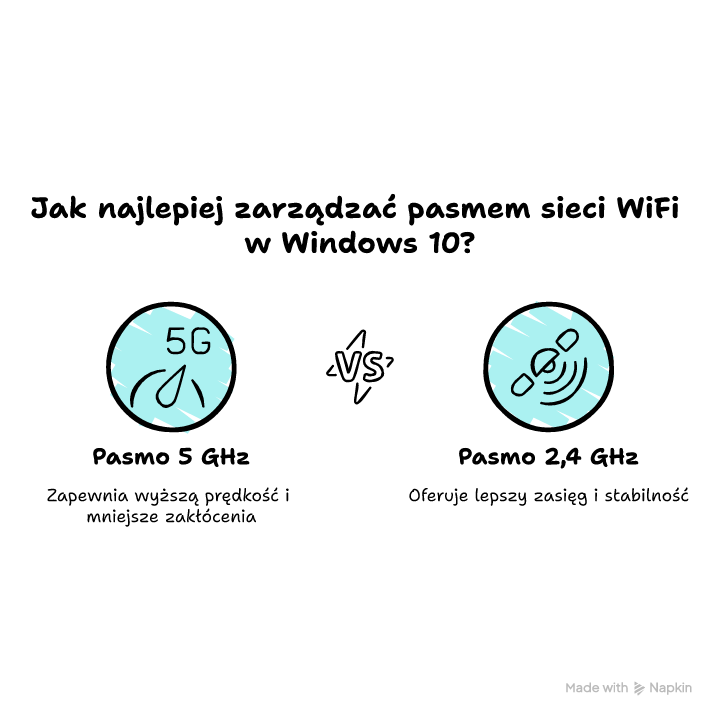
Zmiana pasma sieci WiFi w Windows 10 zwykle sprowadza się do ustawienia preferowanego pasma 5 GHz w Menedżerze urządzeń oraz dopilnowania, że router realnie nadaje sieć 5 GHz na kompatybilnym kanale. Sprawdź, czy karta obsługuje 5 GHz, zweryfikuj pasmo poleceniem netsh i popraw ustawienia routera, jeśli sieć nie jest widoczna. Gdy Windows ucieka na 2,4 GHz, rozdzielenie nazw sieci często kończy problem.
Zrób teraz zmianę w sterowniku karty i od razu sprawdź pasmo w netsh, żeby mieć pewność, że komputer pracuje na 5 GHz.
FAQ
Q: Czy mogę wymusić 5 GHz bez wchodzenia do Menedżera urządzeń?
A: Tak, jeśli rozdzielisz SSID na routerze na osobne nazwy dla 2,4 i 5 GHz, wtedy wybierzesz 5 GHz z listy sieci bez zmian w sterowniku.
Q: Czy Windows 10 pokaże wprost napis 2,4 GHz albo 5 GHz w ustawieniach Wi‑Fi?
A: Zwykle nie pokazuje tego wprost. Najpewniej sprawdzisz to poleceniem netsh wlan show interfaces albo analizując kanał i typ radia.
Q: Czy karta Wi‑Fi może obsługiwać 5 GHz, ale i tak nie łączyć się z tym pasmem?
A: Tak. Często winny bywa kanał DFS, szerokość kanału, ustawienia szyfrowania w routerze albo sterownik, który źle obsługuje dany region.
Q: Czy ustawienie Preferuj 5 GHz zmusza komputer do 5 GHz w każdej sytuacji?
A: Nie zawsze. Sterownik może wrócić do 2,4 GHz, gdy oceni, że 5 GHz ma zbyt słaby sygnał lub generuje błędy transmisji.
Q: Czy zmiana pasma Wi‑Fi ma wpływ na zużycie baterii w laptopie?
A: Czasem tak. 5 GHz bywa bardziej wymagające przy słabszym sygnale, bo karta częściej powtarza transmisję, więc bateria może schodzić szybciej.














Opublikuj komentarz