

Jak zmienić pasmo WiFi? Jakie są kroki, aby to zrobić?
Jak zmienić pasmo WiFi i wreszcie przestać walczyć z zacinającymi się wideorozmowami oraz buforowaniem filmów? Często winny nie leży w abonamencie, tylko w tym, że urządzenia trzymają się pasma, które akurat ma tłok albo słabszy zasięg w Twoim mieszkaniu. Czy da się to ogarnąć samodzielnie bez ryzyka, że coś zepsujesz? Pokażę Ci proste kroki i decyzje, które realnie poprawiają stabilność oraz prędkość.
Najważniejsze informacje z tego artykułu:
- zmianę pasma 2,4 GHz i 5 GHz wykonasz w panelu routera w sekcji ustawień sieci bezprzewodowej;
- pasmo 5 GHz zwykle daje wyższe transfery i mniejsze opóźnienia, a 2,4 GHz częściej wygrywa zasięgiem przez ściany;
- oddzielne nazwy sieci dla pasm ułatwiają wymuszanie 2,4 GHz dla smart home i 5 GHz dla laptopa lub telefonu;
- zakłócenia w bloku ograniczysz doborem kanału oraz szerokości kanału 20 MHz lub 40 MHz w 2,4 GHz;
- poprawność zmiany sprawdzisz na urządzeniu w parametrach połączenia oraz testami prędkości i stabilności.
Jak zmienić pasmo WiFi w routerze na 2,4 GHz lub 5 GHz?
Jak zmienić pasmo WiFi? Wejście do panelu routera i włączenie dwóch sieci to najszybsza droga: uruchom osobno 2,4 GHz oraz 5 GHz (albo ustaw Smart Connect), nadaj im nazwy, zapisz zmiany i podłącz urządzenia do właściwego pasma.
To właśnie ten moment, który zwykle przynosi ulgę: laptop i telefon przestają męczyć się na zatkanym 2,4 GHz, a czujniki lub gniazdka smart home w końcu widzą sieć, bo zostają na 2,4 GHz.
Najprostsza, bezpieczna konfiguracja, która sprawdza się w większości mieszkań:
- włącz 2,4 GHz i 5 GHz jednocześnie – nie odcinasz starszych urządzeń;
- ustaw dwie różne nazwy sieci – od razu widać, do czego urządzenie się podłączyło;
- zostaw to samo hasło – mniej zamieszania przy logowaniu.
W praktyce spotkasz dwa scenariusze:
- dwie sieci o różnych nazwach (na przykład Dom_24 i Dom_5) – pełna kontrola i łatwa diagnoza;
- jedna nazwa sieci i funkcja Smart Connect lub Band Steering – wygoda, ale czasem urządzenie uparcie zostaje na 2,4 GHz, mimo że router stoi obok.
Korzyści z poprawnej zmiany pasma WiFi:
- wyższa prędkość pobierania – zwykle na 5 GHz, gdy jesteś blisko routera;
- mniej zerwań – gdy odciążysz zatłoczone 2,4 GHz w bloku;
- lepsze działanie smart home – gdy wymusisz 2,4 GHz na urządzeniach, które go wymagają.
Wskazówka: Zrób zrzut ekranu ustawień Wi‑Fi przed zmianami. Gdy coś pójdzie nie tak, wrócisz do poprzedniej konfiguracji w minutę.
Jak zalogować się do panelu administratora routera przy użyciu adresu IP?
Zalogowanie do panelu routera zwykle zajmuje 2–3 minuty i naprawdę da się to zrobić bez technicznej magii. Wystarczy przeglądarka, adres IP routera oraz dane logowania. Najczęściej działają adresy 192.168.0.1 albo 192.168.1.1, czasem 192.168.100.1 u operatorów.
Zanim zaczniesz: najbezpieczniej łączyć się z routerem przez Wi‑Fi, ale jeszcze pewniej przez kabel Ethernet. Kabel ratuje sytuację, gdy router na chwilę zerwie sieć po zapisaniu ustawień.
Wykonaj te kroki krok po kroku:
- Połącz się z routerem – użyj Wi‑Fi lub kabla Ethernet, żeby nie stracić dostępu w trakcie zmian.
- Sprawdź bramę domyślną – w Windows wpisz w terminalu ipconfig i odczytaj pole Brama domyślna, a w macOS wejdź w ustawienia sieci i znajdź Router.
- Otwórz panel – wpisz adres bramy w przeglądarce.
- Zaloguj się – użyj hasła administratora z naklejki routera lub tego, które wcześniej ustawiłeś.
- Zmień hasło admina, jeśli jest fabryczne – ustaw własne, bo to kwestia bezpieczeństwa.
Gdy router nie odpowiada, wyłączenie danych komórkowych w telefonie często rozwiązuje problem. Telefon potrafi próbować otworzyć panel przez LTE zamiast przez Wi‑Fi, a wtedy strona się nie ładuje i człowiek zaczyna wątpić, czy robi wszystko dobrze.
Gdzie w ustawieniach routera przełącza się częstotliwość nadawania?
Opcja zmiany pasma prawie zawsze siedzi w ustawieniach Wi‑Fi, tylko pod różnymi nazwami. Szukaj zakładek 2,4 GHz i 5 GHz albo opcji Smart Connect lub Band Steering. Najczęściej wejście prowadzi przez: Wireless, Wi‑Fi, Sieć bezprzewodowa lub WLAN.
Najczęstsze miejsca w menu, które prowadzą do celu:
- Wireless Settings lub Ustawienia sieci bezprzewodowej – włączanie pasm, nazwa sieci, hasło;
- Advanced Wireless – szerokość kanału 20/40 MHz, kanał, tryb 802.11;
- Smart Connect lub Band Steering – jedna nazwa sieci dla obu pasm i automatyczne sterowanie.
Jeśli w panelu widać tylko 2,4 GHz, router może nie obsługiwać 5 GHz albo operator ukrył część opcji w oprogramowaniu. W takiej sytuacji dalej da się poprawić działanie Wi‑Fi: zmiana kanału, szerokości kanału i sensowne ustawienie routera w mieszkaniu robią różnicę. Czasem jednak najszybszą drogą do spokoju okazuje się wymiana urządzenia na dwupasmowe.
Sprawdź też inne artykuły z tej serii:
Czym w praktyce różni się pasmo 2,4 GHz od pasma 5 GHz?
Różnica jest prosta, ale skutki czuć od razu: 2,4 GHz lepiej przechodzi przez ściany, a 5 GHz zwykle daje wyższą prędkość i niższe opóźnienia. W blokach 2,4 GHz bywa zapchane, bo wiele routerów pracuje na tych samych kanałach.
Różnice, które poczujesz na co dzień:
- zasięg – 2,4 GHz dociera dalej, 5 GHz szybciej słabnie za ścianami;
- prędkość – 5 GHz częściej dowozi szybkie pobieranie i płynne 4K blisko routera;
- zakłócenia – 2,4 GHz łapie więcej szumu od sąsiadów i urządzeń domowych, 5 GHz zwykle ma więcej miejsca.
Gdy ktoś mówi: internet mam szybki, a Wi‑Fi i tak muli, to najczęściej widzę właśnie to: urządzenie siedzi na 2,4 GHz, bo ma odrobinę mocniejszą kreskę zasięgu, mimo że 5 GHz obok routera działa wyraźnie płynniej.
Jeśli chcesz lepiej rozumieć, skąd biorą się te zachowania sieci, zajrzyj do co to jest i jak działa WiFi, bo tam dobrze widać zależność między radiem, kanałami i przepustowością.
Ja przez lata pracy przy testach jakości łączy i analizach radiowych widziałem ten sam wzór – 5 GHz wygrywa, gdy sygnał ma krótszą drogę, a 2,4 GHz ratuje połączenie, gdy liczy się przebicie przez przeszkody.

Które pasmo wybrać, aby uzyskać wyższą prędkość pobierania danych?
5 GHz sprawdza się, gdy urządzenie znajduje się blisko routera i liczy się prędkość oraz niski ping. 2,4 GHz wygrywa, gdy komputer lub telefon pracuje w dalszym pokoju albo sygnał musi przejść przez kilka ścian. Gdy trudno podjąć decyzję, 5 GHz pasuje do salonu, a 2,4 GHz do sypialni i końca mieszkania.
Szybka ściągawka wyboru pasma sieciowego Wi‑Fi:
- gry online i wideokonferencje – 5 GHz, o ile sygnał jest mocny;
- smart home, czujniki, gniazdka – zwykle 2,4 GHz;
- praca w drugim końcu mieszkania – często 2,4 GHz da stabilniejsze połączenie.
Gdy celem jest realny wzrost prędkości, sama zmiana pasma czasem nie domyka tematu. Dużo robi też wybór kanału i szerokości kanału, zwłaszcza w 2,4 GHz. Przyda Ci się też lista działań z jak przyspieszyć WiFi, bo sporo problemów wynika z konfiguracji, a nie z samego łącza.
Jak dobrać szerokość kanału 20 MHz i 40 MHz w 2,4 GHz?
W 2,4 GHz szerokość kanału potrafi zrobić porządek albo… dolać oliwy do ognia. 20 MHz zwykle daje stabilniejsze połączenie w zatłoczonym otoczeniu. 40 MHz potrafi przyspieszyć, ale w bloku częściej łapie zakłócenia. Dlatego w blokach 20 MHz wygrywa częściej.
Wykonaj to krok po kroku w routerze:
- Wejdź w ustawienia 2,4 GHz – sekcja Wireless lub Wi‑Fi.
- Znajdź Channel Width – szerokość kanału.
- Ustaw 20 MHz – gdy zrywa połączenie lub masz wysoki ping.
- Przetestuj 20/40 MHz – gdy router oferuje tryb mieszany, użyj go jako kompromisu.
- Zapisz i sprawdź stabilność – wykonaj testy z końcówki artykułu.
W 5 GHz temat szerokości kanału wygląda inaczej, bo standardy Wi‑Fi często używają 40/80 MHz, a czasem 160 MHz. Gdy nie ma pewności, ustawienie auto zwykle działa dobrze. Dopiero gdy pojawią się problemy ze stabilnością, zawężenie kanału bywa najprostszym lekarstwem.

Jak zmienić pasmo WiFi na routerze TP-Link, Asus oraz u operatora UPC lub Play?
Zmiana pasma wygląda podobnie niezależnie od marki: włączenie 2,4 GHz i 5 GHz, ustawienie nazw sieci, zapisanie konfiguracji i ponowne podłączenie urządzeń. Różnice pojawiają się głównie w nazwach zakładek. Z moich obserwacji wynika, że routery od operatorów częściej ukrywają ustawienia zaawansowane, więc najlepiej zacząć od tego, co zwykle działa od ręki: nazwy sieci, hasła, kanały.
Ścieżki menu, które zwykle działają:
- router TP-Link – Advanced → Wireless → Wireless Settings → osobno 2,4 GHz i 5 GHz;
- router Asus – Wireless → General → Band – wybierz 2,4 GHz lub 5 GHz i ustaw SSID;
- router od UPC lub Play – Wi‑Fi → podstawowe ustawienia → osobne sieci dla pasm albo Smart Wi‑Fi.
Wykonaj konfigurację nazw pasm krok po kroku:
- Włącz oba pasma – upewnij się, że 2,4 GHz i 5 GHz mają zaznaczone Enable.
- Nadaj różne nazwy sieci – dopisz na końcu _24 i _5, żeby nie pomylić połączeń.
- Ustaw to samo hasło – uprościsz logowanie urządzeń.
- Zapisz ustawienia – router może zerwać Wi‑Fi na chwilę.
- Połącz urządzenia ponownie – wybierz właściwą nazwę sieci na laptopie i telefonie.
Wskazówka: Jeśli operatorowy router gubi ustawienia po restarcie, wyłącz funkcję automatycznej optymalizacji Wi‑Fi w aplikacji operatora. Ona czasem nadpisuje Twoje ręczne zmiany.
Czy starsze urządzenia będą działać po zmianie pasma WiFi?
To jedno z najczęstszych źródeł stresu: obawa, że po zmianach pół domu przestanie działać. Spokojnie. Starsze urządzenia często nie obsługują 5 GHz, więc po przełączeniu routera na samo 5 GHz faktycznie mogą stracić dostęp do sieci. Rozwiązanie jest proste: zostaw włączone 2,4 GHz albo utwórz osobną sieć 2,4 GHz dla smart home. Najwięcej zgłoszeń, które widziałem w domowych sieciach, dotyczyło kamer i gniazdek działających wyłącznie w 2,4 GHz.
Urządzenia, które często potrzebują 2,4 GHz:
- czujniki i gniazdka smart – wiele modeli łączy się tylko w 2,4 GHz;
- starsze laptopy – starsze karty Wi‑Fi potrafią nie widzieć sieci 5 GHz;
- drukarki Wi‑Fi – często mają ograniczenia pasma i zabezpieczeń.
Normalny układ wygląda tak: telefon i laptop pracują na 5 GHz, a smart home zostaje na 2,4 GHz. Router obsługuje oba pasma równolegle, więc taka konfiguracja jest bezpieczna i praktyczna.
Czy lepiej ustawić jedną wspólną nazwę dla obu pasm, czy dwie oddzielne sieci?
| Opcja | Kiedy się sprawdza | Ryzyko | Co ustawiasz |
|---|---|---|---|
| Dwie nazwy sieci | gdy chcesz wymuszać 5 GHz dla laptopa i 2,4 GHz dla smart home | czasem ręcznie przełączasz Wi‑Fi w telefonie | SSID_24 i SSID_5, to samo hasło |
| Jedna nazwa sieci | gdy cenisz wygodę i masz router z dopracowanym Smart Connect | urządzenie może trzymać się 2,4 GHz mimo bliskości routera | Smart Connect lub Band Steering |
Dwie oddzielne sieci dają pełną kontrolę, a jedna wspólna nazwa daje wygodę. Ja zwykle wybieram dwie nazwy, gdy w domu działa smart home albo gdy sieć w bloku bywa kapryśna. Jedna nazwa ma sens, gdy router dobrze realizuje band steering i warunki w mieszkaniu są podobne w każdym pokoju.
Przy problemach typu: rozłączenia na spotkaniach, nagłe spadki jakości rozmowy, skoki pingu w grach, dwie nazwy ułatwiają życie. Od razu widać, czy urządzenie siedzi na 2,4 GHz, czy na 5 GHz, więc diagnoza nie zamienia się w zgadywanie.
Jak sprawdzić, na jakim paśmie aktualnie pracuje urządzenie?
Informacja o paśmie pojawia się w szczegółach połączenia Wi‑Fi na urządzeniu albo w liście klientów w panelu routera. Szukaj pól Frequency, Band albo oznaczeń 2,4 GHz i 5 GHz. Najpewniejszy odczyt daje panel routera, bo pokazuje realne pasmo, a nie tylko nazwę sieci.
Sposoby weryfikacji na urządzeniach:
- Android – wejdź w Wi‑Fi, kliknij aktywną sieć i sprawdź częstotliwość;
- iOS – sprawdź w panelu routera lub w aplikacji diagnostycznej producenta routera;
- Windows – w statusie Wi‑Fi sprawdź Pasmo albo uruchom netsh wlan show interfaces i odczytaj częstotliwość.
W routerze wejdź w listę podłączonych urządzeń, potem odszukaj swoje urządzenie po nazwie lub adresem MAC i sprawdź kolumnę Band. Nazwy pól różnią się między producentami, ale sens pozostaje ten sam.
Wskazówka: Zmień nazwę urządzenia w systemie na rozpoznawalną. W panelu routera szybciej znajdziesz swój laptop niż anonimowy wpis w stylu android-8f3a.
Jak poradzić sobie z zakłóceniami w bloku, używając zmiany pasma WiFi?
W bloku Wi‑Fi często przegrywa z tłokiem w eterze. I tu dobra wiadomość: samo przerzucenie urządzeń wymagających szybkości na 5 GHz potrafi uspokoić sieć, bo 2,4 GHz zwykle zbiera najwięcej zakłóceń. Potem dopracowanie 2,4 GHz kanałem i szerokością kanału robi resztę.
Plan działań, który zwykle działa w mieszkaniach:
- Włącz 5 GHz – podłącz laptop, konsolę, telewizor.
- Zostaw 2,4 GHz – podłącz czujniki, gniazdka, urządzenia w dalszych pokojach.
- Ustaw kanał 1, 6 albo 11 w 2,4 GHz – wybierz najmniej zajęty w Twoim otoczeniu.
- Ustaw 20 MHz w 2,4 GHz – ograniczysz konflikt z sąsiadami.
- Przetestuj ping i straty pakietów – dopiero wtedy oceń efekt.
Router w szafce, za telewizorem albo wciśnięty za książki potrafi zepsuć nawet świetną konfigurację. Gdy router stoi na otwartej przestrzeni, sygnał startuje z lepszej pozycji i nagle okazuje się, że problem nie był w abonamencie, tylko w lokalizacji.
Jak zoptymalizować zasięg WiFi w całym mieszkaniu, wybierając częstotliwość?
Zasięg i stabilność rosną, gdy pasma mają swoje role: 2,4 GHz jako warstwa zasięgu, 5 GHz jako warstwa szybkości blisko routera. Wtedy urządzenia nie trzymają się na siłę słabego 5 GHz w dalszym pokoju, tylko przechodzą na stabilniejsze 2,4 GHz.
Sprawdzone ustawienia bazowe do mieszkania 40–70 m²:
- 2,4 GHz – 20 MHz, kanał 1/6/11, tryb mieszany kompatybilny;
- 5 GHz – auto kanał lub ręcznie mniej zatłoczony, szerokość auto lub 80 MHz, jedna nazwa lub osobna;
- nazwy sieci – dwie różne, gdy masz smart home lub chcesz kontroli.
Moc nadawania ustaw na wysoką tylko wtedy, gdy sieć zachowuje stabilność. Czasem zbyt agresywna moc kończy się tym, że urządzenia widzą sieć, ale łącze robi się nerwowe i skacze ping. Brzmi dziwnie, ale w gęstym otoczeniu radiowym to się zdarza.
Case study – co zmieniłem w mieszkaniu, gdy Wi‑Fi rwało w czasie pracy zdalnej?
W mieszkaniu w zabudowie wielorodzinnej zobaczyłem klasyczny objaw: wieczorem wideorozmowy rwały, mimo dobrego łącza. Laptop i telewizor przeskoczyły na 5 GHz, a 2,4 GHz zostało dla czujników i drukarki. Do tego doszło 20 MHz w 2,4 GHz i ręczny wybór kanału 1, bo na 6 i 11 panował ścisk. Po tej zmianie opóźnienia przestały skakać, a rozłączenia ustały.
Jak sprawdzić, czy dobrze zmieniłeś pasmo WiFi i czy sieć działa stabilnie?
Najuczciwszy test wygląda tak: potwierdzenie pasma, pomiar prędkości i sprawdzenie stabilności pod obciążeniem. Jeden test niczego nie przesądza, bo warunki Wi‑Fi zmieniają się w czasie, zwłaszcza wieczorem.
Checklista kontroli po zmianie pasma:
- weryfikacja pasma – sprawdź w panelu routera, czy laptop działa na 5 GHz, a smart home na 2,4 GHz;
- test prędkości – wykonaj 3 pomiary w tym samym miejscu i porównaj medianę;
- test opóźnień – uruchom ping do bramy domyślnej i obserwuj skoki;
- test roamu – przejdź z telefonem do dalszego pokoju i zobacz, czy nie zrywa;
- test w godzinach szczytu – powtórz pomiary wieczorem, bo wtedy w eterze robi się tłoczno.
Prosty diagram decyzji – co zmienić, gdy dalej są problemy?
Skorzystaj z tej ścieżki i idź po kolei:
- Jeśli masz słaby sygnał w dalszym pokoju – przełącz urządzenie na 2,4 GHz i sprawdź stabilność.
- Jeśli masz dobry sygnał, ale spadki prędkości – przełącz na 5 GHz i rozdziel nazwy sieci.
- Jeśli połączenie zrywa w 2,4 GHz – ustaw 20 MHz oraz kanał 1/6/11 ręcznie.
- Jeśli zrywa w 5 GHz za ścianą – wróć do 2,4 GHz dla tego pomieszczenia albo przestaw router bliżej środka mieszkania.
- Jeśli smart home nie działa po zmianach – upewnij się, że 2,4 GHz ma włączone WPA2 i osobną nazwę.
Gdy sytuacja dalej irytuje, restart routera i zapomnienie sieci na urządzeniu często odblokowują temat. Zapamiętane parametry połączenia potrafią zostać w systemie i potem wychodzą dziwne kwiatki, mimo że ustawienia w routerze wyglądają poprawnie.
Podsumowanie
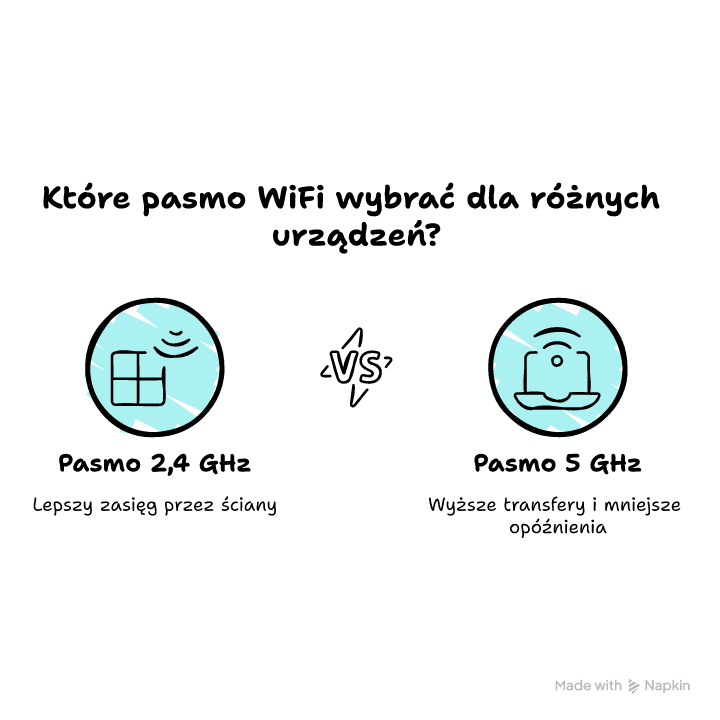
Zmiana pasma WiFi sprowadza się do wejścia w panel routera, włączenia 2,4 GHz i 5 GHz, ustawienia nazw sieci oraz dobrania parametrów takich jak kanał i szerokość kanału. Pasmo 5 GHz zwykle pomoże w uzyskaniu szybkich transferów blisko routera, a 2,4 GHz częściej da stabilny zasięg za ścianami i zgodność ze smart home. Po zmianach sprawdź pasmo na urządzeniach i przetestuj prędkość oraz opóźnienia w różnych porach.
Wejdź do panelu routera, rozdziel nazwy 2,4 GHz i 5 GHz, a potem podłącz urządzenia do pasma, które pasuje do ich miejsca i zastosowania.
FAQ
Q: Czy po zmianie pasma WiFi muszę restartować router?
A: Często nie, ale część routerów stosuje zmiany dopiero po restarcie radia Wi‑Fi. Jeśli widzisz brak sieci lub dziwne zachowanie urządzeń, wykonaj restart routera.
Q: Czy zmiana pasma WiFi wpływa na limit danych lub abonament?
A: Nie. Pasmo 2,4 GHz i 5 GHz dotyczy tylko domowej sieci bezprzewodowej, więc nie zmienia warunków abonamentu ani limitów po stronie dostawcy.
Q: Czy mogę ustawić inne hasło dla 2,4 GHz i inne dla 5 GHz?
A: Tak, ale rzadko ma to sens. Jedno hasło ułatwia zarządzanie, a kontrolę nad pasmem i tak uzyskasz przez osobne nazwy sieci.
Q: Czy 5 GHz zawsze ma mniejsze opóźnienia niż 2,4 GHz?
A: Zwykle tak, gdy sygnał jest mocny i nie ma przeszkód. Gdy 5 GHz ledwo dociera, opóźnienia mogą być gorsze niż na stabilnym 2,4 GHz.
Q: Czy mogę wymusić 5 GHz dla jednego urządzenia bez rozdzielania nazw sieci?
A: Czasem tak, jeśli karta sieciowa ma opcję Preferred Band w sterowniku. W wielu telefonach i laptopach prościej działa rozdzielenie nazw sieci w routerze.














Opublikuj komentarz