
Jaki kanał WiFi wybrać? Jakie są najlepsze praktyki przy wyborze kanału WiFi?
Gdy pytasz, jaki kanał WiFi ustawić, zwykle chodzi o jedno – internet ma wreszcie przestać rwać i zwalniać, mimo że telefon pokazuje pełne kreski.
W blokach i gęstej zabudowie najczęściej winny okazuje się tłok w eterze. Sieci sąsiadów „siedzą” na tych samych częstotliwościach, rośnie ping, a wideorozmowy potrafią ciąć w najmniej odpowiednim momencie. Frustrujące? Bardzo.
Czy da się to naprawić jedną zmianą w routerze, bez wymiany sprzętu i bez wiedzy inżynierskiej? Często tak. I właśnie do tego służy wybór kanału.
Pokażę prostą procedurę: pomiar, wybór kanału i szybka zmiana ustawień. Bez zgadywania.
Najważniejsze informacje z tego artykułu:
- w paśmie 2,4 GHz trzy kanały nie nakładają się na siebie – 1, 6 i 11;
- w paśmie 5 GHz zwykle wygrywa kanał z mniejszą liczbą sieci w pobliżu, a nakładanie kanałów boli mniej niż na 2,4 GHz;
- zajętość sprawdzisz analizatorem kanałów WiFi na telefonie lub komputerze i dobierzesz kanał do realnych warunków w mieszkaniu;
- szerokość kanału 20 MHz daje spokojniejszą pracę w tłoku, a 40/80 MHz daje wyższe transfery, gdy eter jest luźniejszy;
- zmiana kanału często stabilizuje wideokonferencje, ale gdy winne są zakłócenia z urządzeń domowych lub słaby router WiFi, trzeba też poprawić ustawienia i lokalizację sprzętu.
Jaki kanał WiFi wybrać, żeby szybko poprawić prędkość i stabilność?
Najkrótsza odpowiedź wygląda tak:
- 2,4 GHz – ustaw kanał 1, 6 albo 11 (ten z najmniejszą liczbą mocnych sieci sąsiadów) i szerokość 20 MHz.
- 5 GHz – wybierz kanał z najmniejszym tłokiem w Twoim mieszkaniu; zacznij od 80 MHz, a gdy pojawią się mikroprzerwy, przełącz na 40 MHz.
- 6 GHz – zwykle może zostać automatycznie, bo częściej ogranicza zasięg niż tłok.
W paśmie 2,4 GHz ustaw kanał 1, 6 albo 11 i wybierz ten, na którym widzisz najmniej silnych sieci sąsiadów, a w paśmie 5 GHz wybierz kanał z najmniejszym tłokiem i dobrą siłą sygnału.
To podejście działa, bo w 2,4 GHz kanały nachodzą na siebie i sieci łatwo wchodzą sobie w drogę. W 5 GHz jest więcej miejsca, więc prościej uciec od zatorów. Z mojej praktyki przy analizach radiowych wynika, że przeskok z zatłoczonego kanału na luźniejszy potrafi od razu uspokoić ping w grach i ograniczyć mikroprzerwy w rozmowach wideo, o ile problem faktycznie siedzi w eterze.
Jedna rzecz mocno porządkuje temat: najpierw sprawdzenie pasma. Gdy router nadaje jedną nazwę sieci dla obu pasm (jedno SSID), łatwo pomylić 2,4 GHz z 5 GHz. A od tego zależy wszystko: numer kanału i szerokość kanału.
Gdy chcesz odświeżyć podstawy, przydaje się też wyjaśnienie co to jest i jak działa WiFi – łatwiej potem zrozumieć, czemu pełny zasięg nie zawsze oznacza stabilne połączenie.
Decyzje, które podejmiesz w praktyce:
- Masz pasmo 2,4 GHz – wybierz kanał 1, kanał 6 albo kanał 11; ustaw szerokość kanału 20 MHz, gdy mieszkasz w bloku.
- Masz pasmo 5 GHz – wybierz kanał z najmniejszą liczbą widocznych sieci; zacznij od 80 MHz, ale wróć do 40 MHz, jeśli pojawią się przerwy.
- Masz pasmo 6 GHz – wybierz kanał z automatu albo ręcznie, ale zwykle i tak trafisz na mały tłok; tam częściej ograniczeniem bywa zasięg niż zajętość.
Gdy liczy się szybka poprawa, najczęściej wygrywa ustawienie 2,4 GHz na 1/6/11 oraz 20 MHz – bo to w mieszkaniach bywa najbardziej „zakorkowane”.
Sprawdź też inne artykuły z tej serii:
Jak sprawdzić, jakie kanały WiFi zajmują sąsiedzi i ile jest tłoku?
Najgorsze, co można zrobić, to zmieniać kanał w ciemno, testować 10 minut i wracać do punktu wyjścia. Dużo lepiej działa krótki pomiar. Skaner sieci WiFi pokaże kanał, szerokość kanału, siłę sygnału (RSSI) i często też zabezpieczenia.
Co zainstalować i gdzie to znaleźć:
- Android – aplikacje typu WiFi Analyzer; pokażą wykres kanałów i RSSI w dBm.
- Windows i macOS – programy typu NetSpot oraz inne analizatory; dostaniesz listę sieci i wykresy.
- Linux – narzędzia w stylu nmcli, iwlist lub graficzne skanery; dadzą szybki podgląd kanału.
Jak czytać wyniki, żeby decyzja miała sens:
- RSSI w dBm – im bliżej zera, tym sygnał mocniejszy; -35 dBm przeszkadza bardziej niż -85 dBm.
- Liczba sieci na kanale – mniej zwykle znaczy lepiej, ale moc sygnału sąsiadów ma większe znaczenie niż sama liczba wpisów na liście.
- Szerokość kanału sąsiadów – gdy ktoś na 2,4 GHz ustawi 40 MHz, potrafi „rozlać się” szerzej i utrudnić życie okolicy.
Wskazówka: zrób pomiar w dwóch miejscach – przy routerze i tam, gdzie internet działa źle, bo układ ścian potrafi zmienić obraz zakłóceń bardziej niż sama liczba sieci.
Gdy widzisz wiele sieci o sile lepszej niż -70 dBm na tym samym kanale, ten kanał zachowuje się jak zatłoczony – nawet wtedy, gdy „na papierze” prędkość łącza wygląda dobrze.
Dlaczego kanały 1, 6 i 11 w paśmie 2,4 GHz zwykle dają spokojniejszą pracę?
W 2,4 GHz kanały leżą blisko siebie i przez to łatwo się nakładają. Kanały 1, 6 i 11 w typowej siatce nie nachodzą na siebie, więc radio ma mniej powodów do retransmisji, a pakiety rzadziej stoją w kolejce.
Gdy ktoś ustawi np. kanał 4, sygnał wchodzi częściowo na kanał 1 i 6. Efekt bywa podstępny: zasięg wygląda super, a internet zachowuje się jak na huśtawce. Dlatego w blokach trzymam się tej trójki, bo to po prostu ogranicza konflikty między sieciami.
Co się dzieje, gdy kanały się nakładają:
- Częściowe nakładanie – sieci gorzej się słyszą, więc częściej nadają równocześnie i wchodzą w kolizje.
- Pełne nakładanie – sieci na tym samym kanale częściej ustępują sobie w mechanizmie dostępu do medium, więc praca bywa przewidywalna, choć wolniejsza.
- Efekt dla Ciebie – ping skacze, a wideo dostaje dropy, bo pakiety czekają w kolejce albo lecą ponownie.
Jak wybrać między kanałem 1, kanałem 6 i kanałem 11:
- Uruchom analizator kanałów WiFi i pokaż wykres dla 2,4 GHz.
- Oceń mocne sieci – skup się na tych silniejszych niż -70 dBm.
- Wybierz kanał z najmniejszą liczbą mocnych sieci; gdy jest remis, wybierz ten, gdzie sieci mają słabsze sygnały.
- Ustaw 20 MHz, gdy mieszkasz w bloku lub widzisz dużo sieci.
Na 2,4 GHz wygrywa kanał z najmniejszą liczbą silnych sąsiadów, a nie ten, na którym „wisi” najmniej sieci w ogóle.
Czym różni się wybór kanału w paśmie 2,4 GHz od pasma 5 GHz i 6 GHz?
Różnice wynikają z trzech rzeczy: liczby dostępnych kanałów, odporności na zakłócenia i zasięgu. 2,4 GHz lepiej przechodzi przez ściany, ale szybciej łapie zakłócenia i ma mniej „miejsca” dla wszystkich. 5 GHz daje więcej kanałów i zwykle lepsze prędkości, ale zasięg spada szybciej za przeszkodami. 6 GHz najczęściej bywa czystsze, ale wymaga nowszych urządzeń i często potrzebuje bliższego ustawienia punktu dostępowego.
Różnice w praktyce, przy Twoich problemach:
- Spadki prędkości wieczorem – częściej dotykają 2,4 GHz, bo dużo osób korzysta z tej samej przestrzeni radiowej.
- Zrywanie połączeń – często wynika z zakłóceń w 2,4 GHz albo zbyt szerokiego kanału w 5 GHz w zatłoczonym miejscu.
- Wysoki ping w grach – rośnie, gdy kanał jest zajęty lub gdy router przeskakuje między ustawieniami.
Porównanie, które ułatwia wybór:
| Cecha | pasmo 2,4 GHz | pasmo 5 GHz | pasmo 6 GHz |
| Zasięg przez ściany | większy | mniejszy | mniejszy |
| Ryzyko zakłóceń od urządzeń domowych | większe | mniejsze | mniejsze |
| Dobór kanału | trzy sensowne opcje – 1/6/11 | więcej opcji, zwykle wybierasz najmniej zatłoczony | zwykle luźno, wybór rzadziej ogranicza |
| Typowe szerokości kanału | 20 lub 40 MHz | 40 lub 80 MHz | 80 lub 160 MHz |
| Główne zastosowanie | daleko od routera, IoT | streaming, gry, praca | krótszy dystans, wysokie transfery |
Router dwupasmowy daje prosty podział: sprzęty wrażliwe na opóźnienia (laptop do pracy, konsola) lepiej czują się na 5 GHz, a 2,4 GHz pasuje do dalszych pomieszczeń i urządzeń prostych.
Jak zmienić kanał WiFi w routerze krok po kroku?
Zmiana kanału odbywa się w panelu administracyjnym routera, zwykle w ustawieniach WiFi osobno dla 2,4 GHz i osobno dla 5 GHz. Całość zajmuje kilka minut. Po zapisaniu ustawień moduł WiFi zwykle restartuje się na chwilę, więc urządzenia rozłączą się na kilkanaście sekund.
Mała rzecz, która oszczędza nerwy: przed zmianą warto zanotować (albo zrobić zdjęcie) obecne ustawienia. Gdy coś pójdzie nie tak, powrót zajmie moment.
- Połącz się z siecią routera na komputerze lub telefonie i upewnij się, że masz stabilny sygnał.
- Wejdź do panelu routera – wpisz adres z naklejki routera lub z instrukcji operatora (często 192.168.0.1 albo 192.168.1.1).
- Zaloguj się i od razu zanotuj obecny kanał oraz szerokość kanału, żeby móc wrócić do poprzednich wartości.
- Odszukaj ustawienia WiFi i wybierz pasmo 2,4 GHz albo pasmo 5 GHz.
- Wyłącz tryb auto dla kanału, jeśli chcesz ustawić ręcznie, a potem wybierz numer kanału.
- Ustaw szerokość kanału – w 2,4 GHz zacznij od 20 MHz, a w 5 GHz od 80 MHz lub 40 MHz.
- Zapisz ustawienia i poczekaj, aż sieć wróci; potem połącz się ponownie.
- Wykonaj test – ping, speedtest i rozmowa wideo w miejscu, gdzie wcześniej były problemy.
Wskazówka: zanim zmienisz kanał, zrób zrzut ekranu z ustawień WiFi w panelu routera, bo przy awarii wrócisz do poprzednich wartości w kilkanaście sekund.
Gdy temat przyspieszania sieci wciągnie bardziej, przydaje się też poradnik jak przyspieszyć WiFi. Kanał pomaga często, ale czasem problem siedzi np. w ustawieniu routera, jego lokalizacji albo w tym, jak urządzenia dobierają pasmo.
Po zmianie kanału dobrze jest sprawdzić, czy router nie przestawił szerokości kanału inaczej, niż została wybrana – część modeli lubi „poprawiać” ustawienia po swojemu.
Jak dobrać szerokość kanału 20, 40 lub 80 MHz bez zgadywania?
Szerokość kanału to częsty powód, przez który internet zachowuje się dziwnie: test prędkości wygląda świetnie, a rozmowa wideo co chwilę łapie czkawkę. Im szerzej, tym szybciej w idealnych warunkach, ale też łatwiej o konflikty w zatłoczonym miejscu.
Prosty dobór, który stosuję w mieszkaniach i biurach:
- Ustaw 20 MHz – gdy widzisz dużo sieci w 2,4 GHz albo wideokonferencje rwą mimo dobrego sygnału.
- Ustaw 40 MHz – gdy w 5 GHz masz umiarkowaną liczbę sieci, a zależy Ci na stabilnym transferze przez ściany.
- Ustaw 80 MHz – gdy w 5 GHz jest mało sieci, siedzisz blisko routera i chcesz wysokich prędkości.
Objawy, które mówią, że szerokość jest źle dobrana:
- Skoki pingu – zwykle za szeroki kanał w tłoku albo interferencje na 2,4 GHz.
- Wysoka prędkość w testach, a rwanie wideo – pakiety lecą falami, bo radio czeka na wolne okno nadawania.
- Dobry sygnał, niski transfer – retransmisje i błędy warstwy radiowej zjadają przepływność.
W bloku najbezpieczniejszy start to 2,4 GHz na 1/6/11 i 20 MHz, a dopiero potem strojenie 5 GHz pod prędkości.
Jak ograniczyć zakłócenia z urządzeń domowych i poprawić kanały niezakłócone?
Czasem kanał jest dobrany dobrze, a WiFi dalej wariuje. Wtedy winna bywa okolica routera. Pasmo 2,4 GHz łatwo łapie szum z mikrofalówki, części niań elektronicznych, nadajników wideo i różnych domowych gadżetów. Do tego dochodzi klasyk: router upchnięty w szafce RTV, za telewizorem, obok kabli i metalu. Brzmi znajomo?
Lepsze warunki radiowe potrafią dać efekt bez ruszania ustawień – ta sama konfiguracja zaczyna nagle działać stabilnie, bo radio „oddycha”.
Rzeczy, które zrób od razu w domu:
- Przestaw router na otwartą przestrzeń, wyżej niż blat i z dala od metalu.
- Odsuń router od mikrofalówki, telewizora, soundbara i stacji bazowych smart home.
- Ustaw anteny – jedna pionowo, druga lekko pod kątem, żeby lepiej pokryć różne kierunki.
- Wyłącz zbędne pasmo dla urządzeń, które go nie potrzebują; sprzęty IoT trzymaj na 2,4 GHz, a laptop do pracy na 5 GHz.
- Sprawdź Bluetooth – przy dużym ruchu potrafi dokładać szum w 2,4 GHz, więc przenieś wrażliwe urządzenia na 5 GHz.
Wskazówka: jeśli masz problem z obrazem i dźwiękiem na wideokonferencji, zrób próbę z wyłączoną mikrofalówką i nadajnikiem audio w pobliżu routera – często od razu zobaczysz, czy to one brudzą pasmo 2,4 GHz.
Gdy znikają źródła szumu obok routera, nawet ten sam kanał potrafi zacząć działać stabilnie – bez żadnych zmian w konfiguracji.
Czy tryb auto w routerze wybiera dobry kanał WiFi?
Tryb auto potrafi pomóc, ale potrafi też wkurzyć. Dlaczego? Bo sporo routerów wybiera kanał głównie przy starcie i potem trzyma się decyzji, nawet gdy wieczorem sąsiedzi wracają do domu i pasmo robi się zatłoczone. Widziałem też sytuacje, w których router „liczył” tylko liczbę sieci, ignorując ich siłę sygnału, a to prowadziło do kiepskiego wyboru.
Auto traktuję jako punkt startowy – dobry na chwilę, nie zawsze dobry na stałe.
Kiedy tryb auto zwykle działa dobrze:
- Dom jednorodzinny – mało sieci w pobliżu, więc każdy wybór ma podobny efekt.
- Pasmo 5 GHz – sporo kanałów, więc router ma z czego wybierać.
- Stałe warunki – mało zmian w ciągu dnia, mało nowych sieci.
Kiedy ręczny wybór daje lepsze efekty:
- Blok – wieczorem robi się tłok i router nie zawsze koryguje ustawienia.
- Wideo i gry – zależy Ci na powtarzalnym pingu, a nie tylko na średnim transferze.
- Problemy z rozłączaniem – przeskoki kanału w tle potrafią wywołać krótkie przerwy.
Gdy auto pomaga tylko na chwilę, ręczne ustawienie kanału i test w godzinach 19–22 zwykle szybciej mówi prawdę.
Czy zmiana kanału WiFi pomoże na zrywanie połączeń podczas wideokonferencji?
Tak, bardzo często. Zmiana kanału odciąża radio, spada liczba retransmisji, a pakiety nie czekają tak długo na swoją kolej. Wideokonferencje zwykle reagują na to natychmiast: mniej stopklatek, mniej urwanego audio, mniej rozjazdów w obrazie.
Jest też druga strona: gdy problem powoduje słaby sygnał w pokoju, przeciążony router albo źle dobrana szerokość kanału, sama zmiana numeru kanału da krótką poprawę albo nie zmieni nic. Dlatego zawsze łączę zmianę kanału z szybkim testem w miejscu, gdzie wideo się tnie.
Mini case study z mieszkania w bloku, które przypomina wiele zgłoszeń, jakie analizowałem w pracy przy QoS i radiu:
- Objaw – Teams rwie co kilka minut, ping skacze, speedtest bywa dobry.
- Pomiar – 2,4 GHz, kanał 6, kilkanaście sieci obok, część bardzo silna.
- Zmiana – kanał 11 i 20 MHz, laptop przeniesiony na 5 GHz.
- Efekt – stabilniejszy ping i brak krótkich zwieszek obrazu w godzinach 19–22.
Gdy zmiana kanału nie pomaga, sprawdź te punkty:
- Sprawdź RSSI w problematycznym miejscu; jeśli masz gorzej niż -75 dBm, dołóż punkt dostępowy lub przestaw router.
- Sprawdź obciążenie routera – dużo urządzeń i stary model potrafią dławić WiFi.
- Sprawdź pasmo – przenieś komputer na 5 GHz, a 2,4 GHz zostaw dla IoT.
Gdy wideokonferencje rwą, a 2,4 GHz wygląda jak zatłoczona ulica, przejście na 1/6/11 z 20 MHz zwykle daje najszybszy efekt.
Jak sprawdzić, czy dobrze dobrałeś kanał WiFi po zmianach?
Najłatwiej oszukać samego siebie testem zrobionym raz, o losowej porze. Wieczorem warunki są inne niż rano, a to wieczorem internet najczęściej siada. Dlatego sprawdzam wyniki powtarzalnie, w podobnych warunkach. I tak, zapisuję je, bo pamięć po dniu frustracji bywa bezlitosna.
Checklista testowa do wykonania po zmianie kanału:
- Uruchom ping do bramy domyślnej routera przez 2–3 minuty i zobacz, czy nie ma skoków oraz strat.
- Zrób test prędkości dwa razy – raz przy routerze, raz w miejscu problemowym.
- Włącz wideokonferencję testową na 10 minut i obserwuj, czy obraz nie dostaje stopklatek.
- Sprawdź powrót po uśpieniu – uśpij laptop na minutę i wybudź, potem oceń, czy WiFi wraca szybko.
- Zobacz zajętość kanału w analizatorze po 30 minutach, bo sąsiedzi mogę przełączać swoje routery.
Prosty diagram decyzji, gdy wynik nie jest dobry:
Jeśli ping do routera skacze – zmień kanał lub zawęź szerokość kanału. Jeśli ping do routera jest równy, a do internetu skacze – szukaj problemu po stronie łącza lub przeciążenia. Jeśli przy routerze działa dobrze, a w pokoju źle – przestaw router albo dołóż punkt dostępowy.
Za sukces uznaję sytuację, gdy ping do routera trzyma równe wartości, a wideokonferencja przez 10 minut nie zalicza ani jednej przerwy audio.
Podsumowanie
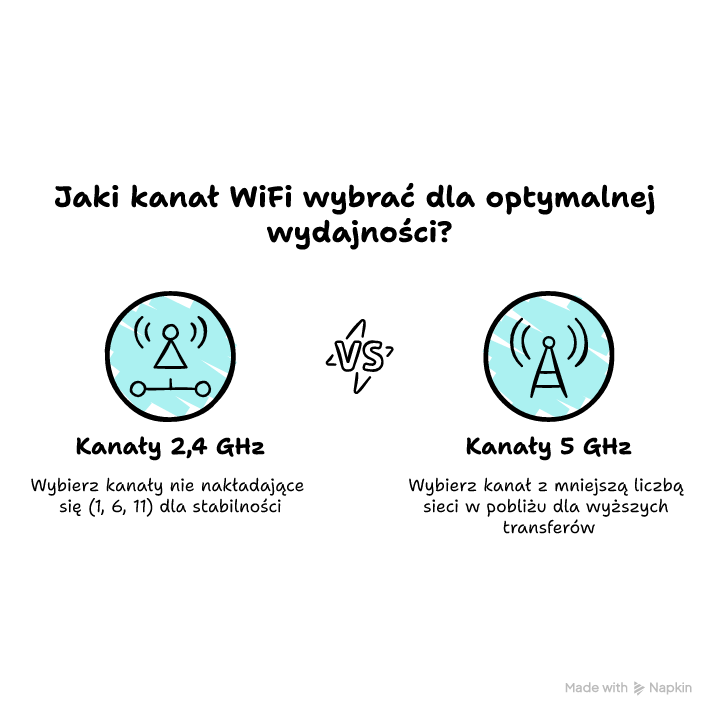
Gdy zastanawiasz się, jaki kanał WiFi ustawić, najszybciej wygrywa podejście oparte o pomiar. W 2,4 GHz trzymaj się kanałów 1, 6 i 11 oraz szerokości 20 MHz, bo to najczęściej ogranicza zakłócenia w blokach. W 5 GHz wybierz kanał z mniejszym tłokiem i dopasuj 40 lub 80 MHz do warunków w mieszkaniu. Po zmianie porównaj ping, transfer i zachowanie wideorozmowy w miejscu, gdzie wcześniej pojawiały się problemy.
Sprawdź kanały analizatorem, ustaw konkretny numer w routerze i przetestuj wieczorem – wtedy najszybciej widać, czy sieć naprawdę odetchnęła.
FAQ
Q: Czy mogę ustawić inny kanał niż 1, 6, 11 w paśmie 2,4 GHz?
A: Możesz, ale kanały pośrednie nachodzą na sąsiednie i zwykle zwiększają interferencje. Wyjątek bywa wtedy, gdy masz bardzo specyficzne zakłócenia i pomiar pokazuje wyraźną przewagę.
Q: Czy kanał WiFi wpływa na bezpieczeństwo sieci?
A: Nie. O bezpieczeństwie decydują zabezpieczenia takie jak WPA2 lub WPA3, silne hasło i aktualne oprogramowanie routera, a nie numer kanału.
Q: Czy urządzenia starszego typu mogą źle działać po zmianie kanału w 5 GHz?
A: Tak, czasem starsze karty WiFi mają problemy z wybranymi kanałami 5 GHz. Jeśli po zmianie urządzenie nie widzi sieci, ustaw inny kanał lub wróć do trybu auto.
Q: Jak często warto zmieniać kanał WiFi?
A: Zmieniaj wtedy, gdy wracają objawy – spadki prędkości, skoki pingu, rozłączenia. W praktyce wystarcza kontrola co kilka miesięcy albo po zmianach u sąsiadów.
Q: Czy mogę użyć jednego kanału dla kilku punktów dostępowych w domu?
A: Możesz, ale lepiej rozdzielić kanały między punkty, żeby się nie zagłuszały. W 2,4 GHz rozdziel 1/6/11, a w 5 GHz wybierz różne kanały o małym tłoku.














Opublikuj komentarz