

Jaka karta sieciowa WiFi będzie najlepsza do mojego komputera? Jakie parametry powinienem wziąć pod uwagę przy wyborze?
Jaka karta sieciowa WiFi uratuje Ci wieczór, gdy film zaczyna się ciąć, a ping w grze skacze jak szalony? Źle dobrany standard, antena albo interfejs potrafią dać wolniejsze WiFi niż stary kabel w przedpokoju. Brzmi znajomo, gdy komputer widzi sieć, ale transfer nie trzyma poziomu? Czytaj dalej, bo przeprowadzę Cię przez wybór konkretnie i bez zgadywania.
Najważniejsze informacje z tego artykułu:
- w komputerze stacjonarnym karta PCIe zwykle daje stabilniejsze połączenie niż adapter USB, bo ma lepsze zasilanie i anteny na podstawce;
- standard karty dobierz do routera – Wi‑Fi 6 ma sens przy routerze Wi‑Fi 6, a Wi‑Fi 6E dopiero, gdy masz pasmo 6 GHz;
- do łącza 300–600 Mb/s celuj w kartę 2×2 z 5 GHz i Wi‑Fi 6, bo w realu uzyskasz wyższe transfery niż na Wi‑Fi 5;
- zewnętrzne anteny i wyższe dBi częściej poprawiają zasięg i stabilność niż „kompaktowy” adapter bez anten;
- przed zakupem sprawdź sterowniki pod swój system, wolny slot PCIe x1 i miejsce przy śledziu, a przy USB – czy nie zasłonisz sąsiednich portów.
Jaka karta sieciowa WiFi będzie pasowała do Twojego komputera i routera?
Dobra karta sieciowa WiFi to taka, która pasuje jednocześnie do Twojego routera (standard i pasma), do Twojego komputera (USB albo PCIe) oraz do Twojego stylu używania sieci (gry, praca, streaming).
Ja dobieram to zawsze w tej kolejności, bo tak unikasz nietrafionego zakupu – najpierw zgodność z routerem i pasmami, potem forma karty, a na końcu dodatki typu Bluetooth. W pracy przy analizach LTE i 5G widziałem setki przypadków, w których problem „słabego internetu” wynikał z wąskiego gardła w domowym WiFi, a nie z łącza, więc podejdźmy do tego metodycznie.
Jeśli chcesz zrozumieć podstawy radiowej części sieci, przyda Ci się też krótkie wyjaśnienie co to jest i jak działa WiFi – potem łatwiej podejmiesz decyzję o pasmach i antenach.
Jak dobrać standard WiFi do routera – Wi‑Fi 5, Wi‑Fi 6 czy Wi‑Fi 6E?
Dobierz standard karty do tego, co nadaje router, bo karta nie „doda” nowszego WiFi, jeśli router go nie ma.
Praktyczna zasada jest prosta – Wi‑Fi 5 (ac) wystarczy do podstawowych zastosowań i mniejszych mieszkań, Wi‑Fi 6 (ax) lepiej znosi wiele urządzeń i częściej daje stabilniejszy transfer, a Wi‑Fi 6E ma sens dopiero, gdy masz router z pasmem 6 GHz.
Jak to rozpoznać w domu? Wejdź do panelu routera albo sprawdź etykietę urządzenia – zwykle zobaczysz „802.11ac” (Wi‑Fi 5), „802.11ax” (Wi‑Fi 6) albo dopisek „6E”.
Wybór standardu WiFi w praktyce:
- Wi‑Fi 5 (ac) – wybierz, gdy router ma ac i nie planujesz wymiany w najbliższym czasie;
- Wi‑Fi 6 (ax) – wybierz, gdy router ma ax albo planujesz wymianę, a chcesz mniej spadków prędkości przy wielu urządzeniach;
- Wi‑Fi 6E – wybierz, gdy router nadaje 6 GHz i mieszkasz w miejscu z dużą liczbą sąsiednich sieci na 5 GHz.
Wskazówka: Jeśli masz router Wi‑Fi 6, bierz kartę Wi‑Fi 6 nawet wtedy, gdy łącze ma „tylko” 300–600 Mb/s – różnicę poczujesz w stabilności, a nie wyłącznie w liczbie megabitów.
Jak dobrać prędkość karty WiFi do łącza internetowego?
Dobierz kartę tak, aby jej realny transfer po WiFi przekraczał Twoje łącze co najmniej o 30–50%, bo w radiu zawsze występują narzuty i spadki.
Producenci podają wartości „do 1200 Mb/s”, „AX1800” i podobne, natomiast to są sumy teoretyczne dla wielu strumieni i idealnych warunków. W realnym mieszkaniu liczy się pasmo (zwykle 5 GHz), liczba strumieni (np. 2×2) i jakość anten.
Orientacyjne dopasowanie do typowych łączy domowych:
- do 100 Mb/s – wystarczy Wi‑Fi 5 lub Wi‑Fi 6, byle z 5 GHz i sensowną anteną;
- 300–600 Mb/s – celuj w Wi‑Fi 6, 2×2 i 5 GHz, bo łatwiej utrzymasz transfer pod obciążeniem;
- 1 Gb/s – wybierz Wi‑Fi 6 lub Wi‑Fi 6E, a do tego kartę PCIe z antenami na podstawce, bo USB częściej odbije się na stabilności.
Jakie pasma WiFi wybrać – 2.4 GHz czy 5 GHz?
Wybierz kartę dual-band, czyli z pasmem 2.4 GHz i 5 GHz, bo wtedy sam zdecydujesz, czy chcesz większy zasięg, czy wyższy transfer.
Pasmo 2.4 GHz lepiej „przechodzi” przez ściany, ale częściej łapie zakłócenia i trzyma niższą prędkość. Z kolei pasmo 5 GHz zwykle daje szybszy transfer i niższe opóźnienia, ale szybciej traci sygnał po drodze.
Jeśli grasz online albo pracujesz na wideokonferencjach, zacznij od 5 GHz. Gdy komputer stoi daleko od routera i sygnał ledwo dociera, 2.4 GHz uratuje stabilność, natomiast kosztem prędkości.
Sprawdź też inne artykuły z tej serii:
Czym różni się karta WiFi na USB od karty WiFi na PCIe?
Karta WiFi na USB to szybki montaż i mobilność, a karta WiFi na PCIe to zwykle lepsza stabilność, anteny i przewidywalne działanie przy długiej pracy.
W praktyce adapter USB WiFi ratuje sytuację, gdy potrzebujesz internetu „na już” albo gdy komputer to mini PC bez wolnych slotów. Natomiast w stacjonarnych zestawach, które mają działać latami, częściej stawiam na PCIe, bo łatwiej uniknąć przegrzewania, przypadkowego przestawienia anteny i problemów z portami.
Różnice, które realnie odczujesz:
- zasilanie i stabilność – PCIe ma stałe zasilanie z płyty głównej, USB bywa wrażliwe na jakość portu i zakłócenia;
- anteny – karty PCIe częściej mają anteny zewnętrzne na podstawce, które ustawisz wyżej;
- montaż i wygoda – USB podłączysz w minutę, PCIe wymaga otwarcia obudowy i wolnego slotu;
- miejsce – USB potrafi zasłonić sąsiednie porty, PCIe może kolidować z kartą graficzną albo osłonami w małej obudowie;
- Bluetooth – w kartach PCIe moduł Bluetooth występuje częściej, ale bywa podłączany dodatkowym kabelkiem USB do płyty.
Jeśli komputer stacjonarny w ogóle nie łapie sieci bezprzewodowej, zobacz też, co zwykle działa w takich sytuacjach – co zrobić, żeby komputer stacjonarny odbierał WiFi.
Kiedy USB ma sens, mimo że PCIe bywa stabilniejsze?
USB ma sens, gdy liczy się szybka instalacja, przenoszenie między komputerami albo brak miejsca w obudowie.
Weź USB, jeśli używasz laptopa, mini PC, komputera firmowego, którego nie możesz rozkręcić, albo gdy często zmieniasz stanowisko. Wybierz wtedy adapter na USB 3.0 i najlepiej z anteną zewnętrzną, bo małe „mikro” modele częściej przegrywają z zasięgiem.

Czy karta WiFi będzie kompatybilna z Twoim systemem i płytą główną?
Kompatybilność zależy od trzech rzeczy – sterowników pod Twój system, dostępnego złącza (USB lub PCIe) oraz fizycznego miejsca w obudowie.
Tu wiele osób wpada w pułapkę, bo karta „działa” po podłączeniu, ale potem zaczynają się rozłączenia, problemy po aktualizacji systemu albo brak funkcji, które obiecywał producent. Ja zawsze sprawdzam to przed zakupem, bo zwroty sprzętu zabierają czas i nerwy.
„Przed zakupem karty Wi-Fi sprawdź dostępny interfejs, obsługę sterowników i standard routera. Sama wysoka prędkość na opakowaniu niewiele mówi o połączeniu, jeśli ograniczeniem pozostaje starszy punkt dostępowy albo miejsce ustawienia komputera.” – wyjaśnia Tomasz Jakubik, ekspert portalu https://swiattechnologii.pl/.
Sprawdź zgodność krok po kroku:
- Sprawdź system operacyjny – upewnij się, że producent podaje sterowniki dla Twojej wersji Windows albo dla dystrybucji Linux, z której korzystasz.
- Sprawdź złącze – przy PCIe szukaj wolnego slotu PCIe x1; przy USB upewnij się, że masz wolny port USB 3.0 w dogodnym miejscu.
- Sprawdź miejsce w obudowie – zmierz przestrzeń przy śledziu PCIe i obok karty graficznej; przy USB zobacz, czy adapter nie zasłoni innych portów.
- Sprawdź Bluetooth – jeśli karta ma Bluetooth, sprawdź, czy wymaga wewnętrznego podłączenia do złącza USB na płycie głównej.
- Sprawdź szyfrowanie – dopilnuj, aby karta obsługiwała WPA2, a jeśli router ma WPA3, to dopasuj kartę pod WPA3.
Wskazówka: Jeśli używasz Windows, pobierz sterownik ze strony producenta przed montażem i zapisz go lokalnie – gdy WiFi nie ruszy od razu, nie utkniesz bez internetu.
Co często powoduje kłopoty po instalacji:
- stare sterowniki – system instaluje ogólny sterownik, a karta działa gorzej niż powinna;
- port USB w obudowie z przodu – bywa gorzej ekranowany, więc łapie więcej zakłóceń;
- zbyt blisko anten routera i przeszkód – sprzęt działa, ale sygnał skacze, bo anteny „widzą” ścianę i metal.
Jeśli po zmianie karty nadal masz rozłączenia, wróć do testów pasma i kanałów – problem bywa po stronie routera, a nie komputera.

Czy lepsza będzie karta WiFi z antenami zewnętrznymi czy kompaktowa z anteną wbudowaną?
Wybierz kartę z anteną zewnętrzną, gdy walczysz o zasięg i stabilność, a kompaktową z anteną wbudowaną wtedy, gdy komputer stoi blisko routera i liczy się brak „wystających” elementów.
Antena wbudowana ma zwykle gorsze warunki pracy, bo siedzi blisko metalu obudowy, kabli i zakłóceń z płyty głównej. Z kolei antena zewnętrzna na podstawce pozwala ustawić ją wyżej, dalej od obudowy, a czasem nawet bliżej drzwi, co zmienia jakość połączenia bardziej niż sama zmiana standardu WiFi.
Co daje antena zewnętrzna w praktyce:
- łatwiejsze ustawienie – obróć, przestaw, wynieś na biurko i sprawdź różnicę w minutę;
- mniej tłumienia przez obudowę – metal nie „przycina” sygnału tak mocno;
- lepsza praca w 5 GHz – to pasmo bardziej reaguje na przeszkody, więc pozycja anteny ma duże znaczenie.
Jak rozumieć dBi i jaki zysk anteny wybrać?
dBi to miara „skupienia” energii anteny – wyższe dBi zwykle zwiększa zasięg w poziomie, ale może pogorszyć odbiór, gdy router jest piętro wyżej albo niżej.
W mieszkaniu w bloku często sprawdza się zakres 3–5 dBi, bo daje równowagę między zasięgiem a odpornością na ustawienie. Gdy komputer stoi daleko i za kilkoma ścianami, 5–7 dBi potrafi pomóc, natomiast ustaw anteny świadomie, bo charakterystyka promieniowania staje się węższa.
Wskazówka: Ustaw dwie anteny pod kątem około 45–90 stopni względem siebie, zamiast równolegle – często poprawia to stabilność, bo urządzenie lepiej łapie różne polaryzacje sygnału.
Jak dobrać kartę WiFi pod konkretne zastosowanie – gry, praca, streaming?
Dobierz kartę pod scenariusz użycia, bo inne parametry docenisz w grach, a inne w pracy z wideokonferencjami.
Ja rozdzielam to na trzy typowe potrzeby i do każdej dobieram zestaw cech, które realnie robią różnicę. Dzięki temu nie przepłacasz za funkcje, których nie wykorzystasz, albo odwrotnie – nie bierzesz sprzętu, który będzie Cię irytował przy codziennym użyciu.
Dobór parametrów do zastosowania:
- gry online – wybierz kartę PCIe, 5 GHz, Wi‑Fi 6, dobre sterowniki; patrz na stabilność i opóźnienia, nie na „do X Mb/s”;
- biuro i nauka – postaw na przewidywalne połączenie, sensowną antenę i bezproblemowe sterowniki; Bluetooth bywa przydatny do słuchawek;
- streaming 4K i duże pliki – celuj w Wi‑Fi 6, 2×2 i mocne 5 GHz; przy dużej odległości od routera wybierz anteny na podstawce.
Jeśli męczą Cię spadki prędkości po przejściu z kabla na WiFi, sprawdź też ustawienia routera – szerokość kanału, wybór pasma i położenie routera często ograniczają transfer bardziej niż sama karta.
Gdy masz możliwość, rozważ kabel Ethernet do stałego stanowiska, a kartę WiFi potraktuj jako wygodę i rezerwę.
Jakie modele kart WiFi i marki wybierać, żeby rzadziej wracać do tematu?
Wybieraj modele oparte na popularnych chipsetach i z regularnymi aktualizacjami sterowników, bo to zwykle przekłada się na mniej problemów z wykrywaniem i rozłączaniem.
Nie podam Ci „jednego” modelu dla każdego, bo warunki radiowe różnią się między mieszkaniami, natomiast mogę wskazać bezpieczne typy urządzeń oraz kilka sprawdzonych przykładów, które często montowałem lub testowałem przy konfiguracjach domowych i biurowych.
Przykładowe, często wybierane modele z segmentu Wi‑Fi 6 i Wi‑Fi 5:
- ASUS PCE-AX1800 – karta PCIe WiFi z Wi‑Fi 6 i pasmami 2.4/5 GHz;
- TP-LINK Archer TX3000E – karta PCIe WiFi z Wi‑Fi 6, zwykle wybierana do mocniejszych zestawów;
- GIGABYTE Aorus GC-WBAX210 – karta PCIe WiFi, często łączona z modułem Bluetooth;
- TP-LINK Archer TX20U – adapter USB WiFi z Wi‑Fi 6 i 2.4/5 GHz;
- MSI AX1800 USB-A – adapter USB WiFi z Wi‑Fi 6 do szybkiej instalacji;
- ZENWIRE WD-4605AC – adapter USB WiFi oparty o Wi‑Fi 5, gdy masz router ac.
Na co patrzę przy wyborze „mniej awaryjnej” sztuki, niezależnie od marki:
- temperatura pracy – mniejsze adaptery USB potrafią się grzać, więc wolę większą obudowę lub kabel USB;
- jakość anten i podstawki – przy PCIe doceniam anteny na przewodzie, bo łatwo je ustawić;
- wsparcie sterowników – sprawdź daty aktualizacji i zgodność z Twoim systemem.
Ile kosztuje solidna karta sieciowa WiFi i jaki budżet przygotować?
Przygotuj budżet w zależności od tego, czy wybierasz USB czy PCIe oraz czy chcesz Wi‑Fi 6 lub Wi‑Fi 6E.
W praktyce najtaniej wejdziesz w Wi‑Fi 5 na USB, ale gdy zależy Ci na stabilności w mieszkaniu z wieloma sieciami, dopłata do Wi‑Fi 6 często oszczędza frustrację. W kartach PCIe płacisz też za lepsze anteny, podstawkę i częściej za Bluetooth.
Orientacyjne widełki budżetu, które spotykam na rynku:
- adapter USB WiFi (Wi‑Fi 5) – zwykle niski koszt wejścia, dobry do prostych zastosowań;
- adapter USB WiFi (Wi‑Fi 6) – średni budżet, szybki montaż, sensowny wybór do biura i nauki;
- karta PCIe WiFi (Wi‑Fi 6) – średni do wyższego budżetu, częsty wybór do stacjonarek;
- karta PCIe WiFi (Wi‑Fi 6E) – wyższy budżet, ma sens dopiero przy routerze z 6 GHz.
Jeśli Twój router to starszy model z Wi‑Fi 5, często lepiej przeznaczyć część budżetu na wymianę routera niż przepłacać za kartę z Wi‑Fi 6E.
Jak sprawdzić, czy dobrze dobrałeś i ustawiłeś kartę sieciową WiFi?
Sprawdź to testem w trzech punktach mieszkania, porównaniem pasm 2.4/5 GHz oraz obserwacją opóźnień i liczby rozłączeń w typowym dniu.
Nie ufaj jednemu pomiarowi zaraz po instalacji. Zrób krótką serię testów, bo sieć domowa zmienia się zależnie od pory dnia, obciążenia i pracy sąsiednich routerów.
Jak wykonać szybki test po montażu karty WiFi?
Wykonaj test w stałej kolejności, wtedy łatwo porównasz wyniki przed i po zmianie sprzętu.
- Sprawdź połączenie z routerem – połącz się z 5 GHz, a potem z 2.4 GHz i zapisz, które pasmo trzyma wyższy transfer.
- Zrób 3 pomiary prędkości – rano, po południu i wieczorem; zapisuj wynik pobierania i wysyłania.
- Zrób test opóźnień – uruchom ping do bramy domyślnej routera i do serwera w internecie; notuj skoki i utraty pakietów.
- Sprawdź stabilność – obejrzyj 20 minut wideo w wysokiej jakości albo pobierz większy plik i obserwuj, czy transfer nie faluje.
- Przestaw anteny – zmień pozycję podstawki lub kąt anten i powtórz pomiar, bo czasem to daje szybszą poprawę niż zmiana ustawień routera.
Co uznam za dobry znak po zmianie karty:
- mniej wahań pingu – w grach czujesz to od razu jako brak krótkich przycięć;
- brak rozłączeń – szczególnie przy wideokonferencjach i pobieraniu dużych plików;
- transfer bliższy łączu – różnica między kablem a WiFi maleje, zwłaszcza w 5 GHz.
Jaki prosty schemat decyzji zastosować, gdy nadal masz problemy?
Zastosuj schemat, który rozdziela problem karty od problemu routera i warunków radiowych.
Prosty diagram przepływu w tekście:
- Jeśli WiFi rozłącza się tylko na 5 GHz – przestaw anteny, skróć dystans, sprawdź kanał i szerokość kanału w routerze.
- Jeśli WiFi rozłącza się na 2.4 GHz i 5 GHz – zaktualizuj sterownik karty, sprawdź zasilanie USB albo osadzenie w PCIe, przetestuj inny port.
- Jeśli prędkość jest dobra blisko routera, ale słaba dalej – dołóż antenę na podstawce, rozważ przeniesienie routera albo system mesh.
- Jeśli ping skacze mimo dobrego sygnału – wymuś 5 GHz, sprawdź zakłócenia, ogranicz obciążenie routera innymi urządzeniami.
Po tych krokach wiesz, czy walczysz z doborem karty, ustawieniem anten, czy z samą siecią WiFi w mieszkaniu.
Podsumowanie
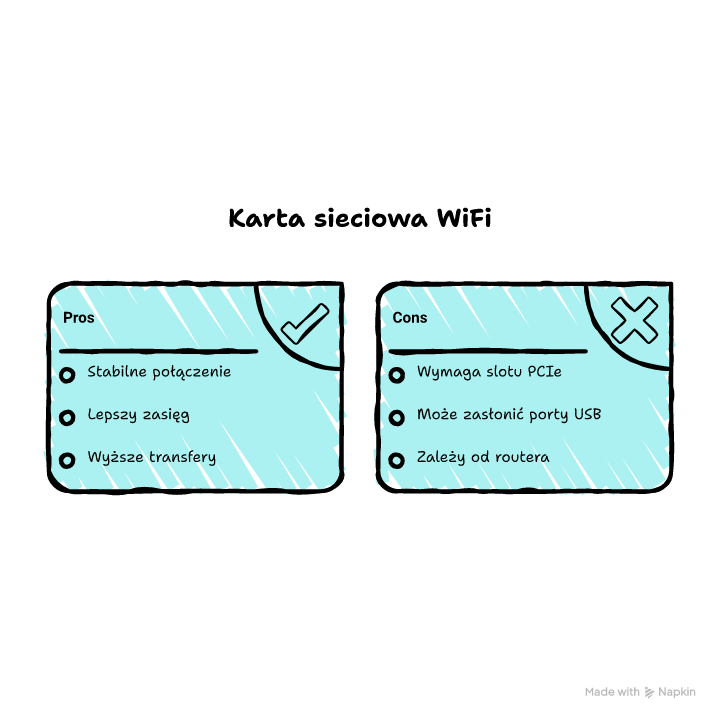
Dobra odpowiedź na pytanie jaka karta sieciowa WiFi zależy od routera, pasm 2.4/5 GHz, standardu Wi‑Fi 5 lub Wi‑Fi 6, a także od tego, czy wybierasz USB czy PCIe. Do stacjonarki zwykle celuję w PCIe z antenami zewnętrznymi, bo łatwiej utrzymać stabilne połączenie i lepszy zasięg. Zadbaj też o sterowniki, miejsce w obudowie oraz sensowne dopasowanie do prędkości łącza.
Sprawdź swój router i wolne złącza w komputerze, a potem wybierz kartę, która pasuje do Twoich warunków i sposobu używania internetu.
FAQ
Q: Czy karta WiFi 6 będzie działała z routerem WiFi 5?
A: Tak, karta WiFi 6 połączy się w trybie zgodnym z WiFi 5. Zyskasz głównie lepsze sterowniki i przyszłościową zgodność, ale pełne korzyści da router WiFi 6.
Q: Czy Bluetooth w karcie PCIe zawsze zadziała bez dodatkowych kabli?
A: Nie. Część kart wymaga podłączenia wewnętrznego przewodu do złącza USB na płycie głównej. Bez tego WiFi działa, ale Bluetooth może się nie pojawić w systemie.
Q: Czy adapter USB WiFi na przednim panelu obudowy może działać gorzej?
A: Tak. Przednie porty USB bywają gorzej ekranowane i bliżej źródeł zakłóceń. Spróbuj portu z tyłu płyty głównej albo użyj krótkiego przedłużacza USB.
Q: Czy karta WiFi może poprawić ping w grze, jeśli router stoi daleko?
A: Czasem tak, ale częściej pomoże przejście na 5 GHz, ustawienie anten i zmiana położenia routera. Gdy sygnał jest słaby, ping skacze niezależnie od modelu karty.
Q: Czy warto kupić kartę WiFi 6E, jeśli nie mam pasma 6 GHz?
A: Zwykle nie. Bez routera z 6 GHz karta będzie pracować na 2.4/5 GHz jak WiFi 6, więc dopłata nie ma sensu, chyba że planujesz szybką wymianę routera.














Opublikuj komentarz