

Jak otworzyć plik XML podpisany profilem zaufanym? Dowiedz się
Plik XML podpisany profilem zaufanym może wyglądać jak niezrozumiały ciąg znaków, zwłaszcza gdy otwierasz go po raz pierwszy. Jeśli chcesz poprawnie odczytać jego zawartość i upewnić się, co zawiera, warto znać właściwe metody. W tym poradniku sprawdzisz, jak otworzyć plik XML podpisany profilem zaufanym krok po kroku, niezależnie od systemu, z którego korzystasz.
Najważniejsze informacje z tego artykułu:
- plik XML podpisany profilem zaufanym zawiera dane oraz elektroniczny podpis potwierdzający autentyczność dokumentu;
- nie otwieraj go w edytorze tekstu, ponieważ może zniekształcić dane lub podpis;
- do weryfikacji potrzebujesz odpowiedniego programu do podpisów elektronicznych lub strony rządowej;
- na Windows, macOS, Androidzie i iOS trzeba zastosować różne metody otwierania;
- do weryfikacji podpisu najlepiej używać narzędzia ePUAP lub aplikacji Szafir, Sigillum lub PAdES/AdES Viewer.
Jak otworzyć plik XML podpisany profilem zaufanym na Windows?
Na systemach Windows pliki XML podpisane profilem zaufanym otwieram regularnie, obsługując sprawy urzędowe moich klientów. Ważne jest, żeby otwierać je w sposób, który nie uszkodzi struktury podpisu.
Jak otworzyć plik XML podpisany profilem zaufanym na Windows 7?
Windows 7 nie ma natywnego wsparcia dla nowoczesnych przeglądarek podpisów, ale da się to obejść.
Jak otworzyć plik XML podpisany profilem zaufanym na Windows 7 krok po kroku:
- Pobierz aplikację ePUAP z oficjalnej strony lub użyj narzędzia online: https://www.gov.pl/web/gov/podpisz-dokument-elektronicznie-weryfikuj-podpis;
- Wejdź na sekcję „Weryfikacja podpisu”;
- Wybierz plik XML z dysku lokalnego;
- Wgraj plik i zatwierdź;
- Poczekaj kilka sekund – system pokaże, czy podpis jest ważny i kto go złożył.
Zawsze sprawdzaj, czy strona ma certyfikat SSL i jest oficjalna.
Jak otworzyć plik XML podpisany profilem zaufanym na Windows 8?
Windows 8 wymaga tego samego podejścia co Windows 7, ale działa sprawniej z nowymi przeglądarkami.
Jak otworzyć plik XML podpisany profilem zaufanym na Windows 8 krok po kroku:
- Zainstaluj przeglądarkę Chrome lub Firefox w najnowszej wersji;
- Wejdź na stronę weryfikacji podpisu na gov.pl (link w poprzedniej sekcji);
- Załaduj plik XML do formularza;
- Zatwierdź i uruchom analizę podpisu;
- Zobacz szczegóły podpisu – datę, status, dane podpisującego.
Windows 8 lepiej współpracuje z narzędziami przeglądarkowymi, co ułatwia weryfikację.
Jak otworzyć plik XML podpisany profilem zaufanym na Windows 10?
Używam Windows 10 jako systemu podstawowego, dlatego mogę polecić kilka sprawdzonych rozwiązań. Z mojej praktyki najlepsze są dwa podejścia.
Jak otworzyć plik XML podpisany profilem zaufanym na Windows 10 krok po kroku:
- Otwórz w przeglądarce stronę ePUAP i przejdź do sekcji „Weryfikacja dokumentu”;
- Załaduj plik z dysku lokalnego i kliknij „Weryfikuj”;
- Alternatywnie: użyj programu do podpisów (np. Podpis Elektroniczny Szafir);
- W programie wybierz „Weryfikuj podpis” i wskaż plik XML;
- Odczytaj wynik i zapisz raport w PDF, jeśli potrzebujesz dowodu.
Programy desktopowe dają więcej informacji niż weryfikacja online i lepiej nadają się do archiwizacji dokumentu.
Jak otworzyć plik XML podpisany profilem zaufanym na Windows 11?
Windows 11 wspiera nowoczesne aplikacje, ale nie ma preinstalowanego narzędzia do podpisów.
Jak otworzyć plik XML podpisany profilem zaufanym na Windows 11 krok po kroku:
- Otwórz przeglądarkę Edge lub Chrome;
- Przejdź do gov.pl/weryfikacja-podpisu;
- Załaduj plik XML do formularza i zatwierdź;
- Alternatywnie: zainstaluj aplikację PAdES Viewer lub Szafir z oficjalnych źródeł;
- Wybierz opcję „Weryfikuj dokument” i wskaż plik XML.
To rozwiązanie dobrze działa zarówno lokalnie, jak i przez sieć.
Sprawdź też inne artykuły z tej serii:
Jak otworzyć plik XML podpisany profilem zaufanym na macOS?
MacOS nie ma natywnych programów do obsługi podpisów kwalifikowanych, ale świetnie współpracuje z aplikacjami online i Javą.
Jak otworzyć plik XML podpisany profilem zaufanym na macOS krok po kroku:
- Otwórz Safari lub Chrome;
- Przejdź do strony gov.pl/podpisz lub do https://valid.epuap.gov.pl;
- Załaduj plik z dysku lub przeciągnij do okna weryfikacji;
- Kliknij „Sprawdź”;
- Po kilku sekundach zobaczysz dane podpisu, opcjonalnie pobierz raport do PDF.
Wskazówka: Jeśli wystąpią problemy z załadunkiem pliku, uruchom przeglądarkę jako tryb prywatny – unikasz wtedy problemów z cache i ciasteczkami.
Jak otworzyć plik XML podpisany profilem zaufanym na Androidzie?
Na Androidzie nie otworzysz poprawnie takiego pliku „od ręki” – potrzebujesz aplikacji lub dostępu do przeglądarki.
Jak otworzyć plik XML podpisany profilem zaufanym na Androidzie krok po kroku:
- Pobierz plik XML na telefon (np. przez ePUAP lub maila);
- Wejdź w Chrome lub Firefox na stronie: gov.pl/weryfikacja-podpisu;
- Wybierz „Przejdź do weryfikacji podpisu elektronicznego”;
- Zaznacz plik z pamięci telefonu;
- Kliknij „Weryfikuj” i poczekaj na wynik.
Wskazówka: Po zakończeniu możesz zapisać raport jako zrzut ekranu lub PDF – przyda się w razie reklamacji.

Jak otworzyć plik XML podpisany profilem zaufanym na iOS?
iPhone wymaga użycia Safari lub aplikacji do podpisów – nie otwieraj pliku w notatniku, bo stracisz strukturę XML.
Jak otworzyć plik XML podpisany profilem zaufanym na iOS krok po kroku:
- Pobierz plik z maila lub przez Safari;
- Wejdź na gov.pl/weryfikacja-podpisu;
- Wybierz „Sprawdź podpis elektroniczny”;
- Załaduj plik z iCloud lub pamięci lokalnej;
- Zatwierdź i przeczytaj dane podpisu.
Jak otworzyć plik XML podpisany profilem zaufanym na Linuxie?
Używam Linuksa od lat, więc wiem, że trzeba tu działać bardziej manualnie. Najlepiej użyć przeglądarki lub otwartego narzędzia do podpisów elektronicznych.
Jak otworzyć plik XML podpisany profilem zaufanym na Linux krok po kroku:
- Uruchom Firefoksa i przejdź na stronę gov.pl – sekcja podpisów;
- Opcjonalnie zainstaluj aplikację JSignPdf lub QSigner (obsługuje XML z podpisem);
- W aplikacji wybierz „Verify XML Signature”;
- Wskaż plik z lokalizacji;
- Sprawdź autentyczność podpisu i zapisz raport.
Na Linuksie najwięcej kontroli daje Ci właśnie oprogramowanie lokalne open-source.
Czy da się otworzyć plik XML podpisany profilem zaufanym na innych systemach?
Tak, ale zawsze potrzebujesz narzędzia, które rozpoznaje podpis elektroniczny. Na przykład:
- Na ChromeOS – korzystaj z przeglądarki i strony ePUAP;
- Na systemach terminalowych – przerzuć plik na konto z GUI i weryfikuj offline lub przez API;
- Na smart TV lub konsoli – nie da się tego zrobić ze względu na brak wsparcia dla podpisów elektronicznych.
Niektóre systemy operacyjne po prostu nie oferują wsparcia dla podpisów XAdES/XML – dlatego najlepiej wykonywać weryfikację na komputerze lub telefonie.
„Weryfikacja plików XML podpisanych profilem zaufanym poza standardowym środowiskiem systemowym jest możliwa, jednak wymaga świadomego doboru narzędzi obsługujących podpisy XAdES. W praktyce oznacza to konieczność korzystania z rozwiązań przeglądarkowych lub dedykowanych aplikacji, które potrafią poprawnie zinterpretować strukturę podpisu. Warto pamiętać, że sam plik XML pozostaje czytelny, ale bez walidacji podpisu nie ma pewności co do jego autentyczności. Z tego względu użytkownik powinien traktować proces weryfikacji jako integralną część pracy z dokumentem, a nie jedynie opcjonalny krok.” – mówi Tomasz Jakubik, ekspert z zakresu nowych technologii (https://swiattechnologii.pl/).
Jak rozwiązać problemy z otwieraniem pliku XML podpisanego profilem zaufanym?
Najczęstsze problemy to błędny program do otwierania, zła przeglądarka, uszkodzony plik albo brak połączenia HTTPS.
- Nie otwieraj pliku w notatniku – zniekształci dane;
- Sprawdź, czy strona weryfikująca ma adres https:// i nie wyświetla ostrzeżenia;
- Nie korzystaj z przerobionych lub zewnętrznych nieoficjalnych aplikacji – mogą uszkodzić podpis;
- Upewnij się, że przeglądarka obsługuje JavaScript i pliki typu .xml;
- Sprawdź internet i wyczyść cache, jeśli strona nie działa.
W razie dalszych problemów zajrzyj do poradnika jak otworzyć pobrany plik, gdzie pokazuję inne przypadki i triki.
Podsumowanie
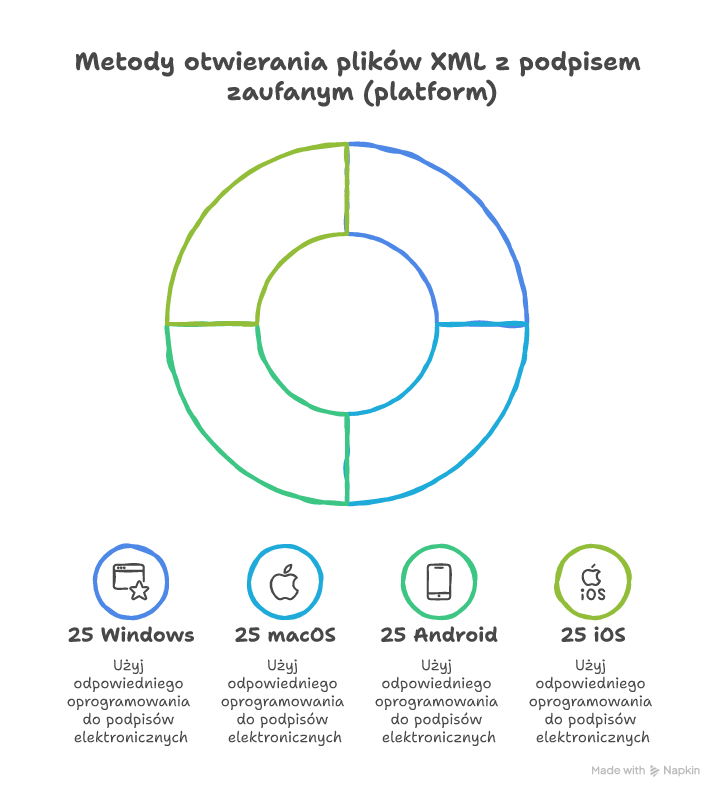
Plik XML podpisany profilem zaufanym możesz szybko i bezpiecznie odczytać, jeśli użyjesz odpowiedniego narzędzia – najlepiej strony ePUAP lub wyspecjalizowanego programu. Sprawdź podpis tylko przez zaufane źródła i nigdy nie modyfikuj struktury pliku.
Zacznij od sprawdzenia podpisu przez ePUAP lub jedną z bezpiecznych aplikacji – zajmie Ci to tylko 2 minuty.
FAQ
Q: Czy mogę otworzyć plik XML z podpisem zaufanym na dysku Google?
A: Nie, musisz najpierw pobrać plik na telefon lub komputer – nie działa podpis w chmurze.
Q: Czy każdy XML to dokument podpisany profilem zaufanym?
A: Nie, tylko te, które mają załączony podpis elektroniczny utworzony np. przez ePUAP.
Q: Czy mogę edytować plik XML z podpisem profilem zaufanym?
A: Nie, każda modyfikacja unieważni podpis – lepiej otwórz i przeczytaj, ale nie zmieniaj zawartości.














Opublikuj komentarz