

Jak otworzyć plik w Word online? Dowiedz się.
Plik w Word Online to świetna opcja, gdy nie masz zainstalowanego Microsoft Worda na swoim komputerze, ale potrzebujesz coś szybko edytować. Przeczytaj ten poradnik i przekonaj się, jak łatwo otworzyć dokument online bez instalacji – krok po kroku. Rozwiążę Twój problem z dostępem do plików DOC lub DOCX w chmurze, nawet jeśli działasz na różnych urządzeniach i systemach operacyjnych. Zostań ze mną, a od razu dowiesz się, co zrobić, by otworzyć plik w Wordzie online.
Najważniejsze informacje z tego artykułu:
- plik w Word Online można otworzyć bezpłatnie, korzystając z przeglądarki i konta Microsoft;
- na Windows wystarczy dostęp do OneDrive i przeglądarki internetowej;
- na Mac i urządzeniach mobilnych również da się to zrobić przez przeglądarkę lub aplikację Office;
- do otwierania pliku warto korzystać z formatu DOCX, bo jest lepiej wspierany;
- jeśli plik się nie otwiera, można go przekonwertować lub sprawdzić zgodność przeglądarki.
Jak otworzyć plik w Word Online na Windows?
System Windows bardzo dobrze współpracuje z aplikacjami Microsoft, w tym z pakietem Office Online. Nie ma znaczenia, czy masz wersję 7, 8, 10 lub 11 – każdy z tych systemów pozwala otworzyć Word Online w przeglądarce.
Jak otworzyć plik w Word Online na Windows 7 krok po kroku:
- Wejdź na stronę https://www.office.com.
- Zaloguj się na swoje konto Microsoft lub załóż je, jeśli jeszcze go nie masz.
- Na stronie głównej kliknij ikonę Word (niebieskie W).
- Wybierz „Przekaż dokument” lub „Przekaż plik” i wskaż, który dokument chcesz otworzyć.
- Plik pojawi się w edytorze Word Online – możesz go od razu edytować.
Na Windows 7 mogą wystąpić problemy z niektórymi przeglądarkami, dlatego warto korzystać z Chrome lub Firefox.
Jak otworzyć plik w Word Online na Windows 8 krok po kroku:
- Uruchom przeglądarkę internetową (np. Chrome, Firefox).
- Przejdź na Office.com i zaloguj się na swoje konto Microsoft.
- Otwórz Word i kliknij „Przekaż plik z mojego urządzenia”.
- Wskaż plik DOC lub DOCX, który chcesz otworzyć.
- Po chwili dokument otworzy się w edytorze – gotowe.
W systemie Windows 8 również najlepiej działa Word Online w Chrome.
Jak otworzyć plik w Word Online na Windows 10 krok po kroku:
- Otwórz przeglądarkę internetową i przejdź na stronę office.com.
- Zaloguj się na konto Microsoft (adres e-mail i hasło).
- Uruchom Word Online klikając ikonę edytora.
- Wybierz „Przekaż plik”, a następnie załaduj dokument z lokalnego dysku.
- Po załadowaniu edytuj plik bezpośrednio w przeglądarce.
Windows 10 w pełni wspiera Word Online – wystarczy mieć internet i przeglądarkę.
Jak otworzyć plik w Word Online na Windows 11 krok po kroku:
- Włącz przeglądarkę Microsoft Edge lub inną, z której korzystasz.
- Wejdź na Word Online.
- Zaloguj się na konto Microsoft (możesz użyć konta Windows, jeśli jest podpięte).
- Kliknij „Przekaż dokument” i wybierz plik Word z dysku.
- Dokument otworzy się w Wordzie Online – gotowe do edycji.
W Windows 11 cały proces zajmuje dosłownie minutę.
Sprawdź też inne artykuły z tej serii:
Jeżeli w plikach Word trzymasz teksty kazań, może Cię zainteresować: Ornaty na Boże Ciało – Godna Oprawa dla Procesji Eucharystycznej.
Jak otworzyć plik w Word Online na macOS?
macOS działa na innej architekturze niż Windows, ale Word Online jest niezależny od systemu. Wszystko dzieje się w przeglądarce – wystarczy dostęp do internetu i dowolna przeglądarka jak Safari czy Chrome.
Jak otworzyć plik w Word Online na macOS krok po kroku:
- Uruchom przeglądarkę internetową.
- Wejdź na stronę office.com.
- Zaloguj się lub załóż konto Microsoft.
- Kliknij ikonę Word i prześlij plik Word (DOC lub DOCX).
- Edytuj dokument w chmurze, bez instalowania żadnej aplikacji.
Wskazówka: Na Macu warto ustawić automatyczne zapisywanie do OneDrive, by nie stracić danych przy awarii.
Jak otworzyć plik w Word Online na Androidzie?
System Android nie obsługuje klasycznego pakietu Office, ale działa świetnie z mobilną wersją aplikacji Word oraz przez przeglądarkę. Użytkownicy mają dwa wyjścia: aplikacja mobilna lub przeglądarka.
Jak otworzyć plik w Word Online na Androidzie krok po kroku:
- Pobierz aplikację Microsoft Word ze sklepu Google Play lub otwórz przeglądarkę.
- Zaloguj się do konta Microsoft.
- W aplikacji kliknij „Otwórz” – wybierz plik z telefonu lub OneDrive.
- W przeglądarce otwórz Word Online i prześlij plik ręcznie.
- Plik otworzy się w edytorze do podglądu i edycji.
Wskazówka: Jeśli dokument nie otwiera się w przeglądarce, spróbuj aplikacji Word – daje większą niezawodność działania na Androidzie.

Jak otworzyć plik w Word Online na iOS?
Użytkownicy iPhone’ów i iPadów mają dostęp do aplikacji Word w wersji mobilnej oraz Word Online w Safari. Obie metody działają bezproblemowo.
Jak otworzyć plik w Word Online na iOS krok po kroku:
- Zainstaluj aplikację Microsoft Word z App Store lub otwórz Safari.
- Zaloguj się na konto Microsoft.
- W aplikacji kliknij „Otwórz” i wybierz dokument.
- W Safari wejdź na office.com i otwórz dokument w Word Online.
- Plik można od razu edytować.
Jak otworzyć plik w Word Online na Linuxie?
System Linux nie wspiera Microsoft Office lokalnie, ale Word Online działa tu bez problemu w przeglądarce. Najlepiej sprawdzają się Firefox lub Chromium.
Jak otworzyć plik w Word na iOS krok po kroku:
- Otwórz dowolną przeglądarkę internetową.
- Przejdź na office.com.
- Zaloguj się do konta Microsoft.
- Kliknij “Word” i wybierz plik z lokalnego dysku lub dodaj go przez przeciągnięcie.
- Dokument otworzy się w Word Online i będzie gotowy do edycji.
Czy da się otworzyć plik w Word Online na innych systemach?
Tak – Word Online działa na wszystkim, co ma przeglądarkę i dostęp do sieci. Może to być nawet telewizor smart z przeglądarką, konsola lub Chromebook. Nie trzeba niczego instalować. Wystarczy:
- Uruchomić przeglądarkę.
- Przejść na Office.com.
- Zalogować się na konto Microsoft.
- Kliknąć ikonę Word.
- Załadować plik, który chcemy otworzyć.
To najszybszy sposób, by otworzyć Worda na systemie, który nie ma dedykowanej aplikacji.
Jak rozwiązać problemy z otwieraniem pliku w Word Online?
Jeśli plik Word się nie otwiera w przeglądarce, najczęściej chodzi o niewspierany format, problem z siecią lub przestarzałą przeglądarkę.
Oto, co możesz zrobić:
- sprawdź, czy plik ma rozszerzenie .doc lub .docx – inne mogą być nieobsługiwane;
- odśwież stronę i upewnij się, że masz stabilne połączenie z internetem;
- zaktualizuj przeglądarkę do najnowszej wersji;
- spróbuj innej przeglądarki (np. z Safari przejdź na Chrome);
- przenieś plik na OneDrive i otwórz przez Word Online.
Dodatkowo polecam sprawdzić szczegółowy poradnik na temat jak otworzyć pobrany plik – tam znajdziesz więcej rozwiązań dla innych typów plików.
Podsumowanie
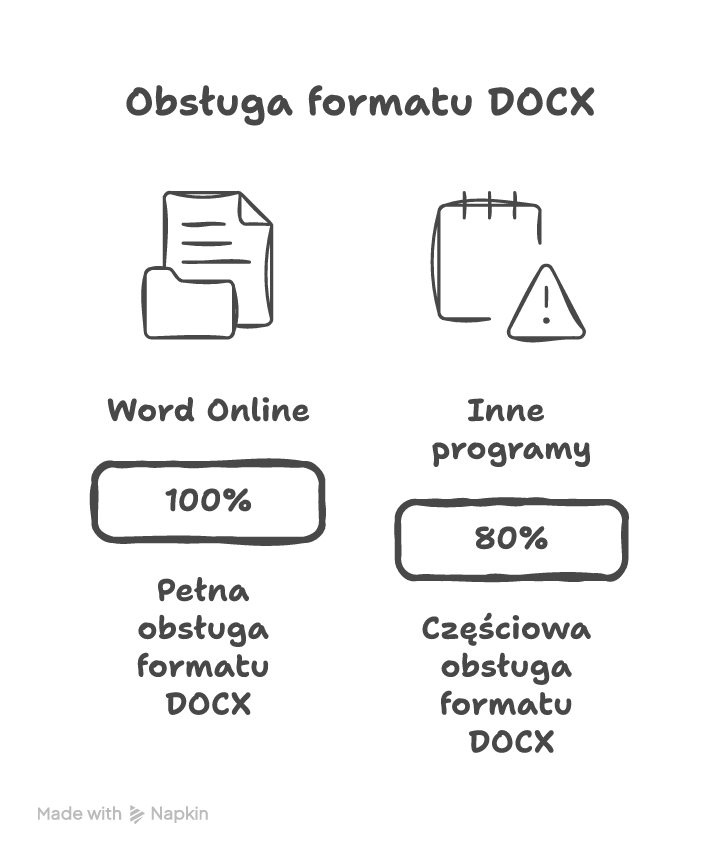
Word Online daje Ci możliwość otwierania i edycji dokumentów bez instalowania żadnego programu – wystarczy przeglądarka, internet i konto Microsoft. Niezależnie od tego, czy korzystasz z Windowsa, Maca, Androida czy Linuxa, możesz szybko otworzyć plik Worda online.
Wejdź na office.com i wypróbuj tę metodę już dziś – to zajmuje dosłownie chwilę.
FAQ
Q: Czy do Word Online można wgrać plik z Dropboxa?
A: Tak, ale najpierw musisz pobrać plik z Dropboxa i wrzucić go na OneDrive lub dodać bezpośrednio do Word Online.
Q: Czy Word Online działa offline?
A: Nie, Word Online wymaga stałego połączenia z internetem, aby edytować dokumenty.
Q: Czy można otworzyć plik zabezpieczony hasłem?
A: Word Online nie zawsze obsługuje pliki chronione hasłem – lepiej otworzyć je w wersji desktopowej.














Opublikuj komentarz