

Jak otworzyć plik TIF? Dowiedz się!
Plik TIF może wydawać się trudny do otwarcia, zwłaszcza jeśli nie wiesz, z jakim programem go skojarzyć, ale spokojnie – pokażę Ci, jak to zrobić w kilka sekund. W tym artykule wyjaśnię najprostsze sposoby na otwarcie pliku TIF na różnych urządzeniach, bez instalowania zbędnych aplikacji. Dzięki temu zaoszczędzisz czas i unikniesz frustracji związanej z niedziałającymi plikami. Zobacz, jakie to proste i sięgnij po konkretne wskazówki poniżej.
Najważniejsze informacje z tego artykułu:
- plik TIF zawiera wysokiej jakości obraz rastrowy, często stosowany w druku i grafice;
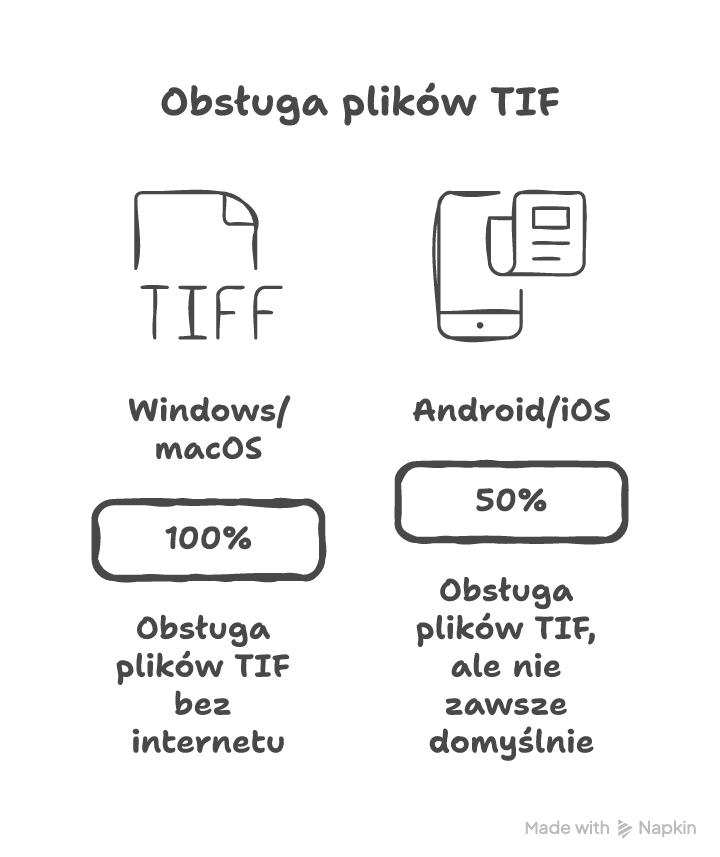
- można go otworzyć bez internetu na systemach Windows i macOS;
- istnieje wiele darmowych programów obsługujących format TIF;
- urządzenia z Androidem i iOS-em również radzą sobie z TIF, ale nie zawsze domyślnie;
- warto znać kroki naprawcze, jeśli plik się nie otwiera.
Jak otworzyć plik tif na Windows?
W systemie Windows pliki TIF obsługiwane są natywnie przez systemowy podgląd zdjęć. Jednak różnice między wersjami systemu mogą wpływać na sposób działania tej funkcji, więc podzieliłem instrukcję według wersji.
Jak otworzyć plik tif na Windows 7?
Windows 7 ma zintegrowany program Przeglądarka fotografii systemu Windows, który domyślnie otwiera pliki TIF.
Jak otworzyć plik TIF na Windows 7 krok po kroku:
- Kliknij prawym przyciskiem myszy na pliku TIF.
- Wybierz „Otwórz za pomocą”.
- Kliknij „Przeglądarka fotografii systemu Windows”.
- Zaznacz „Zawsze używaj wybranego programu…”, jeśli chcesz ustawić domyślnie.
- Plik otworzy się w oknie podglądu.
Jeśli nie widzisz opcji podglądu, zainstaluj program IrfanView lub GIMP.
Jak otworzyć plik tif na Windows 8?
Windows 8 otwiera pliki TIF najczęściej w aplikacji „Zdjęcia”, ale możesz je też otworzyć w desktopowej aplikacji.
Jak otworzyć plik TIF na Windows 8 krok po kroku:
- Kliknij plik prawym przyciskiem myszy.
- Wybierz „Otwórz za pomocą” → „Wybierz program domyślny”.
- Zaznacz aplikację „Zdjęcia” lub „Paint”.
- Jeśli jej nie ma, kliknij „Więcej aplikacji” i odszukaj Paint lub Przeglądarkę plików.
- Potwierdź wybór i otwórz plik.
Windows 8 domyślnie otwiera pliki w pełnoekranowej aplikacji, co nie każdemu pasuje – wtedy użyj alternatywnego programu jak XnView.
Jak otworzyć plik tif na Windows 10?
W Windows 10 standardowo używana jest aplikacja „Zdjęcia”. Możesz ją zmienić, jeśli potrzebujesz bardziej zaawansowanej kontroli.
Jak otworzyć plik TIF na Windows 10 krok po kroku:
- Kliknij prawym przyciskiem myszy plik TIF.
- Wybierz „Otwórz za pomocą” i kliknij „Zdjęcia” lub „Paint”.
- Możesz też kliknąć „Wybierz inną aplikację”, jeżeli chcesz używać innego programu.
- Zaznacz „Zawsze używaj wybranego programu” – pliki TIF będą się otwierać w nim automatycznie.
- Otwórz plik jednym kliknięciem.
Darmowe programy, takie jak IrfanView lub FastStone Viewer, oferują znacznie więcej opcji przeglądania i edycji.
Jak otworzyć plik tif na Windows 11?
Windows 11 nadal wspiera pliki TIF bez dodatkowego oprogramowania – działa tu natywna aplikacja „Zdjęcia”.
Jak otworzyć plik TIF na Windows 11 krok po kroku:
- Kliknij dwukrotnie plik – domyślnie otworzy się w „Zdjęciach”.
- Jeśli nie działa, kliknij prawym przyciskiem myszy i wybierz „Otwórz za pomocą”.
- Wybierz z listy aplikację „Zdjęcia” lub „Paint”.
- Możesz też wybrać „Wybierz inną aplikację” i wskazać np. IrfanView.
- Potwierdź, że chcesz otwierać tym programem pliki TIF, jeśli chcesz mieć to ustawienie na stałe.
Użytkownicy Windows 11 często instalują dodatkowe narzędzia graficzne, aby mieć więcej funkcji niż w domyślnych aplikacjach.
Sprawdź też inne artykuły z tej serii:
Jak otworzyć plik tif na macOS?
Komputery Apple mają wbudowany podgląd, który bez problemu radzi sobie z plikami TIF. To duże ułatwienie, bo nie musisz nic instalować.
Jak otworzyć plik TIF na macOS krok po kroku:
- Znajdź plik TIF w Finderze.
- Kliknij dwukrotnie – otworzy się automatycznie w aplikacji „Podgląd”.
- Jeśli otwiera się w innym programie, kliknij prawym przyciskiem i wybierz „Otwórz za pomocą”.
- Wskaż aplikację „Podgląd” lub inny program obsługujący TIF.
- Możesz ustawić „Podgląd” jako domyślną aplikację przez „Informacje o pliku” → „Otwieraj w programie”.
Wskazówka: Jeśli plik się nie otwiera, sprawdź czy rozszerzenie to na pewno .tif lub .tiff – inne rozszerzenia mogą wymagać dodatkowych wtyczek.
Jak otworzyć plik tif na Androidzie?
Android nie obsługuje plików TIF natywnie w każdym urządzeniu, ale sklepy z aplikacjami oferują kilka dobrych narzędzi do tego celu.
Jak otworzyć plik TIF na Androidzie krok po kroku:
- Zainstaluj aplikację do przeglądania plików graficznych, np. File Viewer, Multi-TIFF Viewer lub Image Viewer.
- Otwórz aplikację i przyznaj potrzebne uprawnienia do plików.
- Znajdź plik TIF w folderach urządzenia lub pobierz go z chmury.
- Kliknij na plik, aplikacja automatycznie go załaduje.
- Możesz zapisać plik w innym formacie, jeśli potrzebujesz np. JPG.
Wskazówka: Jeśli nie widzisz pliku, sprawdź czy nie znajduje się w folderze „Pobrane” – użyj menedżera plików, aby go znaleźć.

Jak otworzyć plik tif na iOS?
W systemie iOS – iPhone i iPad – plik TIF można otworzyć, ale nie zawsze domyślnie. System lubi JPG i PNG, więc trzeba się wspomóc aplikacją.
Jak otworzyć plik TIF na iOS krok po kroku:
- Zainstaluj darmową aplikację, np. Documents by Readdle lub File Viewer for iOS.
- Otwórz aplikację i znajdź plik w pamięci lub pobierz go z chmury.
- Kliknij plik, aby go załadować w przeglądarce wewnętrznej.
- Jeśli nie działa, spróbuj udostępnić ten plik do innej aplikacji (np. Safari, jeśli PDF) i zobacz, czy wyświetli się poprawnie.
- Ewentualnie przekonwertuj plik online na JPG lub PDF i otwórz ponownie.
Jak otworzyć plik tif na Linuxie?
Większość dystrybucji Linuxa, takich jak Ubuntu, Fedora czy Mint, obsługuje pliki TIF natywnie poprzez aplikacje graficzne.
Jak otworzyć plik TIF na Linux krok po kroku:
- Uruchom aplikację „Przeglądarka obrazów” (np. Eye of GNOME w Ubuntu).
- Znajdź plik TIF przez Menedżer plików.
- Kliknij dwukrotnie – powinien otworzyć się od razu.
- Jeśli nie, wybierz „Otwórz za pomocą” i wskaż inną aplikację graficzną, jak GIMP.
- Możesz ustawić wybrany program jako domyślny.
Czy da się otworzyć plik tif również na innych systemach?
Tak, można to zrobić także na mniej popularnych systemach jak:
- ChromeOS – otwórz przez aplikację Files, albo użyj rozszerzenia z Chrome Web Store;
- FreeBSD – użyj menedżera plików z podglądem lub aplikacji takich jak GIMP czy XnView;
- Unix – większość środowisk graficznych wspiera przeglądarki TIFF, ale możesz też skorzystać z ImageMagick;
- Online – możesz wgrać plik na konwerter online jak CloudConvert lub Zamzar i obejrzeć jako JPG lub PDF.
Jak rozwiązać najczęstsze problemy z plikiem tif?
Najczęstsze błędy to brak programów do otwierania, niepoprawne rozszerzenie lub uszkodzony plik. Sprawdź też, czy urządzenie wspiera typ pliku. Jeśli nadal są problemy:
- Upewnij się, że plik nie ma błędnego rozszerzenia (np. .tip zamiast .tif).
- Spróbuj otworzyć go w innym programie graficznym.
- Jeśli nie działa lokalnie, użyj przeglądarki online TIFF.
- Możesz też skonwertować plik do formatu JPG za pomocą zamzar.com lub convertio.co.
Jeśli chcesz wiedzieć więcej o takich sytuacjach, przeczytaj mój poradnik, jak otworzyć pobrany plik – znajdziesz go pod tym linkiem: jak otworzyć pobrany plik.
Podsumowanie
Pliki TIF nie muszą sprawiać kłopotu, jeśli wiesz, gdzie szukać rozwiązań. Praktycznie każdy system umożliwia ich otwarcie – czy to poprzez wbudowane aplikacje, czy darmowe programy z internetu. W tym artykule pokazałem jak otworzyć plik tif na Windows, macOS, Androidzie, iOS i Linuxie.
Sprawdź od razu, który sposób będzie dla Ciebie najszybszy i przetestuj go na swoim urządzeniu!
FAQ
Q: Czy mogę przekonwertować plik TIF na inny format?
A: Tak, możesz go przekonwertować online lub lokalnie na formaty JPG, PNG, PDF itp.
Q: Czy format TIF zajmuje dużo miejsca?
A: Tak, pliki TIF mogą być duże, ponieważ zapisują dane bez kompresji stratnej.
Q: Czy mogę otworzyć plik TIF w przeglądarce internetowej?
A: Tylko niektóre przeglądarki wspierają ten format natywnie, lepiej użyć do tego narzędzia online.














Opublikuj komentarz