

Jak otworzyć plik RAR? Dowiedz się!
Plik RAR potrafi sprawić kłopoty, jeśli nie masz odpowiedniego programu, ale jego otwarcie na większości systemów trwa dosłownie chwilę. Chcesz dowiedzieć się, jak to zrobić na Windowsie, Macu, Androidzie czy iPhonie? W tym artykule pokażę proste sposoby, które działają w praktyce i których sam używam od lat. Dzięki tym wskazówkom nie musisz się już zastanawiać, co zrobić z „niedziałającym RAR-em”. Zobacz, jak wygodnie i bezpiecznie otworzyć plik RAR na dowolnym urządzeniu.
Najważniejsze informacje z tego artykułu:
- plik RAR to archiwum, które musisz zdekompresować, by dostać się do danych;
- Windows nie otwiera plików RAR bez dodatkowego oprogramowania, warto użyć np. 7-Zip lub WinRAR;
- macOS wymaga narzędzi takich jak The Unarchiver lub Keka;
- na Androidzie i iOS potrzebna jest aplikacja zewnętrzna, np. RAR, ZArchiver albo iZip;
- jeśli napotkasz problem, rozwiązanie zazwyczaj znajdziesz w dokładnej ścieżce postępowania lub przez zmianę aplikacji.
Jak otworzyć plik RAR w systemie Windows?
Windows od wersji 7 do 11 nie radzi sobie z plikami RAR bez wsparcia zewnętrznego. Dlatego zalecam zainstalowanie darmowego programu, np. 7-Zip lub WinRAR. Oba są bezpieczne i sprawdzone – używam ich od lat na różnych komputerach klientów.
Jak otworzyć plik RAR na Windows 7 krok po kroku:
- Pobierz i zainstaluj program 7-Zip lub WinRAR ze strony producenta.
- Znajdź plik RAR na swoim komputerze (np. w folderze „Pobrane”).
- Kliknij prawym przyciskiem myszy na plik.
- Z menu wybierz „7-Zip” lub „WinRAR” – zależnie od programu.
- Kliknij „Wypakuj tutaj” lub „Wypakuj do folderu”.
- Po kilku sekundach zobaczysz rozpikowane pliki w tym samym katalogu.
Windows 7 nie zainstaluje nowszych wersji WinRAR – wybierz wersję dopasowaną do architektury systemu.
Jak otworzyć plik RAR na Windows 8 krok po kroku:
- Wejdź na stronę 7-Zip lub WinRAR i pobierz wersję zgodną z systemem.
- Zainstaluj pobrany program, uruchom go pierwszy raz.
- W Eksploratorze plików kliknij RAR prawym przyciskiem myszy.
- Wybierz opcję „Otwórz za pomocą” i wskaż zainstalowany program.
- Kliknij „Wypakuj” i wybierz, gdzie zapisać pliki.
- Gotowe – możesz otwierać zawartość archiwum.
Na Windows 8 wiele plików RAR uruchamia się szybko, ale starsze archiwa mogą wymagać ręcznego rozpakowania.
Jak otworzyć plik RAR na Windows 10 krok po kroku:
- Pobierz darmowy program 7-Zip lub WinRAR.
- Po instalacji kliknij plik RAR dwukrotnie – program sam się uruchomi.
- Użyj opcji „Extract” lub „Wypakuj” na pasku narzędzi.
- Wybierz miejsce zapisu i rozpocznij proces wypakowywania.
- Zamknij program po zakończeniu – masz dostęp do plików.
Windows 10 sprawnie integruje się z programami archiwizującymi – możesz ustawić domyślne skojarzenie plików z 7-Zip.
Jak otworzyć plik RAR na Windows 11 krok po kroku:
- Pobierz aplikację do archiwizacji, np. 7-Zip lub WinRAR.
- Zainstaluj ją, a potem otwórz folder z plikiem RAR.
- Kliknij prawym i wybierz „Otwórz za pomocą”.
- Zaznacz „Zawsze używaj tego programu do plików .rar”.
- Użyj opcji wypakowywania, by uzyskać dostęp do zawartości.
- Sprawdź wypakowane pliki w wybranym katalogu.
Windows 11 pozwala też instalować niektóre aplikacje przez Microsoft Store, ale ręczna instalacja 7-Zip działa szybciej.
Sprawdź też inne artykuły z tej serii:
Jak otworzyć plik RAR na macOS?
MacOS nie otwiera plików RAR bez dodatkowego oprogramowania – musisz zainstalować aplikację archiwizującą. Osobiście polecam „The Unarchiver” – jest darmowy, szybki i regularnie aktualizowany.
Jak otworzyć plik RAR na macOS krok po kroku:
- Otwórz App Store lub stronę dewelopera i pobierz „The Unarchiver”.
- Zainstaluj aplikację i uruchom ją pierwszy raz.
- Wskaż rozszerzenie .rar jako obsługiwane przez program.
- Znajdź plik RAR i kliknij go dwukrotnie.
- Program automatycznie wypakuje zawartość w ten sam folder.
Wskazówka: Nie archiwizuj ponownie pobranych plików RAR – jeśli były powiązane z hasłem, musisz podać je przy rozpakowywaniu.
Jak otworzyć plik RAR na Androidzie?
Android nie ma domyślnego narzędzia do otwierania RAR-ów, ale w Google Play znajdziesz aplikacje, które to robią szybko i skutecznie, np. RAR od RARLAB lub ZArchiver.
Jak otworzyć plik RAR na Androidzie krok po kroku:
- Wejdź do Google Play i pobierz aplikację RAR lub ZArchiver.
- Po zainstalowaniu uruchom aplikację i daj jej dostęp do pamięci.
- Znajdź plik RAR (najczęściej w folderze „Pobrane”).
- Dotknij pliku – aplikacja pokaże jego zawartość.
- Wybierz „Wypakuj tutaj” lub określ lokalizację wypakowania.
- Pliki zapisz się w wybranym folderze – możesz je otworzyć od razu.
Wskazówka: Niektóre pliki RAR mogą być chronione hasłem – wówczas aplikacja poprosi o jego wpisanie przy próbie rozpakowania.

Jak otworzyć plik RAR na iOS?
System iOS jest zamknięty i ogranicza dostęp do plików, ale dzięki aplikacji iZip lub Documents możesz otworzyć archiwum RAR. To działa bez potrzeby jailbreaka.
Jak otworzyć plik RAR na iOS krok po kroku:
- Pobierz z App Store aplikację iZip lub Documents by Readdle.
- Uruchom aplikację i przyznaj uprawnienia do plików.
- Załaduj plik RAR z Pobranych, Dysku iCloud lub wiadomości e-mail.
- W aplikacji wybierz opcję „Extract” lub „Unzip” i wskaż katalog wynikowy.
- Po chwili uzyskasz dostęp do wypakowanych dokumentów i multimediów.
Jak otworzyć plik RAR na Linuxie?
Linux zazwyczaj ma rozbudowane możliwości konsoli i programowe wsparcie, ale nie każdy distro ma domyślnie obsługę RAR. W Ubuntu, Debianie czy Manjaro wystarczy doinstalować jedno narzędzie.
Jak otworzyć plik RAR na Linuxie krok po kroku:
- Otwórz terminal i wpisz
sudo apt install unrarlub odpowiadające dla twojej dystrybucji. - Przejdź do folderu z archiwum RAR za pomocą komendy
cd. - Wpisz
unrar x nazwa_pliku.rari naciśnij Enter. - System wypakuje pliki w tym samym katalogu.
Czy mogę otworzyć plik RAR na innych systemach?
Tak – na systemach takich jak ChromeOS, FreeBSD czy nawet przeglądarki z rozbudowanymi rozszerzeniami da się otworzyć archiwa RAR. W przypadku ChromeBooka warto dodać aplikację „RAR Extractor” ze sklepu Chrome Web Store.
Na przeglądarkach desktopowych (Chrome, Firefox) można użyć serwisów online, np. extract.me – wystarczy przeciągnąć plik i pobrać wypakowane dane.
Jak rozwiązać problemy z otwieraniem pliku RAR?
Jeśli nie możesz otworzyć pliku RAR, najczęściej masz do czynienia z:
- uszkodzonym plikiem – pobierz go ponownie;
- złym hasłem – wpisz dokładnie, zwróć uwagę na wielkość liter;
- brakiem odpowiedniej aplikacji – zainstaluj narzędzie do RAR;
- zablokowanym dostępem – zezwól aplikacji na dostęp do plików.
Najczęściej winna jest niepełna instalacja programu lub przerwany transfer pliku. Jeśli nadal nie działa, sprawdź wskazówki z mojego innego poradnika – jak otworzyć pobrany plik.
Podsumowanie
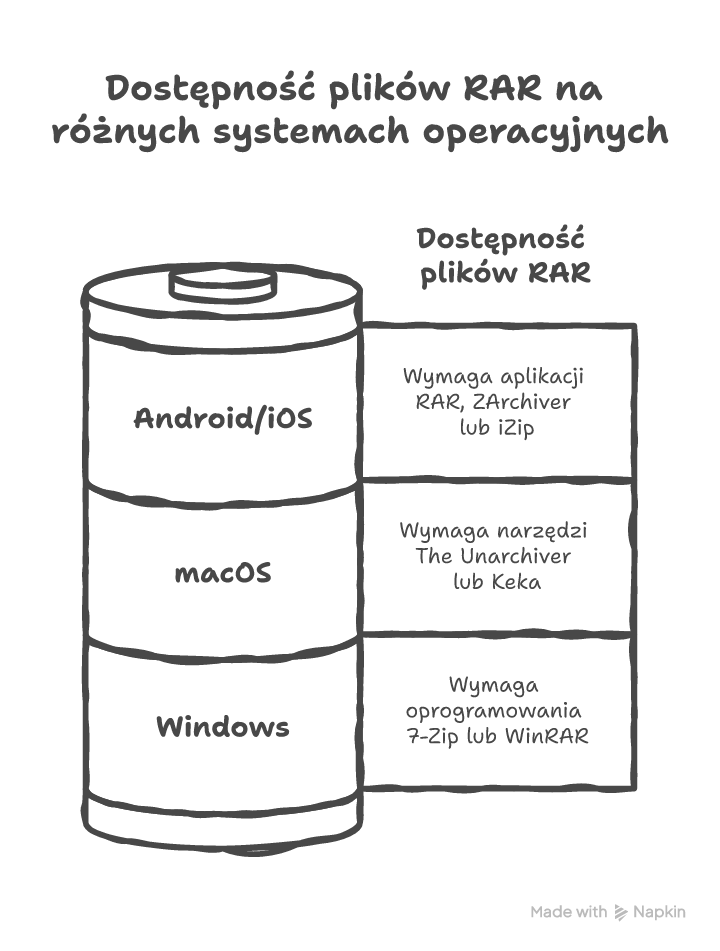
Niezależnie od tego, czy korzystasz z Windowsa, Maca, Androida czy iPhone’a – da się otworzyć plik RAR bez problemu, jeśli masz odpowiedni program. W tym poradniku pokazałem, co pobrać, jak zainstalować i jak krok po kroku dostać się do zawartości archiwum.
Zainstaluj sprawdzone narzędzie i otwieraj pliki RAR bez żadnych barier!
FAQ
Q: Czy mogę otworzyć plik RAR bez instalowania programu?
A: Tak, wystarczy użyć darmowego serwisu online, np. extract.me lub unrar.online.
Q: Czy pliki RAR są bezpieczne?
A: Same w sobie tak, ale mogą zawierać złośliwe pliki – nie otwieraj ich z nieznanych źródeł.
Q: Jak otworzyć plik RAR zawierający hasło?
A: Potrzebujesz programu obsługującego hasła – np. 7-Zip, WinRAR lub ZArchiver i musisz znać hasło.














Opublikuj komentarz