

Jak otworzyć plik ODS? Dowiedz się
Plik ODS to coś więcej niż tylko tabela – to format arkusza kalkulacyjnego stworzony z myślą o użytkownikach, którzy nie muszą korzystać z programów Microsoftu. Przeczytaj ten artykuł i sprawdź, jak bezproblemowo otworzyć plik ODS w różnych systemach – na komputerze, laptopie i telefonie. Pokażę Ci, jak poradzić sobie z tym formatem krok po kroku – szczególnie jeśli wcześniej go nie używałeś. Jeśli każda próba otwarcia kończy się frustracją, jestem tu, żeby to zmienić.
Najważniejsze informacje z tego artykułu:
- plik ODS to otwarty format arkusza kalkulacyjnego, alternatywa dla XLSX;
- można go otworzyć za darmo na Windows, macOS, Linux, Androidzie i iOS;
- najwygodniej skorzystać z LibreOffice, OpenOffice lub Google Sheets;
- w przypadku błędów przy otwieraniu warto sprawdzić rozszerzenie pliku lub zmienić aplikację;
- w artykule znajdziesz dokładne instrukcje dla każdego systemu operacyjnego.
Jak otworzyć plik ODS na Windows?
Windows obsługuje wiele narzędzi biurowych, ale pliki ODS nie zawsze otwierają się w systemowym Excelu. Dlatego warto sięgnąć po darmowe programy zgodne z tym rozszerzeniem.
Jak otworzyć plik ODS na Windows 7?
Ten system nie był domyślnie gotowy na nowe formaty otwartych dokumentów. Musisz doinstalować odpowiednią aplikację.
Jak otworzyć plik ODS na Windows 7 krok po kroku:
- Pobierz i zainstaluj LibreOffice z oficjalnej strony.
- Uruchom LibreOffice Calc (to odpowiednik Excela).
- Wybierz Plik → Otwórz i wskaż lokalizację pliku ODS.
- Otwórz plik i rozpocznij edycję.
To bezpieczny sposób i nie wymaga opłat.
Jak otworzyć plik ODS na Windows 8?
Windows 8 obsługuje programy dla klasycznego pulpitu, więc procedura jest bardzo podobna do tej dla „siódemki”.
Jak otworzyć plik ODS na Windows 8 krok po kroku:
- Zainstaluj LibreOffice lub Apache OpenOffice.
- Otwórz program i przejdź do LibreOffice Calc.
- Użyj opcji Plik → Otwórz, aby zlokalizować plik ODS.
- Wybierz plik i kliknij Otwórz.
LibreOffice to darmowy i bezpieczny wybór, który działa stabilnie również na tym systemie.
Jak otworzyć plik ODS na Windows 10?
Ten system ma już większe wsparcie dla ODS, także częściowo w Excelu 2016 i nowszych wersjach, ale nie wszystkie funkcje będą działały poprawnie.
Jak otworzyć plik ODS na Windows 10 krok po kroku:
- Pobierz LibreOffice (zalecane) lub zaktualizuj Excel do najnowszej wersji.
- W LibreOffice otwórz plik w Calc tak, jak w poprzednich wersjach Windows.
- Jeśli wolisz Excel, otwórz go, kliknij Plik → Otwórz i wybierz swój plik ODS.
- Program może zapytać, czy chcesz przekonwertować plik – potwierdź.
Największą zgodność z formatem nadal zapewnia LibreOffice.
Jak otworzyć plik ODS na Windows 11?
Windows 11 działa bardzo dobrze z nową wersją Microsoft 365, ale plik ODS nadal otwiera się lepiej w aplikacjach open source.
Jak otworzyć plik ODS na Windows 11 krok po kroku:
- Pobierz LibreOffice lub skorzystaj z aplikacji internetowej Google Sheets.
- Jeśli wybierzesz LibreOffice, zainstaluj i uruchom Calc.
- Przejdź do Plik → Otwórz i wybierz plik ODS.
- W Google Sheets kliknij „Otwórz”, załaduj plik z dysku i wybierz go z poziomu Dysku Google.
W razie potrzeby możesz też ustawić LibreOffice jako domyślny program do plików ODS.
Sprawdź też inne artykuły z tej serii:
Jak otworzyć plik ODS na macOS?
Na komputerach Apple pliki ODS nie otwierają się automatycznie w Numbers. Musisz zainstalować inny program lub sięgnąć po wersję online.
Jak otworzyć plik ODS na macOS krok po kroku:
- Pobierz LibreOffice dla macOS ze strony producenta.
- Otwórz pakiet i przeciągnij aplikację do folderu Aplikacje.
- Uruchom LibreOffice Calc.
- W menu wybierz Plik → Otwórz i wskaż plik ODS.
- Plik otworzy się i będzie można go edytować lub zapisać w innym formacie.
Wskazówka: Możesz też otworzyć plik ODS w przeglądarce za pomocą Google Sheets – bez konieczności instalacji.
Jak otworzyć plik ODS na Androidzie?
Na Androidzie możesz użyć aplikacji mobilnej do edycji dokumentów lub otworzyć plik przez chmurę. Nie wszystkie aplikacje domyślne wspierają ten format.
Jak otworzyć plik ODS na Androidzie krok po kroku:
- Zainstaluj aplikację Collabora Office lub AndrOpen Office ze Sklepu Play.
- Otwórz aplikację i przyznaj dostęp do pamięci urządzenia.
- Wybierz przycisk „Otwórz plik” i nawiguj do lokalizacji ODS.
- Tapnij na plik, aby został załadowany do aplikacji.
Wskazówka: Jeśli masz plik na Dysku Google, otwórz go przez Google Sheets – zapewni to większą stabilność.

Jak otworzyć plik ODS na iOS?
iOS domyślnie używa aplikacji Numbers, ale nie wspiera ODS. Możesz skorzystać z alternatyw z App Store lub użyć Google Sheets.
Jak otworzyć plik ODS na iOS krok po kroku:
- Pobierz aplikację LibreOffice Viewer lub Collabora Office z App Store.
- Zezwól na dostęp do plików na urządzeniu lub iCloud.
- Przenieś plik do zgodnej aplikacji (np. przez email lub AirDrop).
- Otwórz aplikację i wybierz plik z listy dostępnych dokumentów.
Jak otworzyć plik ODS na Linuxie?
Systemy Linux mają bardzo dobre wsparcie dla otwartego formatu ODS – w wielu środowiskach biurowych ten format działa domyślnie.
Jak otworzyć plik ODS na iOS krok po kroku:
- Upewnij się, że masz zainstalowany LibreOffice (w większości dystrybucji już jest).
- Otwórz LibreOffice Calc z poziomu menu aplikacji.
- Kliknij Plik → Otwórz i wybierz plik ODS z lokalnego dysku.
- Edytuj, zapisuj i korzystaj jak z dokumentu Excela.
Czy da się otworzyć plik ODS na innych systemach?
Tak, plik ODS otwiera się również w przeglądarce – za pomocą Google Sheets lub OnlyOffice. Sprawdzi się to wszędzie tam, gdzie nie możesz instalować nic lokalnie.
- Przejdź na stronę Google Drive i zaloguj się na konto Google.
- Prześlij tam plik ODS metodą „przeciągnij i upuść”.
- Otwórz plik przez Google Sheets – kliknij „Otwórz za pomocą”.
- Możesz odczytywać dane i wprowadzać zmiany online.
Jak rozwiązać problemy z otwieraniem pliku ODS?
Jeśli plik ODS się nie otwiera, może mieć uszkodzoną strukturę, błędne rozszerzenie albo został zapisany w nowszej wersji niedostępnej dla używanej aplikacji. Najczęściej problemy można wyeliminować kilkoma działaniami.
- Sprawdź, czy rozszerzenie pliku to faktycznie „.ods”.
- Zaktualizuj program, którym otwierasz plik – np. LibreOffice lub Excel.
- Spróbuj otworzyć plik w Google Sheets w przeglądarce internetowej.
- Zmodyfikuj plik źródłowy i spróbuj zapisać go ponownie przez inny program.
Więcej sposobów opisałem w artykule „jak otworzyć pobrany plik” – warto tam zajrzeć, jeśli plik nadal sprawia problemy.
Podsumowanie
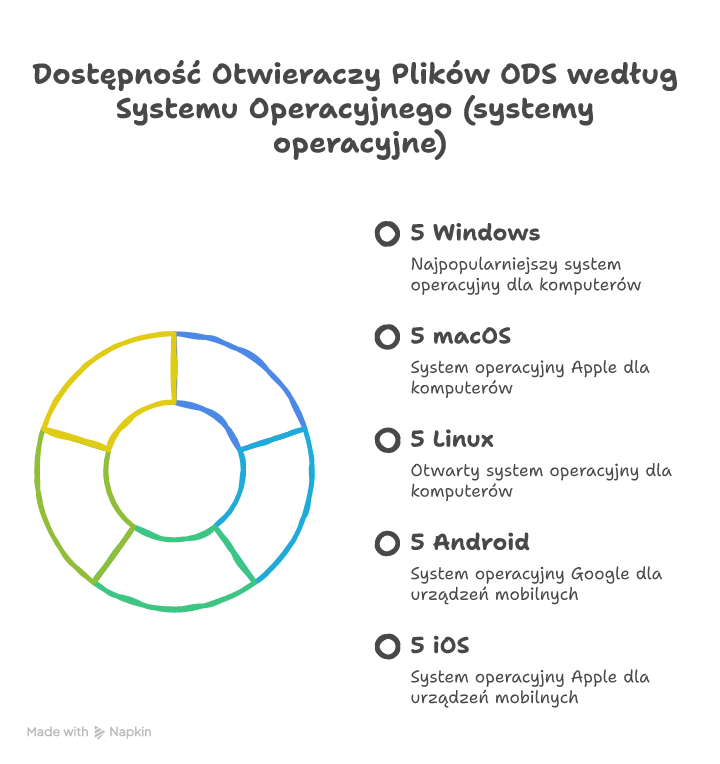
Plik ODS to wygodny i darmowy format arkusza kalkulacyjnego. Można go łatwo otworzyć za pomocą LibreOffice, Google Sheets czy dedykowanych aplikacji mobilnych. Działa zarówno na komputerze, jak i telefonie – wystarczy dobra aplikacja.
Nie trać czasu na błędy – wybierz sprawdzone sposoby i otwieraj pliki ODS bez frustracji!
FAQ
Q: Czy mogę otworzyć plik ODS w programie Excel?
A: Tak, ale tylko w wersjach 2016 i nowszych – mogą nie obsługiwać go w 100%.
Q: Czy mogę przekonwertować ODS na XLSX?
A: Możesz – skorzystaj z Google Sheets, LibreOffice lub konwertera online.
Q: Czy pliki ODS działają offline?
A: Tak, jeśli otwierasz je w zainstalowanej aplikacji, np. LibreOffice.














Opublikuj komentarz