

Jak otworzyć plik MOBI? Dowiedz się!
Plik MOBI nie jest plikiem, który otworzy się automatycznie – potrzebna jest do tego odpowiednia aplikacja lub urządzenie. Zobacz, jak w prosty sposób otworzyć plik MOBI na każdym urządzeniu – bez stresu i bez błędów. Pomogę Ci uruchomić ten format niezależnie od systemu operacyjnego, a także pokażę, jak poradzić sobie z typowymi problemami. Jeśli masz taki plik i nie wiesz, co z nim zrobić – jesteś we właściwym miejscu.
Najważniejsze informacje z tego artykułu:
- plik MOBI to format e-booków, najczęściej otwierany na czytnikach Kindle;
- na Windows i macOS możesz korzystać z darmowych programów typu Kindle for PC lub Calibre;
- na Androidzie i iOS warto zainstalować aplikację do e-booków obsługującą MOBI, na przykład Amazon Kindle;
- istnieją konwertery, które pozwalają zmienić pliki MOBI na EPUB lub PDF, jeśli nie da się ich otworzyć;
- w artykule znajdziesz szczegółowe instrukcje dla każdego systemu krok po kroku.
Jak otworzyć plik MOBI na Windows?
Na Windows potrzebujesz osobnego programu do odczytu MOBI – system nie otworzy tego pliku „z palca”. Najczęściej polecam aplikacje takie jak Kindle for PC, Calibre lub SumatraPDF. Każda z nich działa niezawodnie – wybór zależy od tego, czy chcesz tylko czytać, czy też zarządzać całą biblioteką e-booków.
Jak otworzyć plik MOBI na Windows 7 krok po kroku:
- Pobierz program Calibre ze strony https://calibre-ebook.com/download.
- Zainstaluj program, uruchamiając pobrany plik instalacyjny.
- Po instalacji kliknij „Dodaj książki” i wybierz plik MOBI z dysku.
- Calibre automatycznie doda go do biblioteki.
- Kliknij prawym przyciskiem na e-booku i wybierz „Pokaż” lub „Czytaj”.
Ten sposób działa nawet, gdy inne programy odmawiają współpracy.
Jak otworzyć plik MOBI na Windows 8 krok po kroku:
- Zainstaluj Kindle for PC ze strony Amazon.
- Uruchom program i zaloguj się na swoje konto Amazon.
- Przeciągnij plik MOBI bezpośrednio do aplikacji albo otwórz go z poziomu menu „File”.
- Program wyświetli e-booka i zapisze go w swojej bibliotece.
Możesz też dwukrotnie kliknąć plik MOBI po zainstalowaniu Kindle – system rozpozna go automatycznie.
Jak otworzyć plik MOBI na Windows 10 krok po kroku:
- Zainstaluj Calibre lub SumatraPDF (obie aplikacje są bezpłatne).
- Otwórz Calibre i dodaj plik MOBI do biblioteki wewnętrznej.
- Wybierz plik i kliknij „Czytaj”.
- Alternatywnie otwórz plik MOBI bezpośrednio w SumatraPDF (działa jak zwykła przeglądarka PDF).
Dla Windows 10 oba programy działają płynnie i bezproblemowo.
Jak otworzyć plik MOBI na Windows 11 krok po kroku:
- Pobierz i zainstaluj aplikację Kindle for PC lub Calibre.
- Otwórz aplikację i dodaj plik MOBI.
- Calibre umożliwia zarządzanie tytułami – możesz dodawać notatki, konwertować pliki, czy zmieniać okładki.
- W programie Kindle e-book otworzy się od razu w widoku czytnika.
Windows 11 wymaga, żeby używać aplikacji ze sprawdzonych źródeł – najlepiej z oficjalnych stron.
Sprawdź też inne artykuły z tej serii:
Jak otworzyć plik MOBI na macOS?
macOS nie ma fabrycznego programu do obsługi plików MOBI, ale działa świetnie z aplikacjami takimi jak Calibre lub Kindle for Mac. System Apple przywiązuje wagę do bezpieczeństwa, dlatego najlepiej korzystać z aplikacji pobranych z oficjalnych źródeł.
Jak otworzyć plik MOBI na macOS krok po kroku:
- Pobierz Calibre dla macOS ze strony calibre-ebook.com/download_osx.
- Zainstaluj aplikację i uruchom ją po zakończeniu instalacji.
- Kliknij „Add books” i wybierz interesujący Cię plik MOBI.
- Znajdź tytuł na liście i kliknij dwukrotnie, żeby rozpocząć czytanie.
- Możesz też zainstalować Kindle for Mac i otwierać MOBI, logując się na swoje konto Amazon.
Wskazówka: Jeśli chcesz czytać MOBI jak PDF, możesz użyć Calibre do konwersji formatu – wystarczy kliknąć „Convert books” i wybrać PDF jako format docelowy.
Jak otworzyć plik MOBI na Androidzie?
Android pozwala instalować różne aplikacje firm trzecich, które świetnie radzą sobie z formatem MOBI. Najlepszym wyborem będzie Kindle, Moon+ Reader albo FBReader – wszystko zależy od Twoich preferencji interfejsu i funkcji.
Jak otworzyć plik MOBI na Androidzie krok po kroku:
- Otwórz Sklep Google Play i wyszukaj “Kindle” lub “Moon+ Reader”.
- Zainstaluj wybraną aplikację.
- Przenieś plik MOBI do pamięci telefonu, np. przez kabel USB lub pobierz go z maila.
- W aplikacji e-bookowej wybierz „Otwórz plik” i wskaż lokalizację pliku MOBI.
- Zacznij czytanie – aplikacja zapamięta Twój postęp.
Wskazówka: Jeśli nie widzisz pliku w aplikacji, upewnij się, że folder, w którym się znajduje, ma uprawnienia do odczytu przez daną aplikację czytnikową.

Jak otworzyć plik MOBI na iOS?
System iOS działa nieco bardziej zamknięcie, ale instalacja aplikacji Kindle bezpośrednio z App Store wystarczy, żeby otworzyć plik MOBI. Apple Books nie obsługuje formatu MOBI, dlatego nie próbuj otwierać tego pliku w domyślnej aplikacji.
Jak otworzyć plik MOBI na iOS krok po kroku:
- Wejdź do App Store i zainstaluj aplikację Kindle.
- Zaloguj się na konto Amazon.
- Prześlij plik MOBI do aplikacji Kindle przez maila lub kabel Lightning (np. przez iTunes).
- W aplikacji Kindle kliknij tytuł i zacznij czytać.
Jak otworzyć plik MOBI na Linuxie?
Na Linuksie najlepiej sprawdza się Calibre – działa zarówno w wersji GUI, jak i w trybie terminalowym. Dzięki temu możesz wygodnie zarządzać nawet dużą biblioteką e-booków z poziomu pulpitu lub zdalnie z konsoli.
Jak otworzyć plik MOBI na Linux krok po kroku:
- Uruchom terminal.
- Wpisz: sudo apt install calibre i zatwierdź.
- Po instalacji wpisz: calibre, by otworzyć program.
- Kliknij „Add books” i wybierz plik MOBI z lokalnego dysku.
- Kliknij dwukrotnie tytuł, żeby go otworzyć.
Czy można otworzyć plik MOBI na innych systemach?
Tak, ale zależy to od dostępnego oprogramowania. Na Chrome OS możesz użyć aplikacji Calibre przez Linux Beta lub rozszerzenia EPUB Read & MOBI Reader. Na FireOS (czytniki Kindle) pliki MOBI otwierają się natywnie bez potrzeby dodatkowych działań.
W systemach Smart TV z Androidem możesz zainstalować aplikację do e-booków, ale komfort czytania będzie niski. W systemach bardziej egzotycznych, jak Haiku OS, nie ma obecnie stabilnych aplikacji wspierających MOBI.
Jak rozwiązać problemy z otwieraniem pliku MOBI?
Jeśli plik MOBI się nie otwiera, zwykle problemem jest uszkodzenie pliku lub brak odpowiedniej aplikacji. Najpierw sprawdź, czy masz zainstalowaną aplikację obsługującą MOBI – Kindle, Calibre lub Moon+ Reader.
- Sprawdź, czy plik MOBI nie ma uszkodzonej struktury – spróbuj otworzyć go na innym urządzeniu
- Spróbuj zmienić rozszerzenie pliku na .azw lub .epub i użyj innego czytnika
- Użyj Calibre do konwersji formatu
- Sprawdź, czy Twój plik MOBI nie pochodzi z zakodowanego źródła (DRM) – wtedy potrzebujesz autoryzacji Amazon
- Jeśli nadal masz problem, przeczytaj mój przewodnik „jak otworzyć pobrany plik” – znajdziesz tam więcej rozwiązań
Podsumowanie
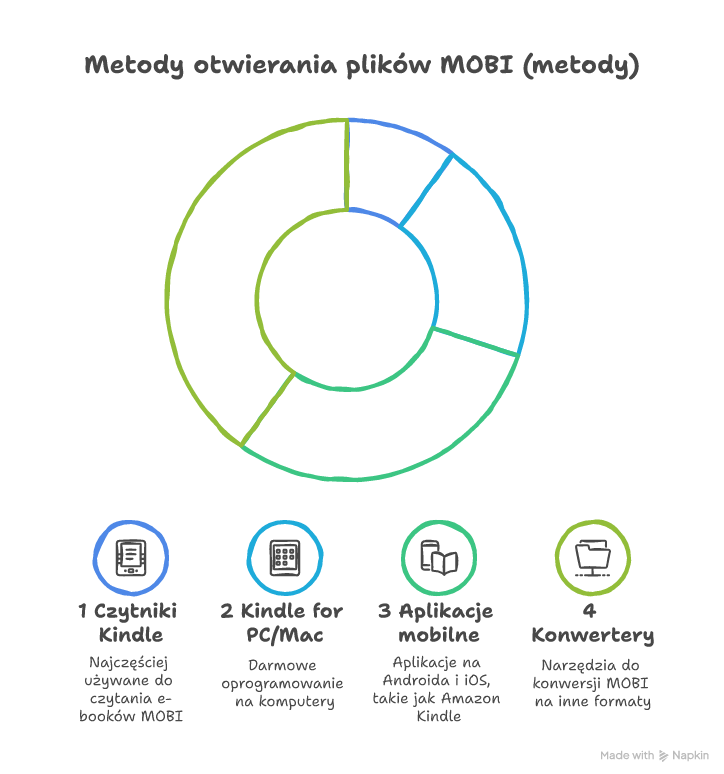
Plik MOBI to format e-booków stworzony z myślą o czytnikach Kindle, ale przy odpowiednich narzędziach można go otworzyć na każdym systemie. W tym poradniku pokazałem Ci, jak krok po kroku otworzyć MOBI na Windows, macOS, Androidzie, iOS oraz Linuxie. Opisałem też, jak omijać przeszkody i co zrobić, gdy aplikacja nie chce otworzyć pliku.
Zainstaluj wybrany program i rozsiądź się wygodnie z e-bookiem, zamiast walczyć z plikiem.
FAQ
Q: Czy plik MOBI otworzy się w przeglądarce?
A: Nie, większość przeglądarek internetowych nie obsługuje formatu MOBI bez dodatków.
Q: Czy mogę przekonwertować plik MOBI na PDF?
A: Tak, możesz użyć programu Calibre lub konwerterów online, np. Zamzar.
Q: Czy iPhone otworzy MOBI bez aplikacji?
A: Nie, potrzebujesz aplikacji takiej jak Kindle – iOS nie obsługuje MOBI natywnie.














Opublikuj komentarz