

Jak otworzyć plik Excel? Dowiedz się!
Plik Excel potrafi zaskoczyć, zwłaszcza gdy nie wiesz, czym go otworzyć albo który program wybrać w zależności od systemu. W tym poradniku pokażę Ci na konkretnych przykładach, jak otworzyć plik .xls, .xlsx i inne odmiany arkuszy kalkulacyjnych na każdym popularnym urządzeniu. Wiele osób ma z tym pierwszy raz problem, bo nie wie, jaki program wybrać i gdzie kliknąć – a to może zablokować szybki dostęp do danych. Czytaj dalej, jeśli chcesz szybko i bezproblemowo otworzyć plik Excel.
Najważniejsze informacje z tego artykułu:
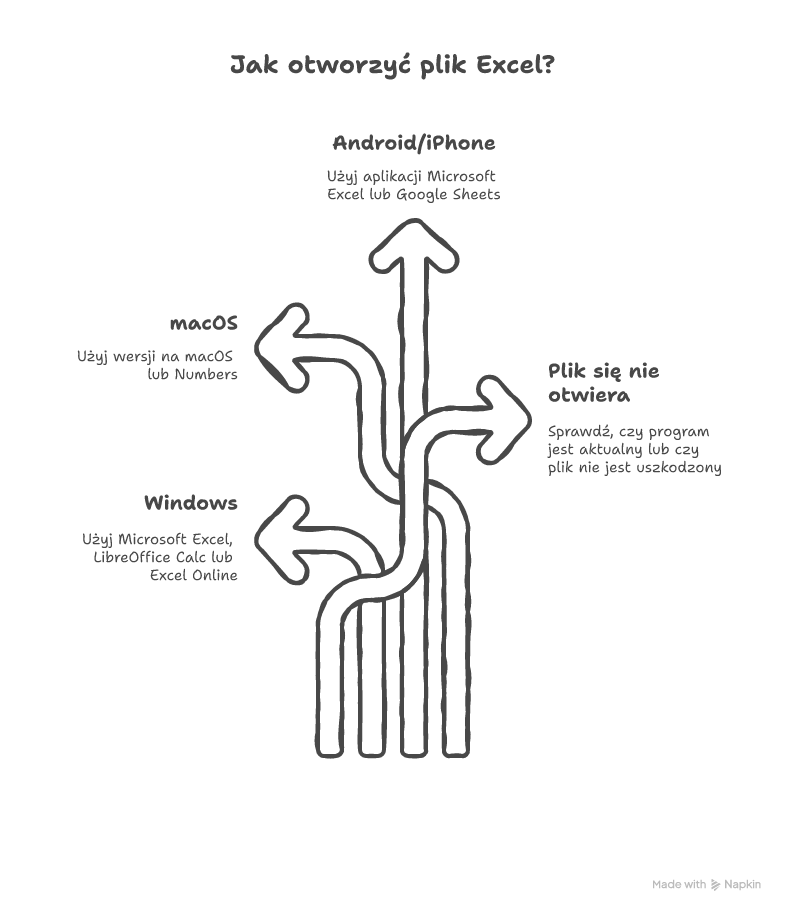
- plik Excel można otworzyć nie tylko w Microsoft Excel, ale również w darmowych programach;
- na Windows najlepiej sprawdza się Excel, LibreOffice Calc albo usługa online Excel Online;
- na Macu trzeba korzystać z wersji na macOS lub darmowych alternatyw, np. Numbers;
- na telefonie Android lub iPhone wystarczy aplikacja Microsoft Excel lub Google Sheets;
- jeśli plik się nie otwiera, możliwe że masz przestarzały program lub uszkodzony plik.
Jak otworzyć plik Excel na Windows?
Windows daje najwięcej możliwości, jeśli chodzi o otwieranie arkuszy kalkulacyjnych. Możesz zainstalować Excel, skorzystać z LibreOffice Calc albo z otwarcia pliku przez przeglądarkę.
Jak otworzyć plik Excel na Windows 7 krok po kroku:
System ten nadal bywa używany, choć nie jest już wspierany. Nie wszystkie nowoczesne wersje Excela będą działały poprawnie.
- Pobierz i zainstaluj Microsoft Excel (Office 2013 lub starszy).
- Alternatywnie zainstaluj LibreOffice i uruchom LibreOffice Calc.
- Otwórz program i kliknij Plik → Otwórz.
- Wskaż lokalizację pliku .xlsx, .xls lub innego i zatwierdź.
- Dokument otworzy się gotowy do edycji.
Gdy system jest starszy, warto korzystać z wersji Excela z tamtego okresu – nowsze mogą sprawiać problemy.
Jak otworzyć plik Excel na Windows 8 krok po kroku:
Windows 8 wymaga tych samych rozwiązań co nowsze systemy, choć niektórzy użytkownicy wolą wersje desktopowe, a nie wersję metro.
- Upewnij się, że masz zainstalowany pakiet Office (np. 2016 lub 2019).
- Jeśli nie, pobierz LibreOffice lub WPS Office z Internetu.
- Kliknij prawym przyciskiem myszy na plik Excel → Otwórz za pomocą.
- Wybierz odpowiedni program z listy lub wskaż ręcznie lokalizację programów.
- Po uruchomieniu plik otworzy się gotowy do edycji lub podglądu.
Windows 8 daje elastyczność – możesz korzystać zarówno z aplikacji desktopowych, jak i webowych.
Jak otworzyć plik Excel na Windows 10 krok po kroku:
Windows 10 to obecnie najpopularniejszy system Microsoftu, dlatego istnieje dużo kompatybilnych narzędzi.
- Kliknij dwukrotnie plik Excel, jeśli masz zainstalowany Office – otworzy się automatycznie.
- Jeśli nie masz, zainstaluj darmowy LibreOffice z ich oficjalnej strony.
- Możesz też skorzystać z przeglądarki – wejdź na office.com i zaloguj się do Excel Online.
- W Excel Online kliknij „Przekaż” i wybierz swój plik.
- Plik otwiera się do przeglądania i podstawowej edycji online.
Dla Windows 10 polecam Excel Online – działa szybko, jest darmowy i nie obciąża systemu.
Jak otworzyć plik Excel na Windows 11 krok po kroku:
Windows 11 działa płynnie z najnowszymi wersjami pakietu Microsoft 365, ale też świetnie obsługuje usługi online.
- Zainstaluj Microsoft 365 z oficjalnej strony Microsoftu (jeśli jeszcze nie masz).
- Otwórz aplikację Excel i wybierz zakładkę Plik → Otwórz.
- Wskaż plik z dysku, z OneDrive lub z innego katalogu.
- Plik otworzy się w nowej karcie programu Excel.
- Możesz też przeciągnąć plik Excel do aplikacji Excel z poziomu Eksploratora plików.
Na Windows 11 najlepiej pracuje się na chmurze OneDrive i Excel Online – integracja działa bezbłędnie.
Sprawdź też inne artykuły z tej serii:
Jak otworzyć plik Excel na macOS?
Na komputerach Apple również możesz wygodnie otworzyć i edytować pliki .xlsx czy .xls, nawet jeśli nie masz Excela.
Jak otworzyć plik Excel na macOS krok po kroku:
- Zainstaluj Microsoft Excel z App Store lub przez pakiet Office.
- Jeśli nie chcesz płacić, otwórz Numbers – to darmowa aplikacja od Apple.
- Uruchom Numbers i wybierz Plik → Otwórz.
- Wskaż plik Excela z dysku lub chmury.
- Program zaimportuje dane – możesz edytować je od razu.
Wskazówka: Plik zapisany w Numbers możesz również wyeksportować z powrotem do formatu .xlsx, jeśli potrzebujesz go potem odesłać komuś innemu.
Jak otworzyć plik Excel na Androidzie?
Android pozwala na szybkie przeglądanie i edytowanie plików dzięki mobilnym aplikacjom – wystarczy kilka kliknięć.
Jak otworzyć plik Excel na Androidzie krok po kroku:
- Pobierz aplikację Microsoft Excel ze Sklepu Play.
- Zaloguj się na swoje konto Microsoft, jeśli chcesz edytować pliki w chmurze.
- Uruchom aplikację i kliknij „Otwórz” → „Ten urządzenie” lub „OneDrive”.
- Wskaż plik Excel, który chcesz otworzyć.
- Rozpocznij przeglądanie lub edycję, w zależności od potrzeb.
Wskazówka: Jeśli nie chcesz instalować aplikacji, otwórz arkusz przez Google Sheets – też ma wsparcie dla plików Excel.

Jak otworzyć plik Excel na iOS?
Na iPhone lub iPad możesz użyć aplikacji Microsoft Excel lub Apple Numbers – obie są darmowe.
Jak otworzyć plik Excel na iOS krok po kroku:
- Zainstaluj aplikację Microsoft Excel z App Store.
- Zaloguj się do konta Microsoft, jeśli plik masz w chmurze.
- Z lokalizacji pliku (plików, plików mailowych, iCloud) wybierz „Otwórz w Excel”.
- Arkusz otworzy się automatycznie.
- Możesz go modyfikować, podświetlać dane i zapisywać zmiany.
Jak otworzyć plik Excel na Linuxie?
Linux nie wspiera bezpośrednio Microsoft Office, ale z łatwością poradzisz sobie przy użyciu otwartego oprogramowania.
Jak otworzyć plik Excel na Linux krok po kroku:
- Zainstaluj LibreOffice z repozytorium swojej dystrybucji (np. sudo apt install libreoffice).
- Uruchom LibreOffice Calc z menu startowego lub terminala.
- Wybierz kolejno: Plik → Otwórz → podaj ścieżkę do pliku .xlsx.
- LibreOffice załaduje dane bez problemów.
- Możesz pracować na pliku lokalnie jak w Excelu.
LibreOffice to najlepsza opcja na Linuxie – stabilna, bezpłatna i bardzo kompatybilna z plikami Excela.
Czy da się otworzyć plik Excel na innych systemach?
Tak, pliki .xlsx możesz otwierać na systemach Chrome OS (Chromebook), w przeglądarce i w oprogramowaniu alternatywnym offline lub online.
Jak otworzyć plik Excel na Chrome OS krok po kroku:
- Wejdź w sklep z aplikacjami i zainstaluj Microsoft Excel (jeśli dostępne).
- Jeśli nie, zaloguj się na office.com i wybierz Excel Online.
- Wgraj plik lub otwórz bezpośrednio z Google Drive.
- Alternatywa – otwórz arkusz w Google Sheets.
- Edytuj lub przeglądaj plik swobodnie.
Chrome OS i inne systemy działające na przeglądarce mogą spokojnie otwierać Excela bez dodatkowych instalacji.
Jak rozwiązać problemy z otwarciem pliku Excel?
Najczęściej plik nie otwiera się, bo plik jest uszkodzony, zabezpieczony hasłem albo zapisany w nowszym formacie nieobsługiwanym przez program.
- spróbuj otworzyć plik w Excel Online – często radzi sobie z uszkodzonymi plikami;
- jeśli widzisz błąd formatu, otwórz plik w LibreOffice – obsługuje więcej wersji;
- sprawdź, czy plik nie ma rozszerzenia .xlsb – nie każdy program go otworzy;
- upewnij się, że nie próbujesz otworzyć pliku w przeglądarce bez wsparcia dla Excela;
- jeśli wszystko inne zawodzi, zajrzyj do poradnika: jak otworzyć pobrany plik.
Problemy z otwieraniem Exceli zwykle wynikają z niekompatybilnych programów albo błędnych rozszerzeń – czasami zmiana programu wystarczy.
Podsumowanie
Otwarcie pliku Excel nie musi być trudne, jeśli wiesz, czego użyć i w jakim systemie. Pokazałem Ci dokładnie, jak otworzyć plik .xls lub .xlsx niezależnie od sprzętu, z którego korzystasz. Użyj desktopowej aplikacji lub przełącz się na wersję online, która działa szybko i bez komplikacji.
Sprawdź teraz własny plik Excel i wybierz sposób, który najlepiej pasuje do Twojego urządzenia.
FAQ
Q: Czy mogę otworzyć plik Excel bez instalowania Excela?
A: Tak, wystarczy skorzystać z Excel Online lub Google Sheets – oba narzędzia działają w przeglądarce.
Q: Czy plik Excel otworzy się na smartfonie?
A: Tak, potrzebujesz tylko aplikacji Microsoft Excel lub alternatywy, np. Google Sheets.
Q: Jak otworzyć plik Excel, który ma makra?
A: Makra obsłuży tylko desktopowy Excel – wersje online i mobilne mogą ich nie uruchomić.














Opublikuj komentarz