

Dlaczego LTE nie działa? Jak rozwiązać problemy z łącznością.
Masz LTE w telefonie, ale zamiast internetu widzisz pustkę i brak reakcji? Ten artykuł pomoże Ci znaleźć powód, dla którego LTE nie działa – i krok po kroku go naprawić. Pokażę Ci, co najczęściej psuje połączenie, jak to sprawdzić i co zrobić, żeby znów mieć internet w telefonie. Czytaj dalej, bo to proste rzeczy, a mogą zaoszczędzić Ci wizyty w serwisie i długich rozmów z operatorem.
Najważniejsze informacje z tego artykułu:
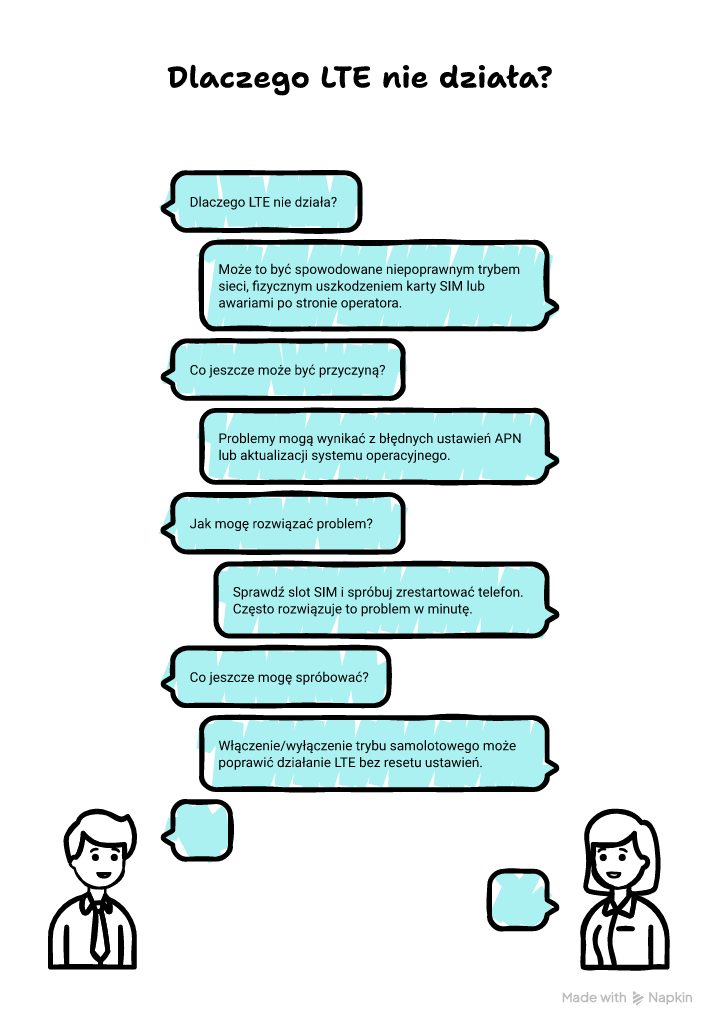
- lte może nie działać przez niepoprawny tryb sieci, fizyczne uszkodzenie karty SIM lub awarie po stronie operatora;
- problemy mogą wynikać z błędnych ustawień APN lub aktualizacji systemu operacyjnego;
- sprawdzenie slotu SIM i próba restartu często rozwiązuje problem w minutę;
- włączenie/wyłączenie trybu samolotowego może poprawić działanie LTE bez resetu ustawień;
- niektóre telefony obsługują LTE tylko w jednym slocie SIM, co warto sprawdzić przy konfiguracji.
Dlaczego LTE nie działa?
LTE nie działa zazwyczaj wtedy, gdy urządzenie nie ma poprawnego połączenia z siecią 4G – przyczyn może być wiele, a większość z nich możesz sprawdzić sam.
Jednym z najczęstszych powodów jest nieprawidłowy tryb sieci, ustawiony ręcznie na 2G lub 3G, albo błędy w ustawieniach po aktualizacji telefonu. Zdarza się też, że karta SIM jest źle włożona lub telefon nie wspiera konkretnych pasm operatora w Twojej lokalizacji.
Kolejne źródła problemów to uszkodzona antena, awaria modemu albo niewłaściwe ustawienia APN. W telefonach Dual SIM LTE działa czasami tylko na jednej karcie, co może umknąć przy instalacji nowej karty SIM.
Problemy czasami wynikają z błędów po stronie operatora – chwilowych przerw w działaniu sieci. W rzadkich przypadkach telefon ma aktywne dane komórkowe, ale nie przesyła danych, ponieważ oprogramowanie jest nieaktualne lub wymaga restartu.
Wskazówka: Sprawdź, czy dane mobilne są aktywne – czasem przy włączonym Wi-Fi automatycznie się dezaktywują.
Sprawdź też inne artykuły z tej serii:
Co zrobić, gdy LTE nie działa?
Jeśli LTE nie działa, nie panikuj. W większości przypadków możesz to naprawić sam, wykonując kilka podstawowych czynności. Oto efektywna lista krok po kroku:
1. Włącz i wyłącz tryb samolotowy
- Przeciągnij belkę z góry ekranu (Android/iPhone);
- Włącz tryb samolotowy na około 10 sekund;
- Wyłącz go i poczekaj, aż telefon ponownie połączy się z siecią.
Ten sposób często odświeża połączenie sieciowe i „naprawia” niedziałające LTE bez resetu ustawień.
2. Zrestartuj telefon
- Przytrzymaj przycisk zasilania i naciśnij „Uruchom ponownie” lub „Restartuj”;
- Poczekaj aż telefon w pełni się uruchomi, a potem sprawdź LTE.
3. Sprawdź tryb sieci
- Wejdź w „Ustawienia” > „Sieć komórkowa” lub „Połączenia”;
- Wybierz „Preferowany tryb sieci”;
- Ustaw LTE/4G/Auto (lub 5G/LTE/3G/2G w zależności od modelu);
- Wyłącz 5G tymczasowo, jeśli sieć LTE działała wcześniej lepiej.
Niektóre telefony po aktualizacji zmieniają te ustawienia automatycznie – warto je sprawdzić ręcznie.
4. Zweryfikuj kartę SIM i eSIM
- Wyjmij kartę SIM i ponownie ją włóż, upewniając się, że jest dobrze osadzona;
- Jeśli używasz eSIM – skontaktuj się z operatorem, poproś o odświeżenie profilu;
- Sprawdź, czy LTE dostępne jest w slocie, w którym masz kartę;
- Możesz sprawdzić kartę w innym telefonie – to wyklucza problem ze sprzętem.
5. Zresetuj ustawienia sieciowe
- Android: Ustawienia > System > Resetuj > Reset ustawień sieci;
- iPhone: Ustawienia > Ogólne > Resetuj > Resetuj ustawienia sieciowe;
- Uwaga: utracisz zapisane sieci Wi-Fi i Bluetooth.
Ten krok często działa, gdy wszystkie inne zawiodą – odświeża połączenia komórkowe i APN.
6. Sprawdź ustawienia APN
| System | Ścieżka |
|---|---|
| Android | Ustawienia > Sieć komórkowa > Nazwy punktów dostępu (APN) |
| iOS | Ustawienia > Dane komórkowe > Opcje > Sieć komórkowa |
Porównaj APN z danymi operatora. Jeśli są błędne – popraw ręcznie lub zresetuj ustawienia sieci.
7. Zaktualizuj system i aplikacje
- Sprawdź dostępność najnowszych aktualizacji (Android/iOS);
- Zainstaluj poprawki zabezpieczeń i aktualizacje systemu.
Nieaktualne oprogramowanie potrafi blokować lub źle konfigurować moduł sieciowy w telefonie.
8. Skontaktuj się z operatorem
- Zapytaj, czy sieć działa normalnie w Twoim rejonie;
- Dowiedz się, czy plan taryfowy obsługuje LTE;
- Zgłoś problem z kartą lub jej aktywacją, poproś o test usługi.
Wskazówka: Jeśli mieszkasz poza większym miastem, operator mógł przełączyć BTS na 3G lub 2G – warto to sprawdzić.
9. Sprawdź sprzęt
- Jeśli telefon spadł lub był zalany, mógł uszkodzić się modem lub antena;
- W takich sytuacjach LTE może nie działać mimo dobrego sygnału;
- Jeśli inne sieci (Wi-Fi, Bluetooth) też działają niestabilnie, warto udać się do serwisu.
W niektórych modelach (np. Sony, TECNO, Infinix, itel) LTE może działać tylko w określonych pasmach częstotliwości. Sprawdź, czy Twój operator obsługuje te częstotliwości. Pomocny może być opis na stronie „Co to jest LTE”.

Podsumowanie
Jeśli LTE nie działa, przyczyna leży zwykle w błędnych ustawieniach sieci, niepoprawnie działającej karcie SIM albo problemach z konfiguracją systemu lub APN. Do tego dochodzą ewentualne awarie sprzętu i problemy po stronie operatora. Przechodząc przez opisane kroki, prawdopodobnie rozwiążesz problem samodzielnie.
Sprawdź ustawienia krok po kroku, wyklucz kwestie sprzętowe i, jeśli trzeba, poproś operatora o pomoc – nie ignoruj problemu z LTE.
FAQ
Q: Czy stare telefony mogą mieć problem z LTE?
A: Tak, część starszych modeli nie wspiera pełnych pasm LTE używanych przez operatorów.
Q: Czy wyczerpanie pakietu danych wpływa na brak LTE?
A: Tak, po przekroczeniu limitu danych operator może ograniczyć przepustowość lub zablokować LTE.
Q: Dlaczego LTE działa tylko w jednej karcie SIM?
A: Wiele modeli obsługuje transmisję LTE tylko na jednym slocie SIM – drugi działa w trybie 2G/3G.













Opublikuj komentarz