

Jak otworzyć dwa pliki Excel obok siebie? Dowiedz się!
Masz dwa pliki Excel i chcesz je porównać lub pracować na nich jednocześnie, ale nie wiesz, jak otworzyć je obok siebie na jednym ekranie – dobrze trafiłeś. W tym poradniku pokażę ci dokładnie, jak to zrobić na różnych systemach operacyjnych, krok po kroku. Dzięki temu zaoszczędzisz czas, zyskasz wygodę pracy i unikniesz niepotrzebnej frustracji związanej z przełączaniem okien. Jeśli chcesz szybko rozwiązać ten problem raz na zawsze, czytaj dalej.
Najważniejsze informacje z tego artykułu:
- możesz otworzyć dwa pliki Excel obok siebie w jednym lub dwóch oknach aplikacji;
- w systemach Windows funkcja podziału ekranu ułatwia porównywanie arkuszy;
- na macOS wystarczy użyć funkcji Split View lub przecią gnąć okna ręcznie;
- w Excelu na Androida i iOS nie da się otworzyć dwóch plików naraz, ale są obejścia;
- na Linuxie wszystko zależy od środowiska graficznego i wersji Excela lub WPS.
Jak otworzyć dwa pliki Excel obok siebie?
Możesz otworzyć dwa pliki Excel obok siebie, uruchamiając dwa oddzielne okna programu Excel albo rozmieszczając dwa dokumenty w jednym oknie z funkcją dzielenia widoku. Excel od wersji 2013 wzwyż wspiera pracę w osobnych instancjach aplikacji, co znacznie ułatwia korzystanie z dwóch ekranów.
Jeśli pracujesz na jednym monitorze, najlepiej użyć funkcji systemowej do przypinania okien po lewej i prawej stronie. Niezależnie od tego, czy używasz Windowsa, Maca, Androida czy innego systemu – możliwości są i pokażę ci, jak z nich skorzystać.
Sprawdź też inne artykuły z tej serii:
Dlaczego czasem nie da się otworzyć dwóch plików Excel obok siebie?
Nie zawsze da się otworzyć dwa pliki Excel obok siebie, ponieważ w starszych wersjach programu (np. Excel 2007 czy 2010) pliki otwierają się w jednym, wspólnym oknie. Ogranicza to możliwość rozmieszczenia ich obok siebie na ekranie.
Rozwiązaniem może być uruchomienie dwóch instancji Excela ręcznie lub zaktualizowanie programu do nowszej wersji. Microsoft systematycznie poprawia kompatybilność z funkcjami multitaskingu, ale niektóre ograniczenia pozostają w zależności od konfiguracji systemu.
Jak otworzyć dwa pliki Excel obok siebie na Windows?
Excel na Windows (szczególnie wersje 2013, 2016, 2019, 2021 i Excel z Microsoft 365) pozwala na otwieranie dwóch dokumentów jednocześnie w oddzielnych oknach. Dzięki temu mogę swobodnie przeciągać i przypinać pliki po lewej i prawej stronie ekranu.
Jak otworzyć dwa pliki Excel obok siebie na Windows 7?
Windows 7 ma opcję przypinania okien do połowy ekranu, ale Excel zwykle otwiera dokumenty wewnątrz jednego procesu.
Jak otworzyć plik Excel obok drugiego na Windows 7 krok po kroku:
- Uruchom pierwszy plik Excel.
- Naciśnij prawym przyciskiem myszy ikonę Excela w pasku zadań i wybierz „Microsoft Excel” – otworzysz nową instancję.
- W tej nowej instancji otwórz drugi plik.
- Kliknij pierwszy plik, przeciągnij go na lewą połowę ekranu – system go przypnie.
- Zrób to samo z drugim, przeciągając go na prawą stronę.
Ostatecznie oba pliki będą wyświetlone obok siebie w dwóch niezależnych oknach.
Jak otworzyć dwa pliki Excel obok siebie na Windows 8?
System Windows 8 działa podobnie jak Windows 7, ale z poprawioną obsługą przypinania okien.
Jak otworzyć plik Excel obok drugiego na Windows 8 krok po kroku:
- Otwórz pierwszy plik Excel jak zwykle.
- Kliknij prawym przyciskiem w ikonę Excela na pasku zadań i wybierz „Excel”.
- W nowym oknie uruchom drugi plik Excel.
- Przeciągnij oba okna na lewo i prawo.
Windows zorganizuje przestrzeń roboczą automatycznie, jeśli przeciągniesz pliki na krawędzie ekranu.
Jak otworzyć dwa pliki Excel obok siebie na Windows 10?
Windows 10 ma funkcję Snap Assist, która automatycznie pomaga przypinać okna.
Jak otworzyć plik Excel obok drugiego na Windows 10 krok po kroku:
- Uruchom pierwszy plik Excel.
- Naciśnij „Win + strzałka w lewo”, by przypiąć okno.
- Uruchom drugą instancję Excela (przez ikonę w pasku zadań).
- Otwórz drugi plik i przypnij go „Win + strzałka w prawo”.
Snap Assist zasugeruje ci przyciągnięcie drugiego okna – wystarczy kliknąć.
Jak otworzyć dwa pliki Excel obok siebie na Windows 11?
Windows 11 ma nowe funkcje porządkowania okien, takie jak Snap Layouts.
Jak otworzyć plik Excel obok drugiego na Windows 11 krok po kroku:
- Kliknij pierwszy plik i najedź na ikonę maksymalizacji w prawym górnym rogu okna.
- Wybierz układ, który dzieli ekran na pół.
- Excel przypnie się do połowy ekranu.
- Otwórz drugi plik w nowym oknie Excela i przypnij go do drugiej połowy.
Dzięki Snap Layouts możesz mieć oba pliki obok siebie bez przeciągania.
Jak otworzyć dwa pliki Excel obok siebie na macOS?
Na komputerach Apple z macOS możesz użyć funkcji Split View lub ręcznego rozmieszczenia dwóch okien Excela. W przypadku Excela dla Mac pliki również otwierają się w osobnych oknach od wersji 2016.
Jak otworzyć plik Excel na macOS krok po kroku:
- Uruchom pierwszy plik Excel.
- Przytrzymaj zielony guzik w lewym górnym rogu okna Excela – pojawią się opcje.
- Wybierz „Przenieś okno na lewą stronę ekranu”.
- W drugim kroku otwórz nowy plik Excel w osobnym oknie.
- Wróć do zielonego guzika i wybierz opcję przypięcia do prawej strony.
Wskazówka: Jeśli nie możesz uruchomić dwóch okien Excela, zaktualizuj aplikację przez App Store. Starsze wersje ograniczają multitasking.
Jak otworzyć dwa pliki Excel obok siebie na Androidzie?
Na Androidzie Excel działa w trybie mobilnym, a domyślnie można używać tylko jednego pliku. Na urządzeniach z funkcją podziału ekranu można obejść ten limit.
Jak otworzyć plik Excel na Androidzie krok po kroku:
- Otwórz pierwszy plik Excel za pomocą aplikacji.
- Naciśnij przycisk aplikacji ostatnio używanych.
- Naciśnij ikonę Excela i wybierz „Otwórz w trybie podzielonego ekranu”.
- W drugim oknie wybierz plik z tej samej aplikacji lub innej (np. Google Sheets).
Wskazówka: Niektóre wersje Excela na Androidzie nie pozwalają na otwarcie dwóch plików naraz – zamiast tego użyj Office.com w przeglądarce Chrome.

Jak otworzyć dwa pliki Excel obok siebie na iOS?
iOS wspiera multitasking, ale Excel w App Store nie obsługuje dwóch okien. Można obejść to za pomocą widoku Split View i aplikacji Pliki.
Jak otworzyć plik Excel na iOS krok po kroku:
- Otwórz pierwszy plik w Excelu.
- Przeciągnij pasek u dołu, by otworzyć Dock.
- Przytrzymaj drugą aplikację (np. Excel znów lub Pliki) i przeciągnij ją w prawo.
- Spróbuj otworzyć drugi arkusz ze schowka lub innego źródła.
Jak otworzyć dwa pliki Excel obok siebie na Linuxie?
Na Linuxie wiele zależy od środowiska graficznego i aplikacji biurowej. Microsoft Excel działa tylko przez Wine lub w wersji online, ale WPS Office i LibreOffice świetnie radzą sobie z .xlsx.
Jak otworzyć plik Excel na Linuxie krok po kroku:
- Zainstaluj WPS Office lub LibreOffice z menedżera pakietów.
- Uruchom dwa oddzielne okna aplikacji.
- Otwórz w nich pliki Excel.
- Przeciągnij okna, by ustawić je obok siebie lub użyj skrótu Alt + Tab i podziału ekranu.
Czy da się otworzyć plik Excel obok siebie na innych systemach?
Tak, ale zależy to od możliwości systemu. Na przykład w systemach Chrome OS możesz użyć aplikacji Office lub PWA Excela. W systemie WebOS lub na konsolach otwarcie dwóch plików Excel raczej nie będzie możliwe.
Jak rozwiązać najczęstsze problemy z otwieraniem dwóch plików Excel?
Najczęściej przeszkodą są starsze wersje programu Excel, które nie wspierają wielu okien. Użytkownicy często nie korzystają też z właściwych skrótów lub nie wiedzą, jaka wersja programu jest zainstalowana.
Jeśli pliki nie chcą się otworzyć w osobnych oknach, sprawdź, czy masz aktualną wersję Excela. Wersje sprzed 2013 tego nie obsługują. Możesz też przeczytać poradnik na temat jak otworzyć pobrany plik, w którym opisuję inne przyczyny błędów i sposoby ich naprawy.
Podsumowanie
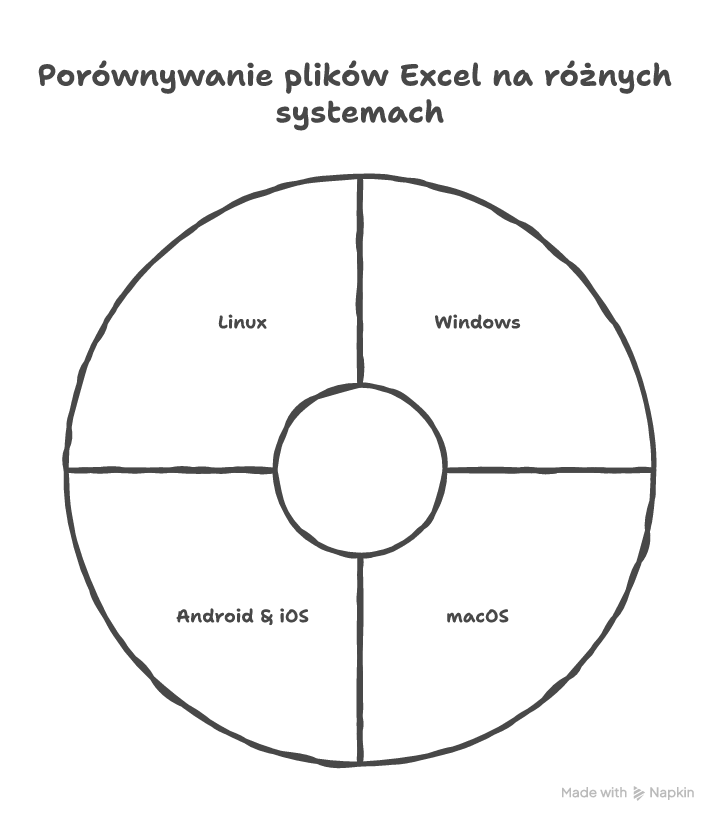
Teraz już wiesz, jak otworzyć dwa pliki Excel obok siebie – niezależnie od tego, z jakiego urządzenia korzystasz. Pokazałem ci różne opcje na Windows, Macu, Androidzie, iOS i Linuxie. Dzięki temu możesz szybko porównać dane, skopiować fragmenty lub zarządzać projektami bez problemu.
Wypróbuj te metody i przekonaj się, jak wygodna może być praca z Excelem na dwóch plikach jednocześnie.
FAQ
Q: Czy mogę otworzyć dwa pliki Excel w jednym oknie?
A: Tak, ale będą one widoczne jako zakładki – nie obok siebie. Lepszy efekt uzyskasz, otwierając je w osobnych oknach.
Q: Dlaczego jeden plik nadpisuje drugi, gdy próbuję otworzyć dwa?
A: Możliwe, że pliki mają tę samą nazwę i Excel próbuje je zapisać w tym samym folderze. Zmień nazwę jednego z nich.
Q: Czy mogę otworzyć dwa różne pliki Excel, ale z tym samym skoroszytem?
A: Nie, Excel nie pozwala na jednoczesną edycję tego samego pliku w dwóch oknach. Musisz go skopiować lub użyć widoku do porównania.














Opublikuj komentarz