

Jak otworzyć plik HEIC? Dowiedz się!
Plik HEIC może zaskoczyć, zwłaszcza gdy system wyświetli komunikat o braku obsługi formatu – dla wielu z nas to typowy moment frustracji. W tym poradniku pokażę, jak szybko i skutecznie otworzyć plik HEIC na różnych urządzeniach i systemach. Dzięki temu unikniesz błędów i bez trudu obejrzysz zdjęcia zapisane w tym nowoczesnym formacie. Sprawdź, jak krok po kroku rozwiązać problem i już nigdy nie mieć z tym kłopotu.
Najważniejsze informacje z tego artykułu:
- heic to nowoczesny format zdjęć stosowany przez urządzenia Apple;
- Windows 10 i 11 mogą go obsłużyć po zainstalowaniu odpowiedniego rozszerzenia;
- macOS i iOS obsługują heic domyślnie, bez dodatkowych aplikacji;
- na Androidzie pliki heic otworzysz za pomocą darmowych przeglądarek zdjęć;
- częste problemy z plikami heic dotyczą braku kodeków lub przestarzałych programów.
Dlaczego nie możesz otworzyć pliku HEIC bez dodatkowych narzędzi?
Niektóre systemy operacyjne nadal nie mają natywnego wsparcia dla formatu HEIC. Windows 7, 8 i niektóre wersje 10 mogą potrzebować dodatkowych kodeków lub aplikacji. Android także często wymaga zewnętrznej przeglądarki grafiki. To sprawia, że wiele osób nie wie, co zrobić, gdy otrzyma zdjęcie w tym formacie, np. mailem czy z iCloud.
Brak wsparcia kodeka HEIF/HEVC lub przestarzała przeglądarka zdjęć to najczęstsza przyczyna tego problemu. W dalszej części pokażę, jak poradzić sobie z tym na konkretnych systemach krok po kroku.
Sprawdź też inne artykuły z tej serii:
Jak otworzyć plik HEIC na Windows?
W systemach Windows obsługa plików HEIC może wymagać zainstalowania dodatkowego komponentu – rozszerzenia HEIF Image Extensions, dostępnego w Microsoft Store. Wszystko zależy od wersji systemu, dlatego doprecyzuję procedurę osobno dla każdej z nich.
Jak otworzyć plik HEIC na Windows 7?
Windows 7 nie obsługuje HEIC domyślnie i nie oferuje dodatkowego kodeka. Dlatego musisz użyć zewnętrznego programu.
Jak otworzyć plik HEIC na Windows 7 krok po kroku:
- Pobierz darmową aplikację konwertującą pliki, np. CopyTrans HEIC lub Apowersoft.
- Zainstaluj program zgodnie z instrukcją wyświetlaną na ekranie.
- Uruchom aplikację i przeciągnij plik HEIC do środka.
- Wybierz format wyjściowy JPEG i zapisz go na dysku.
- Otwórz przekonwertowany plik standardową przeglądarką grafiki.
Windows 7 nie ma natywnej obsługi HEIC, ale odpowiednia aplikacja skutecznie rozwiązuje ten problem.
Jak otworzyć plik HEIC na Windows 8?
Podobnie jak w Windows 7, tutaj także trzeba sięgnąć po dodatkowe narzędzia.
Jak otworzyć plik HEIC na Windows 8 krok po kroku:
- Pobierz aplikację IrfanView lub XnView MP – obie obsługują HEIC z odpowiednimi pluginami.
- Zainstaluj wybrane oprogramowanie i uruchom program.
- Otwórz plik HEIC z poziomu aplikacji.
- Możesz też zapisać obraz jako JPEG, by otworzyć go później systemową przeglądarką.
Windows 8 nie oferuje natywnej obsługi, ale odpowiednia aplikacja graficzna rozwiąże temat w kilka minut.
Jak otworzyć plik HEIC na Windows 10?
Windows 10 od wersji 1809 umożliwia instalację rozszerzenia do obsługi HEIC z Microsoft Store.
Jak otworzyć plik HEIC na Windows 10 krok po kroku:
- Otwórz Microsoft Store.
- Wyszukaj „HEIF Image Extensions”.
- Zainstaluj rozszerzenie.
- Spróbuj otworzyć plik HEIC w aplikacji „Zdjęcia”.
- Jeśli nadal się nie otwiera, zainstaluj też „HEVC Video Extensions”.
Po instalacji odpowiednich rozszerzeń, otwieranie HEIC staje się intuicyjne i szybkie.
Jak otworzyć plik HEIC na Windows 11?
System Windows 11 domyślnie wspiera HEIC, o ile są zainstalowane odpowiednie kodeki.
Jak otworzyć plik HEIC na Windows 11 krok po kroku:
- Kliknij dwukrotnie plik HEIC.
- Jeśli pojawi się błąd, kliknij w link do pobrania rozszerzenia HEIF z Microsoft Store.
- Zainstaluj HEIF Image Extensions.
- Jeśli to nie pomoże, doinstaluj HEVC Video Extensions (może być płatne).
- Po instalacji otwórz plik ponownie w aplikacji „Zdjęcia”.
Windows 11 pozwala szybko zintegrować obsługę HEIC bez potrzeby konwersji formatu.
Jak otworzyć plik HEIC na macOS?
Na komputerach Apple z systemem macOS nie potrzebujesz dodatkowych aplikacji – pliki HEIC otwierają się od razu w podglądzie lub aplikacji Zdjęcia.
Jak otworzyć plik HEIC na macOS krok po kroku:
- Znajdź plik HEIC na dysku.
- Kliknij go dwukrotnie – automatycznie otworzy się w aplikacji „Podgląd”.
- Możesz też kliknąć prawym przyciskiem i wybrać „Otwórz w programie > Zdjęcia”.
- Aby zapisać inny format, użyj opcji „Eksportuj” i wybierz np. JPEG.
Wskazówka: Jeśli nie widzisz pliku po podłączeniu iPhone’a, uruchom aplikację Zdjęcia i zaimportuj zdjęcia z telefonu ręcznie.
Jak otworzyć plik HEIC na Androidzie?
Android nie zawsze domyślnie wspiera HEIC – zależy to od wersji systemu i używanej aplikacji przeglądającej zdjęcia. W razie problemów sięgnij po sprawdzoną alternatywę z Google Play.
Jak otworzyć plik HEIC na Androidzie krok po kroku:
- Otwórz Google Play i wyszukaj aplikację „Luma HEIC Viewer” lub „Photo Viewer Pro”.
- Zainstaluj wybraną aplikację.
- Uruchom ją i wybierz opcję otwierania zdjęć.
- Wskaż plik HEIC do otwarcia.
- Możesz zapisać go jako JPEG, korzystając z opcji eksportu.
Wskazówka: Niektóre modele Samsunga już natywnie obsługują HEIC – sprawdź, czy Twój telefon nie otwiera zdjęcia po prostu w Galerii.

Jak otworzyć plik HEIC na iOS?
Na iPhonie nie musisz niczego instalować – to właśnie iOS generuje i obsługuje pliki HEIC.
Jak otworzyć plik HEIC na iOS krok po kroku:
- Otwórz aplikację „Zdjęcia”.
- Znajdź zdjęcie w formacie HEIC.
- Dotknij go, by je wyświetlić.
- Jeśli wysłano Ci plik przez AirDrop lub Wi-Fi – kliknij powiadomienie, a plik otworzy się automatycznie.
- Użyj opcji “Udostępnij”, by wyeksportować jako JPEG, jeśli musisz przesłać plik dalej.
Jak otworzyć plik HEIC na Linuxie?
Linux wymaga użycia odpowiedniej przeglądarki lub biblioteki graficznej. Na szczęście wiele środowisk już wspiera HEIC przez aktualizacje pakietów.
Jak otworzyć plik HEIC na iOS krok po kroku:
- Otwórz terminal i zaktualizuj repozytoria (np. sudo apt update).
- Zainstaluj program „gThumb”, „Geeqie”, lub „nomacs” z menedżera pakietów.
- Uruchom aplikację i otwórz plik HEIC, korzystając z menu „Plik > Otwórz”.
- Jeśli to nie zadziała, zainstaluj plugin libheif (np. sudo apt install libheif-examples).
- Opcjonalnie – użyj ImageMagick do konwersji pliku do PNG lub JPEG.
Czy plik HEIC można otworzyć także na innych systemach?
Tak, ale tylko jeśli są dostępne odpowiednie narzędzia lub konwertery. Na przykład w systemach Chrome OS czy przeglądarkach internetowych działa to z ograniczeniami.
Jak otworzyć plik HEIC na Chrome OS krok po kroku:
- Prześlij plik do Google Photos.
- Otwórz aplikację Google Photos w przeglądarce lub jako aplikację PWA.
- Plik powinien wyświetlić się bez urządzeń pośrednich.
W przeglądarkach Chrome, Firefox czy Edge HEIC nie otwiera się bezpośrednio – musisz przekonwertować go online lub offline.
Jak rozwiązać najczęstsze problemy z otwieraniem pliku HEIC?
Najwięcej trudności wynika z braku wymaganych kodeków lub przestarzałych przeglądarek zdjęć. Zdarza się też, że plik jest uszkodzony w trakcie transferu lub został zapisany błędnie. Pierwszym krokiem powinna być konwersja do JPEG – jeśli taki plik dalej się nie wyświetla, problem prawdopodobnie leży po stronie aplikacji.
W razie kłopotów zajrzyj do tego poradnika: jak otworzyć pobrany plik, gdzie pokażę, jak sobie poradzić z różnymi rodzajami błędów i niestandardowych formatów. Możesz też zresetować domyślne aplikacje i sprawdzić dostępne aktualizacje systemowe.
Podsumowanie
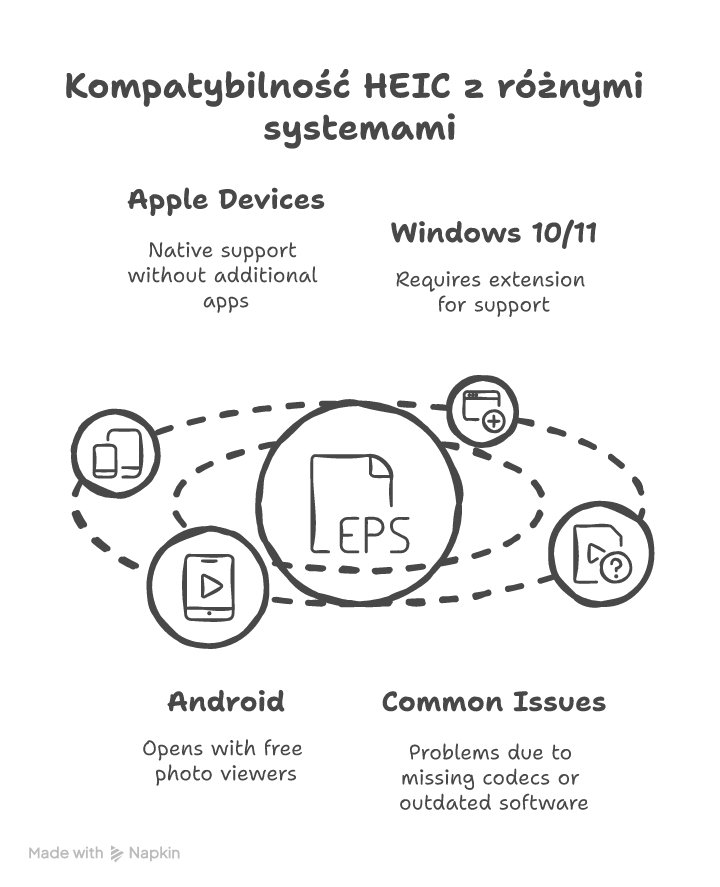
Plik HEIC to wydajny format, ale jego otwarcie zależy od systemu i aktualizacji oprogramowania. Na Windowsie potrzebujesz kodeków, na Androidzie i Linuxie – odpowiednich aplikacji. Apple radzi sobie z nim bez problemu. Znając te metody, zyskasz pełną kontrolę nad plikami zdjęć.
Wypróbuj jedną z opisanych metod i otwórz plik HEIC bez przeszkód już teraz!
FAQ
Q: Czy mogę przekonwertować plik HEIC online?
A: Tak, istnieją darmowe narzędzia, takie jak Convertio czy HEIC Online, które umożliwiają konwersję bez instalowania czegokolwiek.
Q: Czy HEIC zajmuje mniej miejsca niż JPEG?
A: Tak, dzięki zastosowaniu kompresji HEVC pliki HEIC są zazwyczaj mniejsze i przy tym zachowują wysoką jakość.
Q: Czy mogę otworzyć plik HEIC w Photoshopie?
A: Tak, nowsze wersje Photoshopa obsługują HEIC, o ile system ma zainstalowane odpowiednie kodeki HEVC.














Opublikuj komentarz