

Jak otworzyć plik ICS? Dowiedz się!
Plik ICS wygląda groźnie, dopóki nie dowiesz się, że to po prostu zaproszenie do kalendarza. Klikasz – i już jesteś na wydarzeniu. W tym poradniku pokażę Ci, jak otworzyć plik ICS na każdym popularnym systemie. Dzięki temu nie przegapisz spotkania, terminu ani zaplanowanej wideorozmowy. Przeczytaj ten tekst do końca i dowiedz się, co zrobić, gdy ICS nie chce się otworzyć.
Najważniejsze informacje z tego artykułu:
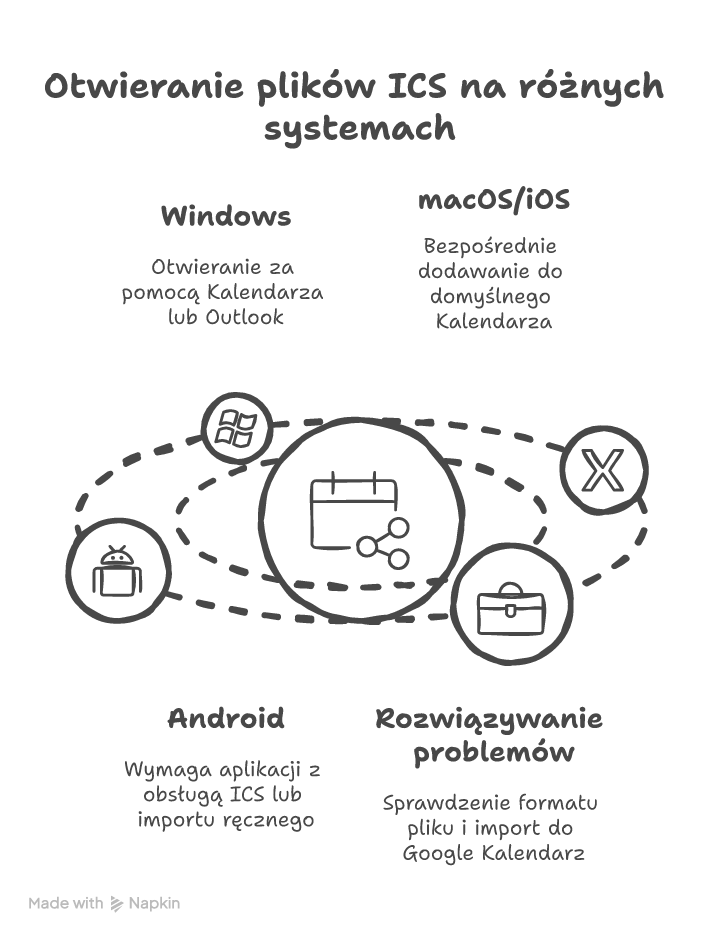
- pliki ICS to standardowe formaty kalendarzy, można je otwierać w systemach Windows, macOS, Android, iOS i Linux;
- Windows otworzy plik ICS za pomocą aplikacji Kalendarz lub Outlook;
- na macOS iOS plik ICS możesz dodać od razu do domyślnego Kalendarza;
- na Androidzie potrzebna jest aplikacja kalendarzowa z obsługą ICS lub import ręczny;
- w razie błędów lub problemów warto najpierw sprawdzić format pliku, a potem spróbować ręcznego importu do usługi Google Kalendarz.
Jak otworzyć plik ICS na Windows?
Windows obsługuje pliki ICS przez aplikacje pocztowe lub Kalendarz systemowy, ale w zależności od wersji systemu logika otwierania może wyglądać inaczej. Dlatego rozdzielam ją na konkretne wydania Windowsa.
Jak otworzyć plik ICS na Windows 7?
Windows 7 nie ma natywnego wsparcia dla Kalendarza, więc musisz posłużyć się Microsoft Outlookiem lub zainstalować aplikację zewnętrzną. Najszybszym sposobem będzie użycie Outlooka 2010 lub nowszego, jeśli go masz.
Jak otworzyć plik ICS na Windows 7 krok po kroku:
- Otwórz program Microsoft Outlook.
- Kliknij „Plik” – „Otwórz” – „Importuj”.
- Wybierz „Import Internetowy kalendarz (.ics) lub plik vCalendar (.vcs)”.
- Wskaż lokalizację pliku ICS na dysku i kliknij „Otwórz”.
- Wybierz folder kalendarza, do którego chcesz zaimportować wydarzenie.
- Potwierdź klikając „Zakończ”.
Od razu zobaczysz wydarzenie w kalendarzu Outlooka.
Jak otworzyć plik ICS na Windows 8?
Windows 8 posiada aplikację „Kalendarz”, ale nie zawsze działa ona z plikami ICS bezpośrednio. Najlepsza metoda to import przez Outlook lub Google Kalendarz w przeglądarce.
Jak otworzyć plik ICS na Windows 8 krok po kroku:
- Pobierz plik ICS na komputer.
- Otwórz Google Kalendarz w przeglądarce.
- Kliknij ikonę koła zębatego i wybierz „Ustawienia”.
- Przejdź do zakładki „Importuj i eksportuj”.
- Wybierz „Importuj plik”, załaduj plik ICS i wybierz kalendarz docelowy.
- Kliknij „Importuj” – wydarzenia natychmiast trafią do Kalendarza Google.
To najpewniejszy i szybki sposób obsługi ICS w tym systemie.
Jak otworzyć plik ICS na Windows 10?
Windows 10 domyślnie kojarzy pliki ICS z aplikacją Kalendarz, ale nie zawsze skutecznie. Jeśli nic się nie dzieje po kliknięciu, lepiej zaimportować je do Outlooka lub ręcznie przez Google Kalendarz.
Jak otworzyć plik ICS na Windows 10 krok po kroku:
- Jeśli masz Outlooka – otwórz go i przeciągnij plik ICS na ikonę Kalendarza.
- Jeśli nie masz – kliknij plik prawym przyciskiem, wybierz „Otwórz za pomocą” i wskaż aplikację „Kalendarz”.
- Jeśli nadal nie działa – skorzystaj z importu do Google Kalendarz online.
Metoda przeciągania do Outlooka działa tu bardzo skutecznie.
Jak otworzyć plik ICS na Windows 11?
Windows 11 lepiej współpracuje z plikami ICS niż starsze wersje. Dwukrotne kliknięcie powinno uruchomić aplikację pocztową z widokiem wydarzenia.
Jak otworzyć plik ICS na Windows 11 krok po kroku:
- Znajdź plik ICS na dysku i kliknij na niego dwa razy.
- Jeśli otworzy się Outlook – potwierdź dodanie wydarzenia do kalendarza.
- Jeśli otworzy się inna aplikacja – od razu zobaczysz szczegóły wydarzenia.
- Opcjonalnie uruchom aplikację „Poczta”, przejdź do Kalendarza i zaimportuj plik stamtąd.
Windows 11 standardowo proponuje otwarcie ICS w Microsoft Outlook.
Sprawdź też inne artykuły z tej serii:
Jak otworzyć plik ICS na macOS?
Na komputerze Apple system automatycznie rozpoznaje plik ICS i proponuje otwarcie go przez aplikację Kalendarz. To najbardziej bezproblemowy sposób. Nie musisz instalować dodatkowych aplikacji – wystarczy jeden klik.
Jak otworzyć plik ICS na macOS krok po kroku:
- Znajdź plik ICS w Finderze.
- Kliknij dwukrotnie plik – system uruchomi aplikację Kalendarz.
- Potwierdź import wydarzenia do wybranego kalendarza.
- Dostosuj przypomnienia lub ustawienia, jeśli trzeba.
Wskazówka: Jeśli chcesz zaimportować wiele wydarzeń naraz, trzymaj je wszystkie w jednym pliku ICS i załaduj jednorazowo w aplikacji Kalendarz.
Jak otworzyć plik ICS na Androidzie?
Nie każdy telefon z Androidem automatycznie rozpoznaje ICS. Potrzebujesz aplikacji kalendarza z funkcją importu, np. Google Calendar. Niektóre nakładki (jak Samsung) mają swoje kalendarze – mogą one ignorować ICS w załącznikach.
Jak otworzyć plik ICS na Androidzie krok po kroku:
- Pobierz plik ICS na telefon, np. z e-maila.
- Otwórz aplikację Google Calendar (jeśli jej nie masz – pobierz ze sklepu).
- Wejdź na kalendarz w przeglądarce Chrome – nie przez aplikację.
- Przejdź do „Importuj” w ustawieniach (widok przeglądarkowy).
- Załaduj plik z pamięci telefonu.
- Zatwierdź import i sprawdź wydarzenie w kalendarzu.
Wskazówka: Możesz udostępnić plik ICS przez Gmaila i otworzyć go w przeglądarkowej wersji Kalendarza – szybko i wygodnie.

Jak otworzyć plik ICS na iOS?
iPhone i iPad automatycznie skojarzą ICS z domyślnym Kalendarzem iOS. Po kliknięciu – telefon zapyta, czy chcesz dodać wydarzenie.
Jak otworzyć plik ICS na iOS krok po kroku:
- Otwórz wiadomość e-mail lub aplikację, gdzie znajduje się plik ICS.
- Kliknij załącznik – system zapyta, czy dodać wydarzenie do Kalendarza.
- Potwierdź – pojawi się ekran podglądu wydarzenia.
- Kliknij „Dodaj” w prawym górnym rogu.
To jeden z najłatwiejszych systemów do obsługi ICS.
Jak otworzyć plik ICS na Linuxie?
Na systemach Linux takich jak Ubuntu czy Mint możesz użyć aplikacji Evolution albo KOrganizer. Większość dystrybucji nie ma domyślnie skojarzonego programu do ICS.
Jak otworzyć plik ICS na Linuxie krok po kroku:
- Otwórz menedżer plików i znajdź plik ICS.
- Kliknij prawym przyciskiem i wybierz „Otwórz za pomocą” – wskaż Evolution lub KOrganizer.
- Jeśli nie masz aplikacji – doinstaluj przez centrum oprogramowania.
- W aplikacji wybierz „Importuj plik kalendarza”.
- Załaduj plik ICS i dodaj wydarzenia do kalendarza.
Importer działa sprawnie i pokazuje wszystkie informacje zawarte w pliku.
Jak otworzyć plik ICS na innych systemach?
Dla mniej popularnych systemów jak Chrome OS albo przeglądarki telewizyjne nie ma pewnego sposobu na otwarcie ICS. Najlepiej przesłać plik na maila i użyć eksportu do Google Kalendarz z poziomu przeglądarki.
Obejście problemu:
- Prześlij plik ICS na swój adres Gmail.
- Zaloguj się do Gmaila na dowolnym systemie w przeglądarce.
- Wejdź na Google Kalendarz i użyj opcji importu w ustawieniach.
To działa na każdej platformie z dostępem do Google i przeglądarki internetowej.
Jak rozwiązać problemy z otwieraniem pliku ICS?
Najczęstsze problemy z plikiem ICS wynikają z nieprawidłowego rozszerzenia, uszkodzonego pliku lub błędnie skonfigurowanej aplikacji kalendarza. Jeśli nic się nie dzieje po kliknięciu, spróbuj otworzyć plik ręcznie w aplikacji kalendarza lub przez Google.
- Sprawdź, czy rozszerzenie pliku to faktycznie .ics
- Nie otwieraj ICS w edytorze tekstowym – to format z danymi, nie do ręcznego czytania
- Zaimportuj plik do Google Kalendarz jeśli pozostałe metody nie działają
- Spróbuj alternatywnych aplikacji, jak Outlook, Apple Kalendarz, Thunderbird
W razie trudności przeczytaj też mój inny przewodnik o jak otworzyć pobrany plik.
Podsumowanie
Plik ICS to format kalendarza, który możesz łatwo otworzyć na każdym systemie – wystarczy wiedzieć, jak. Windows, macOS, Android i iOS mają własne, proste metody dodawania wydarzeń z pliku ICS. Dobrze działa również import do Google Kalendarz z poziomu przeglądarki.
Dodaj swoje pliki ICS do kalendarza już teraz i nie trać czasu na domyślanie się, jak to zrobić.
FAQ
Q: Czy plik ICS mogę otworzyć w przeglądarce bez aplikacji?
A: Tak, przez stronę Google Kalendarz możesz zaimportować plik ICS online.
Q: Czy mogę edytować plik ICS ręcznie?
A: Możesz, ale nie zalecam tego – łatwo uszkodzić strukturę pliku.
Q: Czy plik ICS można otworzyć na Chromebooku?
A: Tak, załaduj go do Google Kalendarz przez przeglądarkę Chrome.














Opublikuj komentarz