

Jak otworzyć plik AI? Dowiedz się!
Plik AI od Adobe Illustrator może na pierwszy rzut oka sprawiać trudność, ale otwarcie go wcale nie musi być problematyczne. Sprawdź, które programy obsługują pliki AI i jak je wygodnie otworzyć na Windows, Mac, Androidzie i innych systemach. Dzięki temu poradnikowi dowiesz się, co zrobić krok po kroku, by zobaczyć lub edytować zawartość takiego pliku, nawet jeśli nie masz Illustratora. Przeczytaj, a zyskaj pewność, że poradzisz sobie z otwarciem pliku AI bez stresu.
Najważniejsze informacje z tego artykułu:
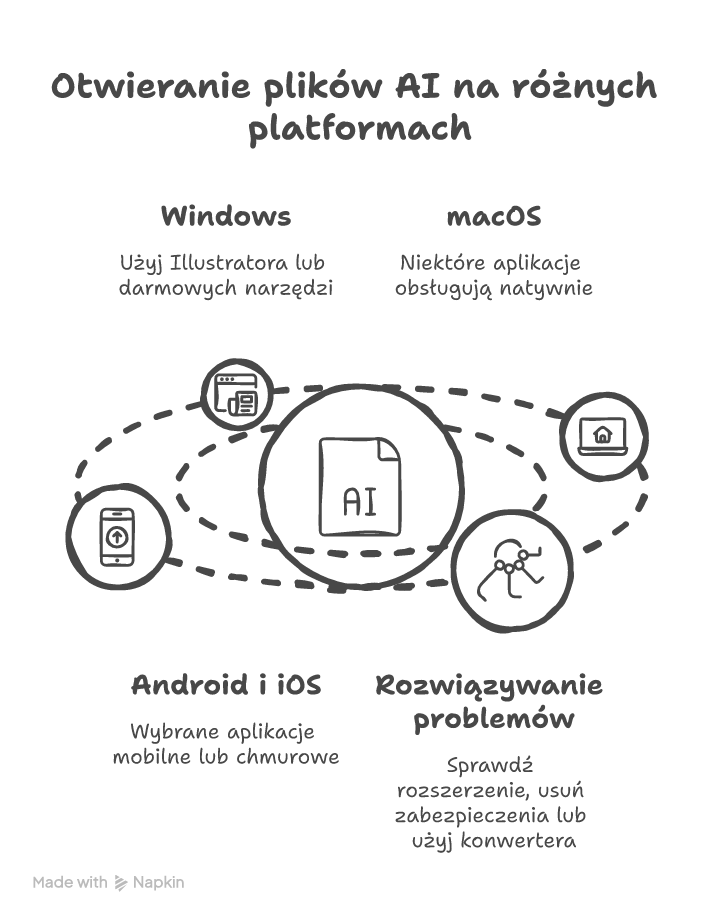
- plik AI to natywny format programu Adobe Illustrator i zawiera grafikę wektorową;
- do jego otwarcia na Windows możesz użyć Illustratora, ale także darmowych narzędzi jak Inkscape czy Gravit Designer;
- macOS obsługuje pliki AI natywnie w niektórych aplikacjach graficznych, bez potrzeby instalowania dodatkowego oprogramowania;
- na Androidzie i iOS da się otworzyć plik AI przy użyciu wybranych aplikacji mobilnych lub usług chmurowych;
- w przypadku problemów z otwarciem warto sprawdzić rozszerzenie, usunąć zabezpieczenia lub użyć konwertera plików online.
Jak otworzyć plik AI na Windows?
System Windows domyślnie nie otwiera plików AI bez dedykowanego oprogramowania. Możesz jednak skorzystać z kilku popularnych alternatyw – od programów Adobe po darmowe narzędzia online i aplikacje typu open source.
Jak otworzyć plik AI na Windows 7?
Windows 7 nie oferuje wsparcia dla najnowszych wersji programów Adobe, ale z powodzeniem skorzystasz z wersji starszych lub alternatyw.
Jak otworzyć plik AI na Windows 7 krok po kroku:
- Pobierz i zainstaluj program Inkscape ze strony inkscape.org (obsługuje AI z ograniczeniami).
- Uruchom program i kliknij „Plik” → „Otwórz”.
- Wskaż plik AI na dysku.
- W razie potrzeby skonwertuj go do SVG, by zachować kompatybilność.
- Edytuj grafikę lub zapisz ją w innym formacie.
Jeśli masz starszą wersję Illustratora, również możesz ją uruchomić na Windows 7 i otworzyć plik natywnie.
Jak otworzyć plik AI na Windows 8?
Windows 8 obsługuje większość współczesnych aplikacji, w tym webowe edytory, co daje więcej możliwości otwarcia pliku AI.
Jak otworzyć plik AI na Windows 8 krok po kroku:
- Zainstaluj program Adobe Illustrator, jeśli masz dostęp do subskrypcji.
- Otwórz plik AI z poziomu aplikacji – „Plik” → „Otwórz”.
- Alternatywnie, uruchom Gravit Designer Online w przeglądarce (designer.io).
- Przeciągnij plik AI do środka okna przeglądarki.
- Otwórz i zapisz plik w formacie SVG lub PDF, jeśli chcesz go udostępnić.
Działa tu także darmowy Vectr lub Photopea dostępne online w przeglądarce Chrome.
Jak otworzyć plik AI na Windows 10?
Na Windows 10 masz najwięcej opcji, zarówno lokalnych, jak i działających w chmurze.
Jak otworzyć plik AI na Windows 10 krok po kroku:
- Pobierz Adobe Illustrator z Adobe Creative Cloud.
- Zainstaluj i uruchom aplikację, a następnie kliknij „Otwórz plik”.
- Wskaż plik AI z folderu.
- Jeśli nie masz Illustratora, wejdź na canva.com i utwórz darmowe konto.
- Zaimportuj plik AI klikając „Prześlij” i wybierz z dysku twardego.
Canva oraz inne webowe edytory mogą ograniczyć możliwość pełnej edycji, ale pozwalają zobaczyć zawartość.
Jak otworzyć plik AI na Windows 11?
Windows 11 obsługuje najnowsze programy Adobe i współgra z webowymi narzędziami opartymi na HTML5.
Jak otworzyć plik AI na Windows 11 krok po kroku:
- Zainstaluj Adobe Illustrator z oficjalnej strony.
- Uruchom aplikację i wybierz „Otwórz” z menu głównego.
- Znajdź plik AI i kliknij „Otwórz”.
- Jeśli nie masz subskrypcji Adobe, pobierz darmowy program Inkscape.
- Otwórz plik AI w Inkscape i zapisz jako SVG lub PNG.
Obydwa rozwiązania działają płynnie na nowych urządzeniach i pozwalają zachować jakość grafiki wektorowej.
Sprawdź też inne artykuły z tej serii:
Jak otworzyć plik AI na macOS?
macOS świetnie radzi sobie z plikami graficznymi, a wiele aplikacji – w tym podgląd systemowy i Affinity Designer – obsługuje AI bez dodatkowej konfiguracji.
Jak otworzyć plik AI na macOS krok po kroku:
- Kliknij dwukrotnie plik – Finder może go otworzyć w Podglądzie.
- Jeśli nie działa, otwórz plik w Affinity Designer lub Adobe Illustrator.
- Wybierz „File” → „Open” i wskaż plik .ai.
- Możesz też użyć darmowego programu Vectornator – dostępny w App Store.
- Otwórz plik i zapisz jako SVG lub PDF.
Wskazówka: Jeśli widzisz komunikat o błędzie, najpierw zmień rozszerzenie AI na PDF i spróbuj otworzyć ponownie – to często działa w Podglądzie macOS.
Jak otworzyć plik AI na Androidzie?
Na Androidzie obsługa plików AI wymaga aplikacji, które potrafią wyświetlać grafikę wektorową lub pozwalają przekonwertować plik.
Jak otworzyć plik AI na Androidzie krok po kroku:
- Zainstaluj aplikację Adobe Illustrator Draw lub Adobe Fresco (jeśli dostępne).
- Alternatywnie pobierz aplikację Concepts lub Clip Studio Paint.
- Otwórz aplikację i wybierz „Import” lub „Open”.
- Wskaż plik AI ze swojego dysku (pamięć telefonu lub chmura).
- Otwórz go do podglądu lub konwertuj do formatu SVG lub PDF.
Wskazówka: Jeśli aplikacja nie otwiera pliku AI bezpośrednio, użyj przeglądarki online i wgraj plik do edytora webowego typu Photopea.com.

Jak otworzyć plik AI na iOS?
Na iPhonie i iPadzie warto użyć aplikacji natywnych albo webowych edytorów graficznych. System Apple pozwala łatwo zsynchronizować pliki przez iCloud lub Airdrop.
Jak otworzyć plik AI na iOS krok po kroku:
- Pobierz aplikację Adobe Illustrator na iPad lub Affinity Designer.
- Otwórz aplikację i wybierz opcję „Importuj” lub „Otwórz plik”.
- Wskaż lokalizację pliku: iCloud, Airdrop lub inne źródło.
- Załaduj plik i zacznij podgląd lub edycję.
- Możesz też przesłać plik do chmury i otworzyć w Safari przez Photopea.com.
Jak otworzyć plik AI na Linux?
Linux ma wiele narzędzi typu open source, takich jak Inkscape, które z powodzeniem otwierają pliki AI. Systemy bazujące na Ubuntu, Debianie i Archu obsługują Inkscape natywnie.
Jak otworzyć plik AI na Linux krok po kroku:
- Otwórz terminal i zainstaluj Inkscape: sudo apt install inkscape.
- Uruchom program i wybierz „Otwórz” z menu „Plik”.
- Wskaż lokalizację pliku AI.
- Inkscape załaduje grafikę i zaproponuje konwersję do SVG.
- Zapisz wynikowy plik jako SVG lub PNG, jeśli chcesz go edytować dalej.
Czy da się otworzyć plik AI na innych systemach?
Oprócz popularnych systemów, pliki AI otworzysz również w środowiskach przeglądarkowych. To dobre rozwiązanie, gdy nie chcesz lub nie możesz instalować dodatkowych aplikacji.
Jak otworzyć plik AI w edytorze online krok po kroku:
- Przejdź do strony https://www.photopea.com.
- Kliknij „File” → „Open” i wybierz plik AI.
- Grafika pojawi się automatycznie w oknie przeglądarki.
- Edytuj ją lub eksportuj do SVG/PDF/JPG według potrzeb.
- Photopea działa na każdym urządzeniu z dostępem do Internetu.
Jak rozwiązać najczęstsze problemy z otwieraniem pliku AI?
Jeśli nie możesz otworzyć pliku AI, najpierw sprawdź, czy plik nie ma zmienionego rozszerzenia. Upewnij się, że nie jest uszkodzony lub zabezpieczony hasłem (co się zdarza, np. w projektach komercyjnych).
Spróbuj otworzyć plik w alternatywnym programie typu Inkscape, Gravit Designer albo konwertuj go online. Możesz też przeczytać ten poradnik: jak otworzyć pobrany plik.
Jeśli nadal pojawia się błąd, warto przekonwertować plik AI do formatu PDF lub SVG za pomocą specjalnego konwertera online.
Podsumowanie
Otworzenie pliku AI nie wymaga zawsze Illustratora. Masz do dyspozycji darmowe programy desktopowe, aplikacje mobilne i edytory online, które pozwalają szybko otworzyć i zmodyfikować grafikę wektorową. W tym artykule pokazałem, jak poradzić sobie z tym zadaniem na każdym popularnym systemie operacyjnym.
Wypróbuj jeden z opisanych sposobów i sprawdź zawartość swojego pliku AI już teraz!
FAQ
Q: Czy mogę otworzyć plik AI bez Illustratora?
A: Tak, użyj darmowego programu jak Inkscape lub edytora online typu Photopea.
Q: Czy plik AI można przekonwertować do JPG?
A: Można, używając programów graficznych typu Illustrator lub narzędzi online.
Q: Czy plik AI zawiera przezroczystość?
A: Tak, format AI wspiera przezroczystość, jeśli projekt ją zawiera.














Opublikuj komentarz