

Jak otworzyć plik AVI? Sprawdź teraz!
Plik AVI kojarzy Ci się z filmami, ale nie zawsze działa po kliknięciu? Przeczytaj ten poradnik i dowiedz się, jak otworzyć plik AVI na różnych systemach krok po kroku. Pokażę Ci rozwiązania najczęstszych problemów z tym popularnym formatem multimedialnym, dzięki czemu unikniesz błędów i frustracji. Zobacz, z jakich aplikacji warto skorzystać i co robić, gdy coś nie działa tak, jak powinno.
Najważniejsze informacje z tego artykułu:
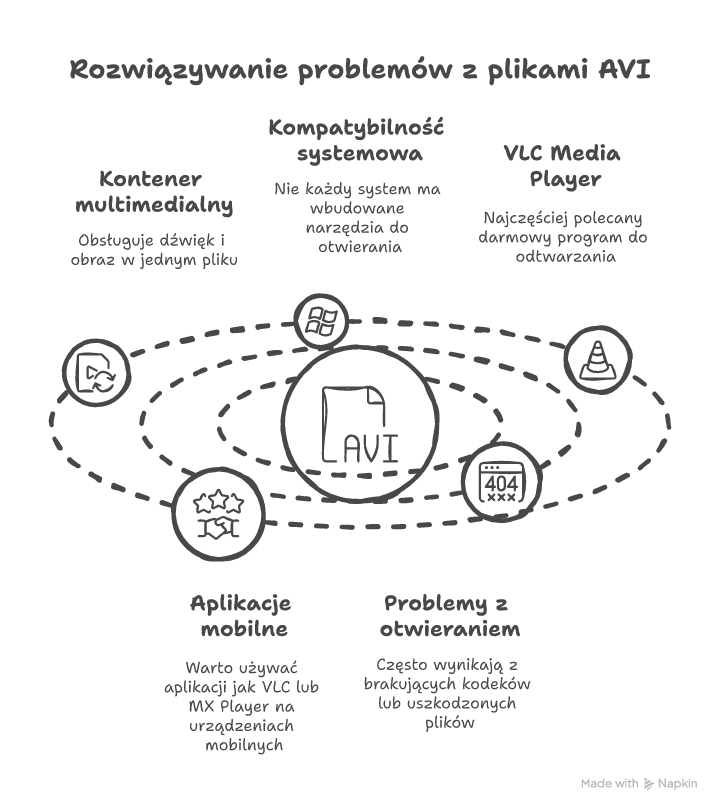
- plik AVI to kontener multimedialny obsługujący dźwięk i obraz w jednym pliku;
- nie każdy system ma wbudowane narzędzia do jego otwierania;
- VLC Media Player to najczęściej polecany darmowy program do odtwarzania AVI;
- na urządzeniach mobilnych warto używać aplikacji jak VLC lub MX Player;
- problemy z otwieraniem AVI często wynikają z brakujących kodeków lub uszkodzonych plików.
Jak otworzyć plik AVI na Windows?
Na Windows AVI działa najlepiej, bo system jest z nim fabrycznie powiązany. Ale nawet tu pojawiają się trudności – czasem brakuje kodeków albo domyślny odtwarzacz w ogóle nie rusza pliku. W takich przypadkach warto sięgnąć po zewnętrzne oprogramowanie.
Jak otworzyć plik AVI na Windows 7 krok po kroku:
Windows 7 nie radzi sobie domyślnie z wieloma kodekami. Korzystanie z VLC Media Playera to bezproblemowe rozwiązanie.
Jak otworzyć plik AVI na Windows 7 krok po kroku:
- Pobierz VLC Media Player ze strony głównej videolan.org.
- Zainstaluj program, uruchom instalator i postępuj zgodnie z instrukcjami.
- Po instalacji otwórz VLC.
- Przeciągnij plik AVI do okna VLC lub kliknij „Plik” → „Otwórz plik”.
- Wskaż lokalizację pliku AVI i zatwierdź.
To najpewniejszy sposób na uniknięcie błędów w starszych wersjach Windows.
Jak otworzyć plik AVI na Windows 8 krok po kroku:
Windows 8 nie ma wbudowanego wsparcia dla AVI z każdym kodekiem, dlatego lepiej nie korzystać z aplikacji Video domyślnej.
Jak otworzyć plik AVI na Windows 8 krok po kroku:
- Pobierz VLC lub inny odtwarzacz obsługujący AVI, np. KMPlayer.
- Zainstaluj program zgodnie z kreatorem instalacji.
- Po instalacji uruchom aplikację.
- Kliknij „Media” → „Otwórz plik” lub przeciągnij AVI do okna programu.
- Odtwarzanie powinno ruszyć automatycznie.
Nie zapomnij, że wiele plików AVI zawiera dźwięk w AC3, który nie każdy odtwarzacz potrafi odtworzyć.
Jak otworzyć plik AVI na Windows 10 krok po kroku:
Tutaj również najlepszym rozwiązaniem będzie zainstalowanie VLC lub podobnej aplikacji, zamiast używania Filmy i TV.
Jak otworzyć plik AVI na Windows 10 krok po kroku:
- Pobierz VLC z oficjalnej strony lub ze sklepu Microsoft.
- Zainstaluj go, jeśli pobrałeś plik .exe, lub uruchom bezpośrednio.
- W programie wybierz „Plik” → „Otwórz plik”.
- Wyszukaj lokalizację pliku AVI.
- Wybierz plik i kliknij „Otwórz”.
Dzięki VLC zyskasz dostęp do praktycznie każdego kodeka wideo i dźwięku.
Jak otworzyć plik AVI na Windows 11 krok po kroku:
Windows 11 nadal nie radzi sobie z plikami AVI tak elastycznie jak VLC czy MPC-HC.
Jak otworzyć plik AVI na Windows 11 krok po kroku:
- Zainstaluj VLC lub Media Player Classic Home Cinema.
- Po zakończeniu instalacji uruchom program.
- Kliknij „Plik” → „Otwórz plik”.
- Wskaż plik AVI zapisany na dysku.
- Potwierdź wybór, aby uruchomić odtwarzanie.
Jeśli nie działa dźwięk lub obraz, możesz potrzebować paczki kodeków, np. K-Lite Codec Pack.
Sprawdź też inne artykuły z tej serii:
Jak otworzyć plik AVI na macOS?
Na macOS systemowy QuickTime nie zawsze obsłuży AVI – szczególnie gdy użyto nietypowych kodeków. Lepiej korzystać z aplikacji działających krzyżowo – na przykład VLC, który ma wersję na macOS.
Jak otworzyć plik AVI na macOS krok po kroku:
- Pobierz VLC Media Player w wersji na macOS ze strony videolan.org.
- Przeciągnij ikonę aplikacji do folderu „Aplikacje”.
- Uruchom VLC.
- Kliknij „File” → „Open File”.
- Wybierz plik AVI i kliknij „Open”.
Wskazówka: Jeśli instalujesz aplikację spoza Mac App Store, pamiętaj o aktywacji opcji uruchamiania programów z nieznanych źródeł w Ustawienia → Bezpieczeństwo i prywatność.
Jak otworzyć plik AVI na Androidzie?
Na Androidzie domyślny odtwarzacz często nie poradzi sobie z plikiem AVI. W takim przypadku dobrze sprawdzają się aplikacje stworzone do obsługi wideo w wielu formatach, jak VLC lub MX Player.
Jak otworzyć plik AVI na Androidzie krok po kroku:
- Wejdź do Sklepu Play i wyszukaj „VLC” lub „MX Player”.
- Pobierz i zainstaluj wybraną aplikację.
- Otwórz ją i pozwól na dostęp do plików.
- Znajdź plik AVI na liście lub kliknij „Otwórz plik”.
- Po kliknięciu pliku AVI program automatycznie rozpocznie odtwarzanie.
Wskazówka: Jeśli AVI nie działa nawet w VLC – możliwe, że plik jest uszkodzony lub częściowo pobrany.

Jak otworzyć plik AVI na iOS?
iPhone i iPad domyślnie nie wspierają AVI. Bez dodatkowej aplikacji nie odtworzysz tego typu pliku, nawet z poziomu plików iCloud.
Jak otworzyć plik AVI na iOS krok po kroku:
- Pobierz VLC for Mobile z App Store.
- Uruchom aplikację po instalacji.
- Przejdź do zakładki „Pliki” lub przeciągnij plik poprzez iTunes / Finder.
- Wybierz plik AVI z listy dostępnych.
- Kliknij plik AVI, by go odtworzyć.
Jak otworzyć plik AVI na Linux?
Większość dystrybucji Linux pozwala na łatwą instalację VLC, co zazwyczaj wystarcza do bezproblemowego oglądania AVI.
Jak otworzyć plik AVI na Linux krok po kroku:
- Otwórz terminal.
- Wpisz komendę:
sudo apt install vlc(Debian/Ubuntu) lub odpowiednik dla Twojej dystrybucji. - Poczekaj na zakończenie instalacji.
- Uruchom VLC z poziomu menu lub wpisując
vlcw terminalu. - W aplikacji wybierz „Media” → „Open File” i wskaż AVI.
Czy da się otworzyć plik AVI na innych systemach?
Tak, AVI da się uruchomić także na systemach takich jak Chromebook czy przeglądarki przez aplikacje webowe.
Jak otworzyć AVI na Chromebooku krok po kroku:
- Pobierz VLC for Chrome OS z Chrome Web Store.
- Uruchom aplikację z poziomu aplikacji systemu Chrome.
- Przeciągnij plik AVI do odtwarzacza.
- Kliknij dwukrotnie na plik AVI, by rozpocząć odtwarzanie.
Możesz też użyć serwisów online jak OnlineVideoConverter czy VideoLamb, które konwertują AVI do MP4 w przeglądarce.
Jak rozwiązać problemy z otwieraniem pliku AVI?
Jeśli plik AVI nie działa, przyczyn może być kilka: uszkodzenie pliku, brak kodeków, zła aplikacja. Najczęstsze rozwiązania:
- Użyj VLC zamiast domyślnego odtwarzacza.
- Zainstaluj K-Lite Codec Pack na Windows.
- Sprawdź, czy AVI nie jest uszkodzony – np. spróbuj otworzyć go na innym systemie.
- Przekonwertuj AVI do formatu MP4 – np. za pomocą HandBrake.
- Odśwież aplikację lub użyj innej – np. GOM Player, PotPlayer, SMPlayer.
Jeśli problem dotyczy pliku pobranego z internetu, koniecznie przeczytaj mój poradnik jak otworzyć pobrany plik. Znajdziesz tam więcej sytuacji i rozwiązań.
Podsumowanie
Pliki AVI wciąż są spotykane – szczególnie w starszych archiwach multimediów. Otworzysz je bez problemu, jeśli masz odpowiednie oprogramowanie i kodeki. Najbardziej uniwersalnym narzędziem jest VLC, dostępny praktycznie na każdej platformie.
Sprawdź teraz, czy możesz otworzyć plik AVI – wybierz rekomendowaną aplikację i działaj od razu.
FAQ
Q: Czy mogę uruchomić AVI bez instalacji VLC?
A: Możesz, ale aplikacje systemowe często nie wspierają wszystkich kodeków AVI.
Q: Dlaczego dźwięk w AVI nie działa?
A: Najczęściej to problem z brakującym kodekiem audio typu AC3 lub MP3 VBR.
Q: Czy mogę przekonwertować AVI na MP4?
A: Tak, np. przez HandBrake, Format Factory lub serwisy online.














Opublikuj komentarz