

Jak otworzyć plik DAT? Sprawdź!
Plik z rozszerzeniem .dat może wydawać się tajemniczy, zwłaszcza gdy nie wiadomo, z czym go otworzyć i który program wybrać do jego użycia. W tym poradniku pokażę Ci najprostszy sposób na obsługę takich plików na różnych systemach – od Windows po Androida. Dowiesz się, jak sobie poradzić z błędami i co zrobić, gdy system nie rozpoznaje formatu. Przeczytaj dalej, aby uniknąć frustracji i szybko otworzyć plik .dat.
Najważniejsze informacje z tego artykułu:
- plik .dat to plik danych, który może zawierać tekst, grafikę, wideo lub inne informacje;
- nie ma jednego programu do jego otwierania – wszystko zależy od tego, skąd pochodzi;
- na Windowsie możesz go otworzyć Notatnikiem, VLC lub aplikacją wskazaną przez Twój program;
- na Macu i Androidzie warto użyć kontekstowych aplikacji multimedialnych lub edytorów tekstu;
- w przypadku błędów przy otwieraniu, można użyć edytora hex lub odczytać plik jako tekst, by sprawdzić zawartość.
Co to jest plik .dat i dlaczego nie można go otworzyć od razu?
Plik .dat to uniwersalny format danych używany w różnych aplikacjach do przechowywania informacji w surowej postaci. System operacyjny sam z siebie nie przypisuje mu konkretnego programu, dlatego nie otwiera się automatycznie.
Nieotwierający się plik .dat nie jest uszkodzony – po prostu system nie wie, jaki program ma go obsłużyć. W zależności od tego, czy plik pochodzi z programu audio, wideo, czy gry, sposób otwierania będzie się różnił.
Sprawdź też inne artykuły z tej serii:
Jak otworzyć plik .dat na Windows?
Na Windowsie pliki .dat są często wykorzystywane przez aplikacje takie jak Outlook, VLC Media Player, a także gry i narzędzia techniczne. Przy otwieraniu takiego pliku warto najpierw sprawdzić, z jakiego źródła pochodzi.
Jak otworzyć plik .dat na Windows 7 krok po kroku:
Windows 7 nie wyświetla domyślnie programu do obsługi .dat. Można jednak wybrać aplikację ręcznie.
- Kliknij prawym przyciskiem myszy na plik .dat.
- Wybierz „Otwórz za pomocą”, potem „Wybierz program domyślny”.
- Z listy wybierz Notatnik, VLC, WinRAR lub inny odpowiedni program – w zależności od zawartości pliku.
- Zaznacz „Zawsze używaj wybranego programu”, jeśli chcesz przypisać program na stałe.
- Kliknij OK.
Pamiętaj, że otwarcie pliku w notatniku może skutkować niezrozumiałym kodem, jeśli plik zawiera multimedia.
Jak otworzyć plik DAT na Windows 8 krok po kroku:
System działa bardzo podobnie do Windows 7, ale ma wygodniejsze menu kontekstowe.
- Kliknij prawym na plik .dat i wybierz „Otwórz za pomocą”.
- Kliknij „Więcej opcji” i wybierz program – Notatnik, VLC lub inny dostępny.
- Sugeruję najpierw wybrać Notatnik, aby sprawdzić, czy plik zawiera zwykły tekst.
- Jeśli to nie działa, spróbuj z VLC lub wybierz aplikację z Microsoft Store.
- Zamknij okno otwierania i sprawdź zawartość pliku.
Nie każdy plik .dat otwiera się tym samym programem, dlatego warto sprawdzić kilka opcji.
Jak otworzyć plik .dat na Windows 10 krok po kroku:
Windows 10 wspiera więcej rozszerzeń i ułatwia przypisywanie aplikacji.
- Kliknij prawym przyciskiem myszy na plik .dat.
- Wybierz „Otwórz za pomocą”, a następnie „Wybierz inną aplikację”.
- Przewiń listę do końca i kliknij „Więcej aplikacji”.
- Spróbuj otworzyć plik w Notatniku lub VLC – zależnie od podejrzenia, co plik zawiera.
- Jeśli nie działa, uzyskaj wskazówkę z internetu – wrzuć nazwę pliku do wyszukiwarki.
Najczęściej skutecznym wyborem na Windows 10 jest VLC lub plik hex-editorem, jeśli zawartość jest binarna.
Jak otworzyć plik .dat na Windows 11 krok po kroku:
Windows 11 może automatycznie zasugerować aplikację do obsługi .dat, ale warto działać ręcznie.
- Kliknij prawym przyciskiem myszy na plik.
- Wybierz „Otwórz za pomocą” → „Wybierz aplikację”.
- Sprawdź, czy system sugeruje odpowiednią aplikację. Jeśli nie, kliknij „Więcej aplikacji”.
- Spróbuj Notatnika lub innego edytora – np. Notepad++.
- Alternatywnie – odczytaj plik w VLC, jeśli podejrzewasz, że zawiera media.
Windows 11 szybciej rozpoznaje typ danych, ale nadal wymaga Twojej decyzji co do programu.
Jak otworzyć plik .dat na systemie macOS?
macOS nie przypisuje pliku .dat do żadnej aplikacji, ale daje elastyczne możliwości wyboru programu na podstawie zawartości pliku.
Jak otworzyć plik dat na macOS krok po kroku:
- Kliknij prawym przyciskiem na plik .dat i wybierz „Otwórz za pomocą”.
- Wybierz TextEdit, VLC lub inny program w zależności od podejrzenia typu danych.
- Jeśli nie wiesz, jaką aplikację wybrać, otwórz plik TextEditem i sprawdź nagłówek. Tam może kryć się informacja o jego przeznaczeniu.
- W przypadku danych binarnych warto sięgnąć po edytor hex, np. Hex Fiend.
- Jeśli plik pochodzi z Outlooka, spróbuj go otworzyć w wersji Office na Macu.
Wskazówka: Jeśli żaden sposób nie działa, zmień rozszerzenie z .dat na .mp4, .txt lub .zip i spróbuj ponownie – czasem system dobierze odpowiedni program automatycznie.
Jak otworzyć plik DAT na urządzeniu mobilnym z systemem Android?
Android to elastyczny system, ale nie zna domyślnie rozszerzenia .dat. Można jednak go łatwo otworzyć odpowiednią aplikacją z Google Play.
Jak otworzyć plik dat na Androidzie krok po kroku:
- Pobierz menedżer plików, np. X-plore File Manager lub Total Commander.
- Znajdź na urządzeniu plik .dat.
- Naciśnij dłużej na nazwie pliku i wybierz „Otwórz jako” lub „Otwórz za pomocą”.
- Wybierz Text Editor, MX Player, VLC lub podobną aplikację – zależnie od zawartości.
- Oceń, czy wyświetlana zawartość ma sens. W razie potrzeby przetestuj inną aplikację z listy.
Wskazówka: Jeśli plik pochodzi z konkretnej aplikacji, najczęściej można go odczytać wyłącznie w jej obrębie lub po jego wyeksportowaniu.

Jak otworzyć plik .dat na urządzeniu mobilnym z systemem iOS?
Na iOS otwieranie plików .dat może wymagać aplikacji firm trzecich, bo system jest bardziej zamknięty niż Android.
Jak otworzyć plik dat na iOS krok po kroku:
- Pobierz aplikację typu FileApp, Documents by Readdle lub VLC z App Store.
- Zaimportuj plik .dat do pamięci wewnętrznej iPhone’a lub iCloud Drive.
- Otwórz go za pomocą zainstalowanej aplikacji.
- Jeśli plik zawiera dane tekstowe – użyj edytora tekstu. W przypadku mediów – użyj VLC.
- Niektóre .dat pochodzą z e-maili – wtedy pomocny bywa Microsoft Outlook dla iOS.
Jak otworzyć plik .dat na systemie Linux?
Linux radzi sobie dobrze z różnymi rozszerzeniami, także tymi mniej popularnymi. W terminalu lub z GUI możesz otworzyć .dat w kilku krokach.
Jak otworzyć plik dat na Linux krok po kroku:
- Otwórz terminal lub menedżer plików.
- Kliknij prawym i wybierz „Otwórz za pomocą”, a następnie edytor tekstu (np. Gedit, Kate) lub VLC.
- W terminalu możesz użyć polecenia: `cat NAZWAPLIKU.dat`, żeby zobaczyć część zawartości.
- Jeśli plik zawiera multimedia – odtwórz go poleceniem `vlc NAZWAPLIKU.dat`.
- Gdy nie działa, przesuń plik do katalogu roboczego danej aplikacji i spróbuj ponownie.
Czy da się otworzyć plik .dat także na innych systemach?
Tak, ale sposób zależy od systemu i dostępnych aplikacji. Poniżej znajdziesz podpowiedzi dla mniej popularnych środowisk:
Jak otworzyć plik dat na Chromebooku krok po kroku:
- Otwórz Files i przejdź do pobranego pliku .dat.
- Kliknij dwukrotnie – jeśli nie działa, kliknij prawym.
- Wybierz „Otwórz za pomocą” i spróbuj Text lub VLC (jeśli zainstalowałeś).
- Alternatywnie – użyj edytora online typu TXT online viewer lub VLC web-based.
Jak otworzyć plik dat w systemach FreeBSD i Solaris krok po kroku:
- Użyj edytora terminalowego typu `ee`, `nano` lub `vi`. Wpisz: `nano NAZWAPLIKU.dat`.
- Sprawdź, czy plik zawiera dane tekstowe, czy binarne.
- Jeśli dane binarne – spróbuj `file NAZWAPLIKU.dat`, aby zidentyfikować typ zawartości.
- Użyj odpowiedniego dekodera lub programu w zależności od formatu.
Jak rozwiązać problemy z otwieraniem pliku .dat?
Najczęstszy problem – nie wiadomo, z jakiego programu pochodzi plik .dat. W takiej sytuacji najpierw otwórz go w edytorze tekstu – Notatnik, TextEdit, nano. Zobaczysz tam często nagłówek, który podpowie, co to za struktura.
Kiedy plik nie otwiera się żadnym programem, spróbuj zmienić jego rozszerzenie na .txt, .mp4, .zip lub .pdf i otwórz ponownie.
Dobrym sposobem na sprawdzenie zawartości binarnej lub problematycznego pliku jest użycie edytora hex, np. HxD lub Hex Fiend. Dla systemów mobilnych można skorzystać z aplikacji Total Commander lub Files.
Jeśli dalej masz trudność, skorzystaj z poradnika: jak otworzyć pobrany plik – znajdziesz tam metody radzenia sobie z typowymi problemami.
Podsumowanie
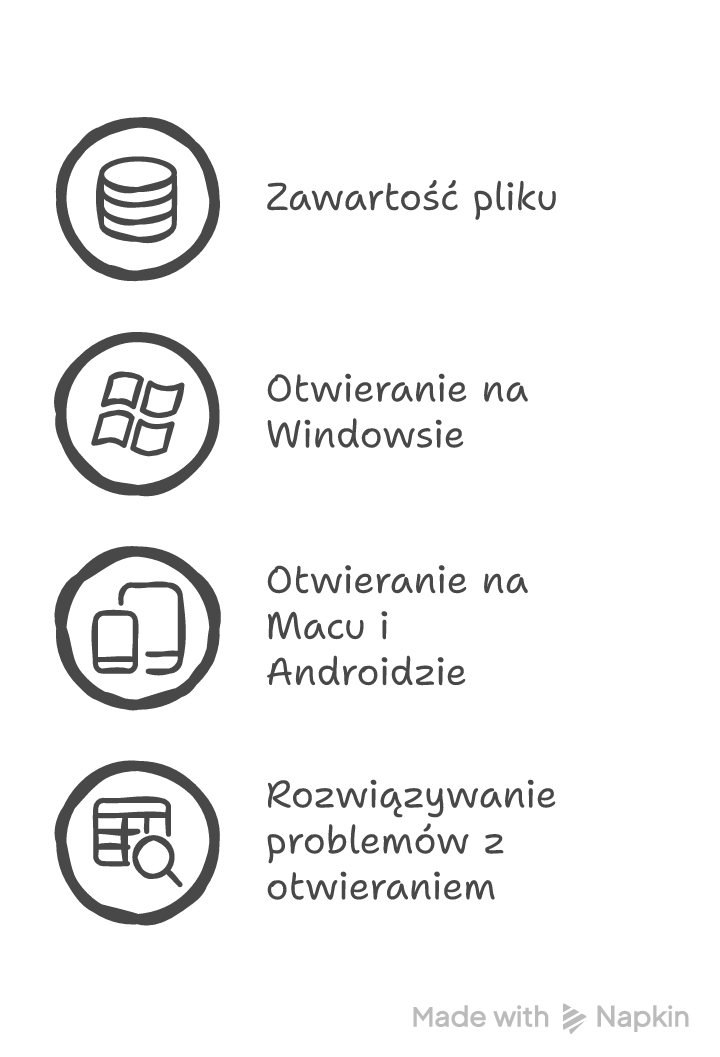
Otwarcie pliku dat wymaga dopasowania odpowiedniego programu do jego zawartości – to może być edytor tekstu, odtwarzacz multimediów, program pocztowy lub narzędzie programistyczne. Wszystko zależy od kontekstu jego pochodzenia.
Sięgnij po wskazówki z tego poradnika i otwórz swój plik .dat samodzielnie już teraz.
FAQ
Q: Czy można zmienić plik dat na inny format?
A: Tak, wystarczy zmienić rozszerzenie na np. .txt, .mp4 lub .zip, ale tylko jeśli plik naprawdę zawiera ten typ danych.
Q: Skąd wiedzieć, jaki program utworzył plik .dat?
A: Najlepiej otworzyć plik w edytorze tekstu – tam zazwyczaj widnieje informacja w nagłówku albo kodzie aplikacji.
Q: Czy plik .dat może zawierać wirusy?
A: Tak, szczególnie jeśli pochodzi z nieznanego źródła. Warto zeskanować go antywirusem przed otwarciem.














Opublikuj komentarz