

Jak otworzyć plik DCM? Dowiedz się
Plik DCM, kojarzony przede wszystkim z obrazowaniem medycznym, może sprawiać kłopoty, jeśli nie wiesz, jak go otworzyć. W tym poradniku pokażę Ci dokładnie, jak poradzić sobie z tym formatem niezależnie od systemu. Pokażę Ci, czym jest plik DCM i jak dobrać odpowiednie narzędzie, by bez przeszkód go otworzyć. Jeśli chcesz zaoszczędzić czas i uniknąć frustracji – ten artykuł Ci to umożliwi.
Najważniejsze informacje z tego artykułu:
- plik DCM to format związany z obrazowaniem medycznym oparty na standardzie DICOM;
- otwarcie pliku DCM wymaga specjalistycznego oprogramowania, nie zrobisz tego za pomocą systemowych aplikacji;
- dostępne są bezpłatne i płatne narzędzia na Windows, macOS, Android, iOS i Linux;
- na urządzeniach mobilnych można skorzystać z dedykowanych aplikacji DICOM Viewer;
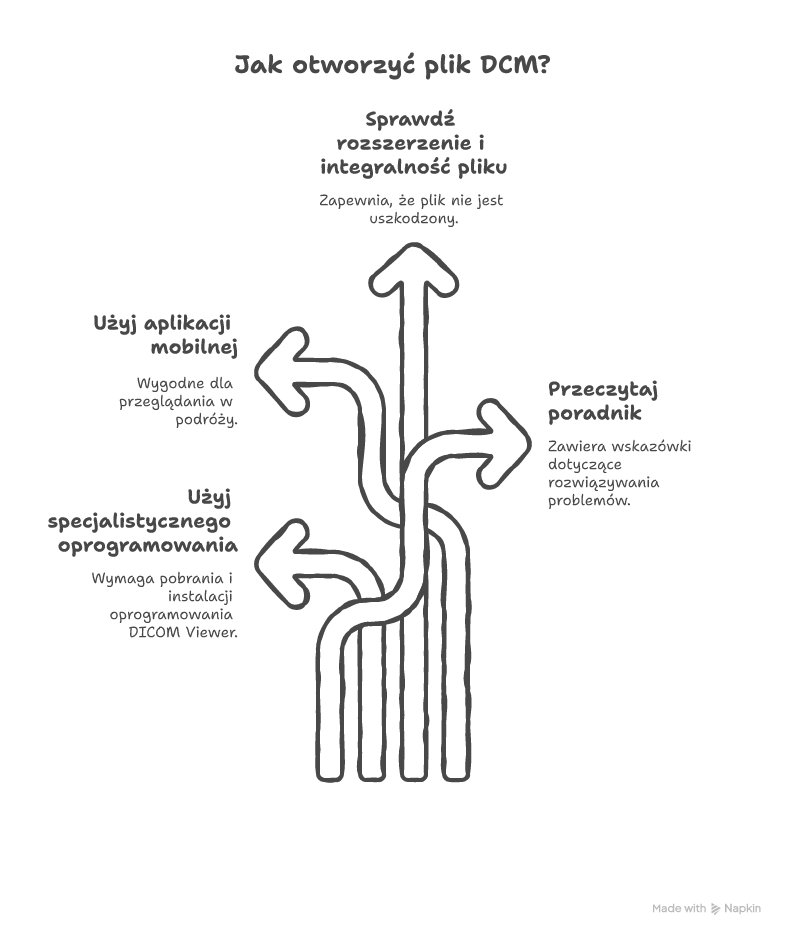
- w przypadku problemów z plikiem warto sprawdzić rozszerzenie i integralność pliku oraz przeczytać poradnik „jak otworzyć pobrany plik”.
Jak otworzyć plik DCM na Windows?
Windows nie oferuje natywnego wsparcia dla plików DCM. Trzeba skorzystać z dedykowanych viewerów DICOM, takich jak MicroDicom, RadiAnt DICOM Viewer czy ORS Visual.
Jak otworzyć plik DCM na Windows 7?
Windows 7 bywa problematyczny przy instalacji nowszych programów, więc dobierz wersję kompatybilną z systemem.
Jak otworzyć plik DCM na Windows 7 krok po kroku:
- Pobierz program MicroDicom ze strony producenta (wersja zgodna z Windows 7).
- Uruchom instalator i zainstaluj aplikację.
- Po instalacji otwórz program MicroDicom.
- Wybierz „Plik” – „Otwórz”, a następnie wskaż plik DCM.
- Otwórz plik i przeglądaj obrazy medyczne oraz dane pacjenta.
Po załadowaniu obrazu można także zapisać go jako JPG lub PNG.
Jak otworzyć plik DCM na Windows 8?
Windows 8 obsługuje większość programów działających na Windows 7 i 10, więc masz większy wybór.
Jak otworzyć plik DCM na Windows 8 krok po kroku:
- Wejdź na stronę RadiAnt DICOM Viewer i pobierz program.
- Zainstaluj aplikację zgodnie z instrukcją.
- Uruchom program, a następnie przeciągnij plik DCM do okna programu.
- Lub kliknij „Open”, wybierz plik i zatwierdź otwarcie.
- Zapoznaj się z zawartością obrazu i analizuj dane medyczne.
Możesz stworzyć serię zdjęć lub raport z badania bezpośrednio z poziomu aplikacji.
Jak otworzyć plik DCM na Windows 10?
Dla użytkowników Windows 10 polecam bardziej zaawansowane narzędzia, które zapewniają lepszą funkcjonalność diagnostyczną.
Jak otworzyć plik DCM na Windows 10 krok po kroku:
- Zainstaluj program ORS Visual DICOM Viewer.
- Uruchom aplikację z menu Start.
- Przeciągnij plik DCM na interfejs lub kliknij „File” – „Open”.
- Wybierz plik i zatwierdź.
- Skorzystaj z opcji zoom, pomiarów i narzędzi diagnostycznych.
ORS Visual umożliwia analizę 3D i eksportowanie danych obrazowych.
Jak otworzyć plik DCM na Windows 11?
Windows 11 wspiera najnowsze wersje wszystkich głównych viewerów DICOM, zwłaszcza aplikacji dostępnych w wersjach 64-bitowych.
Jak otworzyć plik DCM na Windows 11 krok po kroku:
- Pobierz i zainstaluj ezDICOM lub Ginkgo CADx.
- Otwórz program i kliknij opcję otwierania pliku.
- Wskaż lokalizację pliku DCM.
- Po załadowaniu obrazu korzystaj z narzędzi wbudowanych w program.
- Eksportuj dane do różnych formatów w razie potrzeby.
Programy oferują wiele ustawień konfiguracyjnych, np. podgląd na różnych trybach obrazu.
Sprawdź też inne artykuły z tej serii:
Jak otworzyć plik DCM na macOS?
Na macOS również nie otworzysz pliku DCM bez odpowiedniego narzędzia, ale istnieją dobre, stabilne aplikacje, np. OsiriX Lite.
Jak otworzyć plik DCM na macOS krok po kroku:
- Pobierz OsiriX Lite z oficjalnej strony.
- Zainstaluj aplikację przeciągając ją do katalogu Aplikacje.
- Uruchom OsiriX Lite.
- Kliknij „Import” i wskaż plik DCM, który chcesz otworzyć.
- Po załadowaniu obrazu skorzystaj z funkcji przeglądania i przetwarzania danych.
Wskazówka: Upewnij się, że masz zainstalowane najnowsze wersje bibliotek graficznych na macOS, aby uniknąć problemów z widocznością obrazu.
Jak otworzyć plik DCM na Androidzie?
Na Androidzie korzystałem z aplikacji takich jak DICOM Viewer lub MedDream Mobile, które są dostępne w Google Play.
Jak otworzyć plik DCM na Androidzie krok po kroku:
- Otwórz Sklep Google Play i wyszukaj aplikację „DICOM Viewer”.
- Zainstaluj aplikację i uruchom ją.
- Zezwól na dostęp do pamięci telefonu.
- W aplikacji wybierz „Import” lub „Browse”.
- Wskaż plik DCM, zapisany wcześniej na urządzeniu lub z chmury.
- Otwórz obraz i korzystaj z dostępnych opcji podglądu.
Wskazówka: Jeśli plik DCM znajduje się w mailu lub został pobrany, zapisz go najpierw na urządzeniu, a dopiero potem otwieraj przez aplikację DICOM.

Jak otworzyć plik DCM na iOS?
Dla użytkowników iPhone i iPad aplikacje typu DICOM Viewer Pro lub Horos Mobile są najwygodniejsze w użyciu.
Jak otworzyć plik DCM na iOS krok po kroku:
- Pobierz aplikację „Horos Mobile” z App Store.
- Zainstaluj i uruchom aplikację.
- Wgraj plik DCM do pamięci iCloud lub Files.
- W aplikacji otwórz sekcję „Browse” i znajdź plik.
- Otwórz go i skorzystaj z podstawowych narzędzi do odczytu DICOM.
Jak otworzyć plik DCM na Linux?
Linux to środowisko przyjazne dla specjalistycznego oprogramowania. Najczęściej polecam użycie Aeskulap lub Ginkgo CADx.
Jak otworzyć plik DCM na Linux krok po kroku:
- Otwórz terminal i zainstaluj Aeskulap przez komendę: sudo apt install aeskulap.
- Uruchom program z menu systemowego lub terminala.
- Wybierz „File” – „Open” i wskaż plik DCM.
- Załaduj plik, rozpocznij przeglądanie danych i obrazu.
- Eksportuj plik, jeśli chcesz pracować nad nim w innym formacie.
Czy da się otworzyć plik DCM na innych systemach?
Pliki DCM można też otworzyć w systemach takich jak ChromeOS czy webowych środowiskach. Wymaga to jednak dostępu do aplikacji online z obsługą DICOM.
Jak otworzyć plik DCM w przeglądarce internetowej krok po kroku:
- Przejdź na stronę PostDICOM.com lub Web DICOM Viewer.
- Zarejestruj konto (jeśli wymagane).
- Wgraj plik DCM do przestrzeni roboczej.
- Otwórz obraz i użyj opcji przeglądania, pomiaru lub eksportu.
- Usuń pliki, jeśli pracujesz na wrażliwych danych.
To rozwiązanie sprawdza się, gdy nie masz dostępu do komputera z dedykowanym oprogramowaniem.
Jak rozwiązać problemy z otwieraniem pliku DCM?
Jeśli nie możesz otworzyć pliku DCM, sprawdź kilka rzeczy. Zacznij od upewnienia się, że plik ma poprawne rozszerzenie .dcm i nie jest uszkodzony. Czasem winowajcą jest brak odpowiedniego programu lub jego nieaktualna wersja.
Spróbuj tego:
- Zainstaluj inny program DICOM Viewer kompatybilny z Twoim systemem.
- Spróbuj otworzyć plik z poziomu innej aplikacji.
- Sprawdź, czy plik nie pochodzi z niepełnego pobrania lub nie był przenoszony błędnie.
- Otwórz artykuł jak otworzyć pobrany plik, który pomoże Ci sprawdzić integralność danych.
Czasem wystarczy ponowne pobranie lub konwersja z pomocą narzędzia online.
Podsumowanie
Plik DCM można otworzyć na różnych systemach, jednak wymaga to specjalistycznego oprogramowania. W tym artykule pokazałem Ci, jak to zrobić bezpiecznie i skutecznie. Dzięki temu unikniesz frustracji i zyskasz dostęp do danych medycznych.
Zainstaluj polecany program i przekonaj się, że otwieranie DCM nie musi być trudne.
FAQ
Q: Jak zmienić plik DCM na JPG?
A: Otwórz plik w programie takim jak MicroDicom, a następnie wybierz funkcję „Eksportuj jako JPG”.
Q: Czy mogę wydrukować obraz z pliku DCM?
A: Tak, większość viewerów DICOM oferuje opcję drukowania obrazu lub raportu.
Q: Czy plik DCM może zawierać wiele obrazów?
A: Tak, plik DCM może przechowywać całą serię badań jako zestaw klatek aparatu medycznego.














Opublikuj komentarz