

Jak otworzyć plik DXF? Dowiedz się!
Plik DXF to dla wielu osób tajemnica, ale dla projektantów czy inżynierów to nieodłączny element pracy z rysunkami technicznymi i modelami CAD. Jeśli masz problem z jego otwarciem, ten poradnik Cię uratuje. Pokażę Ci, jak bezpiecznie i skutecznie otworzyć plik DXF na różnych urządzeniach i systemach operacyjnych. Czytaj dalej, aby znaleźć szybkie rozwiązania, dzięki którym nie stracisz czasu i nerwów.
Najważniejsze informacje z tego artykułu:
- plik DXF to tekstowy format zapisu rysunków wektorowych stworzony przez firmę Autodesk;
- można go otworzyć w bezpłatnych i komercyjnych programach CAD;
- w systemie Windows najlepiej użyć programu Autodesk DWG TrueView lub LibreCAD;
- na macOS, Androidzie i iOS dostępne są dedykowane aplikacje wspierające DXF;
- problemy z otwieraniem pliku DXF często wynikają z uszkodzonego pliku lub braku odpowiedniego oprogramowania.
Jak otworzyć plik DXF na Windows?
Windows to najczęściej używany system w branży projektowej, dlatego to właśnie na nim znajdziesz najwięcej narzędzi do obsługi plików DXF. Zarówno darmowe, jak i płatne aplikacje CAD skutecznie poradziły sobie z tym formatem w mojej pracy.
Jak otworzyć plik DXF na Windows 7 krok po kroku:
Windows 7 wciąż bywa używany w starszych biurach projektowych – choć nie jest już wspierany, nadal uruchamiane są na nim lekkie programy CAD.
- Pobierz i zainstaluj LibreCAD lub starszą wersję AutoCAD LT (kompatybilną z Windows 7).
- Otwórz program i wybierz „Plik” → „Otwórz”.
- Wskaż plik z rozszerzeniem .dxf na dysku.
- Potwierdź, klikając „Otwórz”.
Plik powinien wyświetlić się z oryginalnym układem warstw i wymiarów. Starszy system poradzi sobie, jeśli użyjesz lżejszego oprogramowania.
Jak otworzyć plik DXF na Windows 8 krok po kroku:
Dla Windowsa 8 polecam korzystanie z darmowego Autodesk DWG TrueView – to bezpieczna i szybka opcja, którą sam sprawdzałem na wielu komputerach.
- Pobierz Autodesk DWG TrueView ze strony producenta.
- Zainstaluj program i uruchom go na swoim systemie.
- Kliknij ikonę folderu z napisem „Open”.
- Znajdź plik DXF i kliknij „Otwórz”.
Program nie tylko otworzy plik, ale umożliwi też jego konwersję do innych wersji formatu.
Jak otworzyć plik DXF na Windows 10 krok po kroku:
Windows 10 to najczęściej spotykana aktualnie wersja systemu – zapewnia kompatybilność zarówno z nowoczesnymi jak i starszymi aplikacjami CAD.
- Zainstaluj program LibreCAD (open source i darmowy).
- Uruchom aplikację i wybierz „File” → „Open”.
- Wskaż interesujący plik DXF.
- Zatwierdź wybór i poczekaj na załadowanie rysunku.
LibreCAD daje pełny podgląd rysunku i opcję jego edycji, co może być wystarczające w wielu zastosowaniach.
Jak otworzyć plik DXF na Windows 11 krok po kroku:
Windows 11 działa stabilnie z nowym oprogramowaniem CAD, w tym z aplikacjami opartymi na chmurze.
- Przejdź do Microsoft Store i pobierz aplikację AutoCAD Web.
- Zaloguj się lub utwórz konto Autodesk.
- Przeciągnij plik DXF do przeglądarki aplikacji online.
- Rysunek załaduje się natychmiast i będzie edytowalny online.
To świetne rozwiązanie, jeśli nie chcesz instalować niczego lokalnie.
Sprawdź też inne artykuły z tej serii:
Jak otworzyć plik DXF na macOS?
macOS nie wspiera natywnie DXF, ale istnieją dobre aplikacje z App Store i wersje online narzędzi AutoCAD. Apple użytkownicy CAD często korzystają z autocada lub darmowych alternatyw.
Jak otworzyć plik DXF na macOS krok po kroku:
- Pobierz aplikację QCAD z oficjalnej strony lub App Store.
- Zainstaluj i uruchom aplikację.
- W menu „File” kliknij „Open”.
- Znajdź plik DXF w eksploratorze i kliknij „Otwórz”.
Wskazówka: QCAD uruchamia się szybko nawet na starszych MacBookach, więc to dobra opcja bez przeciążania systemu.
Jak otworzyć plik DXF na Androidzie?
Android oferuje wiele aplikacji mobilnych CAD – wystarczy odpowiednia przeglądarka rysunków w sklepie Google Play. Testowałem kilka z nich i najlepszą według mnie jest DWG FastView.
Jak otworzyć plik DXF na Androidzie krok po kroku:
- Zainstaluj aplikację DWG FastView ze sklepu Google Play.
- Otwórz program po instalacji.
- Wybierz „Lokalne pliki” i wskaż lokalizację pliku DXF.
- Dotknij pliku, aby uruchomić jego podgląd.
Wskazówka: Dla komfortowej obsługi plików DXF na Androidzie warto korzystać z tabletu lub telefonu z większym ekranem.

Jak otworzyć plik DXF na iOS?
iOS ma mniejszy wybór darmowych aplikacji CAD, ale da się otworzyć plik DXF przy użyciu sprawdzonych narzędzi takich jak AutoCAD Mobile lub DWG FastView dostępnych w App Store.
Jak otworzyć plik DXF na iOS krok po kroku:
- Pobierz AutoCAD Mobile lub DWG FastView z App Store.
- Zainstaluj aplikację i uruchom ją.
- Dodaj plik DXF z iCloud, Dropbox lub lokalnie z Plików.
- Dotknij pliku – aplikacja otworzy go automatycznie.
Jak otworzyć plik DXF na systemie Linux?
Linuxowcy mają do dyspozycji kilka świetnych narzędzi open-source, np. LibreCAD czy FreeCAD – oba działają bardzo stabilnie w środowisku Linuksa.
Jak otworzyć plik DXF na iOS krok po kroku:
- Otwórz terminal i zainstaluj LibreCAD za pomocą menedżera pakietów (np. sudo apt install librecad).
- Uruchom program z poziomu menu aplikacji.
- Wybierz opcję „Open” z menu Plik.
- Wskaż plik DXF i kliknij „Open”.
To jedno z najstabilniejszych narzędzi do otwierania DXF na Linuksie.
Czy da się otworzyć plik DXF na innych systemach?
Tak, możesz otworzyć plik DXF również z poziomu przeglądarki – dzięki narzędziom online, które nie wymagają instalacji.
Jak otworzyć plik DXF online krok po kroku:
- Wejdź na stronę viewer.autodesk.com.
- Zaloguj się lub stwórz darmowe konto Autodesk.
- Wybierz opcję „Upload a File”.
- Prześlij plik DXF i poczekaj na jego przetworzenie i podgląd.
To szybka i wygodna opcja na każdym systemie z przeglądarką.
Jak rozwiązać problemy z otwieraniem pliku DXF?
Jeśli plik DXF się nie otwiera, przyczyn może być kilka – zazwyczaj chodzi o uszkodzony plik, niekompatybilną wersję oprogramowania lub brak odpowiednich czcionek i bibliotek.
- Sprawdź, czy plik DXF nie jest uszkodzony – otwórz go w innym programie (np. AutoCAD Viewer);
- Jeśli plik pochodzi z nowszej wersji AutoCAD, zainstaluj najnowsze narzędzie do konwersji (np. DWG TrueView);
- Zredukuj rozmiar pliku (np. usuń niepotrzebne warstwy w LibreCAD);
- Spróbuj otworzyć go online – niektóre narzędzia lepiej radzą sobie z błędami niż desktopowe;
- Upewnij się, że masz zainstalowane wymagane czcionki używane w rysunku.
Zajrzyj też do praktycznego poradnika, jak otworzyć pobrany plik – pomoże Ci szczególnie przy rozpakowywaniu archiwów ZIP czy RAR, w których często znajdują się pliki DXF.
Podsumowanie
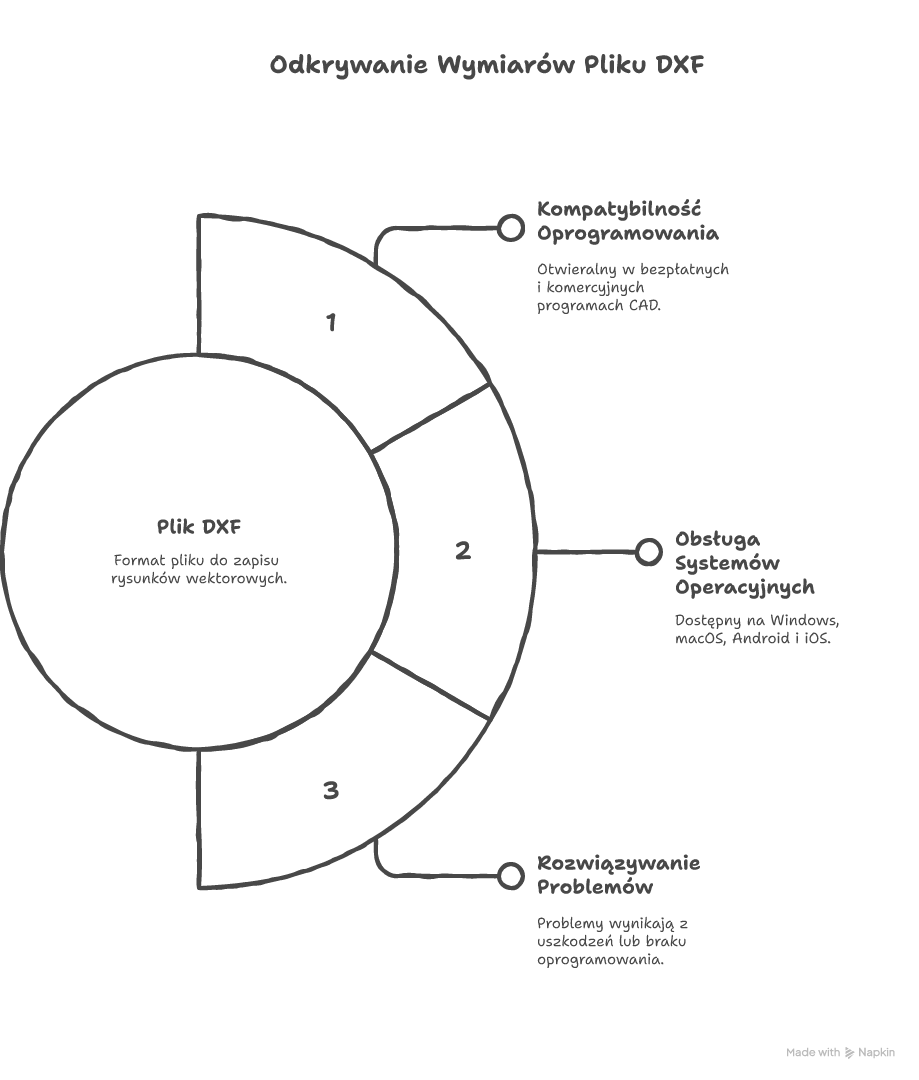
Plik DXF to popularny format wymiany danych CAD, który można bez problemu otworzyć na niemal każdym systemie – jeśli tylko użyjesz odpowiedniego narzędzia. Pokazałem Ci, jak postępować na Windowsie, macOS, Androidzie, iOS i Linuksie, a także online. Niezależnie od Twoich potrzeb, znajdziesz tu skuteczne rozwiązanie.
Nie czekaj – wybierz metodę z tego poradnika i otwórz swój plik DXF już teraz!
FAQ
Q: Czy plik DXF może zawierać wirusy?
A: Sama struktura pliku DXF jest tekstowa i nie zawiera aktywnych skryptów, ale pobrany z niepewnego źródła może być niebezpieczny.
Q: Czy można edytować plik DXF w Wordzie?
A: Nie, plik DXF musi być edytowany w programie graficznym CAD – Word nie rozpoznaje jego zawartości.
Q: Jak przekonwertować plik DXF na PDF?
A: Otwórz plik DXF w programie CAD i wybierz drukowanie do pliku PDF za pomocą wirtualnej drukarki lub opcji eksportu.














Opublikuj komentarz