

Jak otworzyć plik GML? Sprawdź.
Plik GML to coś więcej niż tylko kolejny format tekstowy – to nośnik danych geograficznych, którego nie otworzymy w standardowym edytorze tekstu. Jeśli chcesz szybko dowiedzieć się, jak otworzyć plik GML na swoim komputerze czy telefonie, ten poradnik przeprowadzi Cię przez cały proces krok po kroku. Wyjaśnię, dlaczego ten typ pliku może sprawiać problemy i co zrobić, aby szybko uzyskać dostęp do jego zawartości. Jeśli chcesz uniknąć błędów i otworzyć plik GML bez stresu – czytaj dalej.
Najważniejsze informacje z tego artykułu:
- plik GML zawiera dane geografii wektorowej zapisane w formacie XML;
- do otworzenia pliku GML stosuje się specjalistyczne narzędzia GIS lub przeglądarki XML;
- na Windows warto korzystać z programów takich jak QGIS lub ArcGIS;
- na Macu i Linuxie dostępne są aplikacje open-source i edytory XML;
- ważne jest zrozumienie, jak działa struktura danych w GML, aby poprawnie je odczytać.
Dlaczego nie da się otworzyć pliku GML w standardowym edytorze?
Plik GML można otworzyć w edytorze tekstu, ale wtedy zobaczysz tylko nieczytelne dla laika fragmenty kodu XML. Zawartość będzie pozbawiona kontekstu i struktury geograficznej. Taki plik wymaga interpretacji przez specjalne narzędzia, które rozpoznają znaczniki XML i zamieniają dane na czytelną formę graficzną lub tabelaryczną.
Bez dedykowanego oprogramowania nie zobaczysz mapy, punktów, granic ani zależności przestrzennych, które są sercem danych GML. Edytory tekstowe nie interpretują bowiem geometrii ani schematu GML, co czyni je bezużytecznymi w praktyce analizy geodezyjnej czy GIS.
Sprawdź też inne artykuły z tej serii:
Jak otworzyć plik GML na Windows?
System Windows obsługuje wiele narzędzi specjalistycznych do analiz geograficznych. W zależności od wersji systemu, dostępne programy mogą się różnić, ale metody pozostają bardzo podobne.
Jak otworzyć plik GML na Windows 7?
Windows 7 ma ograniczone wsparcie dla nowych wersji oprogramowania GIS. Najlepiej korzystać z lekkich i sprawdzonych narzędzi open source.
Jak otworzyć plik GML na Windows 7 krok po kroku:
- Pobierz i zainstaluj program QGIS w wersji 3.10 (działa stabilnie na Windows 7);
- Otwórz QGIS i utwórz nowy projekt;
- Przejdź do menu „Warstwa” i wybierz „Dodaj warstwę wektorową…”;
- Wybierz plik GML z lokalizacji na dysku i kliknij „Otwórz”;
- Po załadowaniu warstwy zobaczysz dane geograficzne na mapie.
QGIS automatycznie rozpozna strukturę pliku i zidentyfikuje typy geometrii.
Jak otworzyć plik GML na Windows 8?
Windows 8 działa podobnie jak Windows 7, ale lepiej wspiera nowsze wersje aplikacji. Zalecam aktualniejszą wersję QGIS.
Jak otworzyć plik GML na Windows 8 krok po kroku:
- Ściągnij aktualną wersję QGIS z oficjalnej strony;
- Uruchom instalator i zainstaluj QGIS (proces trwa kilka minut);
- Uruchom program i otwórz nowy projekt;
- Kliknij „Warstwa” → „Dodaj warstwę wektorową” → „Przeglądaj”;
- Zaznacz plik GML i kliknij „Otwórz”.
Dane zostaną automatycznie zaimportowane do projektu z podziałem na poszczególne warstwy.
Jak otworzyć plik GML na Windows 10?
Windows 10 to system zgodny z większością narzędzi GIS, więc masz duży wybór aplikacji. Poza QGIS możesz użyć ArcGIS Explorer lub gvSIG.
Jak otworzyć plik GML na Windows 10 krok po kroku:
- Zainstaluj QGIS lub inne narzędzie obsługujące GML (np. ArcGIS);
- Wybierz w menu narzędzia opcję dodawania warstwy wektorowej;
- Wskaż plik GML z dysku i kliknij „Otwórz”;
- Dostosuj stylizację danych, jeśli chcesz lepszej czytelności.
Import przebiega automatycznie i nie wymaga dodatkowych wtyczek.
Jak otworzyć plik GML na Windows 11?
W Windows 11 najlepiej działa najnowsza wersja QGIS, która wykorzystuje interfejs systemu i obsługuje wydajne przetwarzanie GML.
Jak otworzyć plik GML na Windows 11 krok po kroku:
- Wejdź na https://qgis.org i pobierz najnowszy instalator dla Windows 64-bit;
- Zainstaluj program – wybierz opcję „QGIS Desktop” z dodatkami;
- Uruchom QGIS i stwórz nowy projekt;
- W menu Warstwa – kliknij „Dodaj warstwę wektorową” i wybierz plik .gml;
- Po kliknięciu „Otwórz” dane pojawią się na interaktywnej mapie.
Windows 11 daje lepszą wydajność i czytelność pracy z dużymi plikami GML.
Jak otworzyć plik GML na macOS?
MacOS świetnie obsługuje aplikacje open-source, więc QGIS będzie najlepszym wyborem. Działa stabilnie i obsługuje wszystkie popularne formaty przestrzenne, w tym GML.
Jak otworzyć plik GML na macOS krok po kroku:
- Przejdź na stronę qgis.org/downloads i pobierz wersję na macOS;
- Zainstaluj aplikację z pliku .dmg zgodnie z instrukcjami instalatora;
- Uruchom QGIS i kliknij „Nowy projekt”;
- Z menu wybierz „Dodaj warstwę wektorową” i wskaż plik GML;
- Otwórz plik – QGIS automatycznie załaduje dane na mapę.
Wskazówka: Jeśli QGIS nie importuje danych, sprawdź, czy w pliku GML są zdefiniowane geometrie – czasem pliki zawierają tylko atrybuty tekstowe.
Jak otworzyć plik GML na Androidzie?
Android nie ma pełnoprawnych aplikacji GIS jak QGIS, ale możesz użyć aplikacji mobilnych do przeglądania GML, takich jak „Mappt” lub edytory XML ze wsparciem dla GML.
Jak otworzyć plik GML na Androidzie krok po kroku:
- Zainstaluj aplikację Mappt (dostępna w Google Play);
- Otwórz aplikację i nadaj jej dostęp do plików urządzenia;
- Z menu wybierz „Import danych” → GML;
- Znajdź plik w pamięci urządzenia i kliknij na niego;
- Aplikacja wczyta dane i wyświetli je jako obiekty na mapie.
Wskazówka: Jeśli nie widzisz mapy, upewnij się, że plik GML ma dobrze zdefiniowane współrzędne i układ współrzędnych (CRS).

Jak otworzyć plik GML na iOS?
Na iOS możesz użyć aplikacji obsługujących dane GIS, takich jak GIS Kit czy Mappt Air. Obsługa GML jest ograniczona, ale nadal wykonalna.
Jak otworzyć plik GML na iOS krok po kroku:
- Pobierz aplikację GIS Kit lub Mappt Air z App Store;
- Skopiuj plik GML do aplikacji (przez Files, AirDrop lub Dropbox);
- Otwórz aplikację i wybierz opcję importowania danych przestrzennych;
- Przejdź do sekcji GML i wybierz plik z pamięci telefonu;
- Dane zostaną zaimportowane i wyświetlą się na ekranie w formie mapy.
Jak otworzyć plik GML na Linuxie?
Linux to system używany często w środowiskach programistycznych i geoinformatycznych. QGIS oraz GDAL działają tu natywnie, co daje duże możliwości pracy z GML.
Jak otworzyć plik GML na Linux krok po kroku:
- Otwórz terminal i zainstaluj QGIS:
sudo apt install qgis; - Po instalacji uruchom QGIS z menu aplikacji;
- Stwórz nowy projekt i wybierz „Dodaj warstwę wektorową”;
- Odszukaj plik GML na dysku i kliknij OK;
- QGIS wczyta dane i wyświetli je w interfejsie mapowym.
Czy mogę otworzyć plik GML na innych systemach?
Tak – pliki GML można otworzyć także w przeglądarkach XML (np. XML Notepad) lub bezpośrednio w przeglądarkach internetowych, choć nie zostaną zinterpretowane graficznie. Narzędzia online, jak GeoServer czy FME Cloud, również potrafią importować i wizualizować dane GML.
Jeśli pracujesz w środowisku chmurowym lub masz ograniczony dostęp do desktopowych narzędzi, rozważ:
- Dodanie danych GML do GeoServer i opublikowanie warstwy jako WMS lub WFS;
- Skorzystanie z oprogramowania FME do konwersji GML na inny format (np. GeoJSON);
- Import pliku do Google Earth po wcześniejszej konwersji do KML.
Takie rozwiązania są dobre, jeśli nie masz możliwości instalacji oprogramowania lokalnie.
Jak rozwiązać problemy z otwieraniem pliku GML?
Najczęściej problemy z GML wynikają z nieprawidłowej struktury XML, niekompatybilnej wersji oprogramowania lub błędnej definicji układu współrzędnych.
- Sprawdź, czy plik GML zawiera geometrię, a nie tylko dane atrybutowe;
- Zainstaluj najnowszą wersję QGIS i spróbuj jeszcze raz;
- Jeśli plik się nie otwiera, spróbuj go przekonwertować na SHP lub GeoJSON za pomocą FME lub ogr2ogr.
Po więcej wskazówek związanych z instalacją i obsługą plików – zerknij na ten poradnik: jak otworzyć pobrany plik.
Podsumowanie
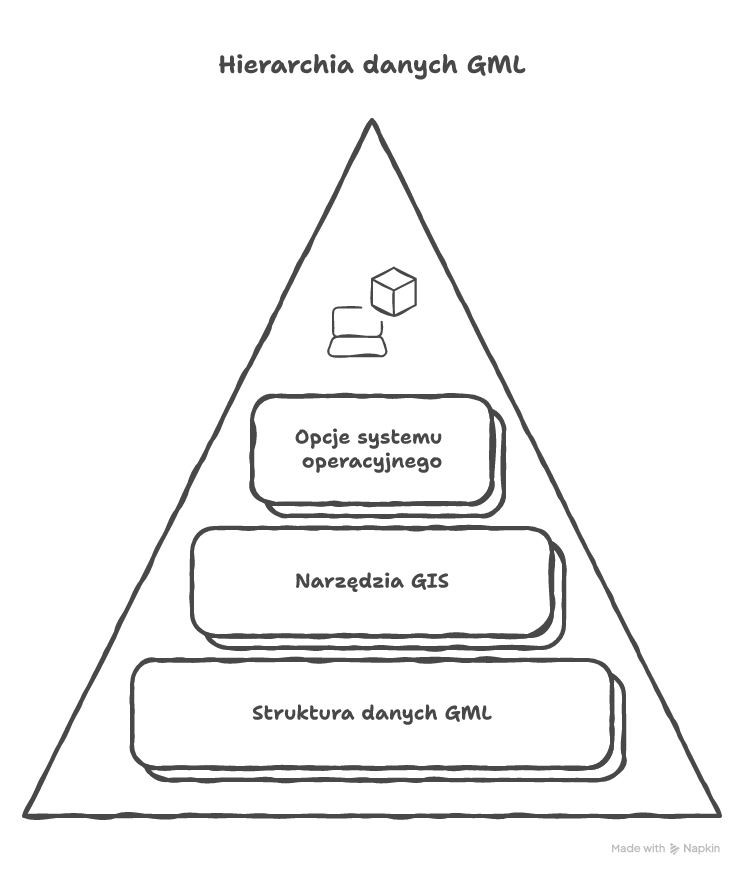
Plik GML to format opisujący dane przestrzenne wektorowe w XML. Aby poprawnie go otworzyć, potrzebujesz narzędzi GIS, takich jak QGIS, ArcGIS, GDAL, GeoServer lub aplikacji mobilnych z obsługą przestrzenną. Każdy system operacyjny oferuje inne metody, ale wszystkie pozwalają na wygodne przeglądanie tych danych.
Skorzystaj z wybranej metody i otwórz swój plik GML bez stresu – teraz już wiesz jak.
FAQ
Q: Czy mogę przekonwertować plik GML na inny format?
A: Tak, możesz użyć programu FME lub narzędzia ogr2ogr, by zamienić GML np. na SHP lub GeoJSON.
Q: Czy plik GML może zawierać grafiki lub zdjęcia?
A: Nie, GML przechowuje wyłącznie dane tekstowe – punkty, linie, metadane i atrybuty.
Q: Jaka jest różnica między GML i KML?
A: GML jest bardziej techniczny i elastyczny, KML służy głównie do wizualizacji w Google Earth.














Opublikuj komentarz