

Jak otworzyć plik HTML? Dowiedz się!
Plik HTML wygląda niepozornie, ale może zawierać kod całej strony internetowej, od prostych notatek do pełnych serwisów. Jeśli masz przed sobą plik z rozszerzeniem .html i nie wiesz, co z nim zrobić – jesteś we właściwym miejscu. W tym poradniku pokażę Ci, jak otworzyć plik HTML na różnych urządzeniach i systemach, krok po kroku. Dzięki temu nie tylko zobaczysz jego zawartość, ale zrozumiesz, jak z niego korzystać.
Najważniejsze informacje z tego artykułu:
- plik HTML możesz otworzyć w przeglądarce internetowej lub edytorze tekstu;
- w systemie Windows wystarczy kliknąć plik prawym przyciskiem i wybrać przeglądarkę lub edytor;
- na macOS użyj Safari albo aplikacji TextEdit w trybie czystego tekstu;
- na Androidzie musisz użyć menedżera plików i odpowiedniej aplikacji przeglądarkowej lub edytora HTML;
- w przypadku problemów z otwieraniem warto sprawdzić rozszerzenie lub upewnić się, że używasz odpowiedniej aplikacji.
Jak otworzyć plik HTML na Windows?
Pliki HTML zostały zaprojektowane tak, żeby dało się je uruchomić w przeglądarce internetowej. Na systemie Windows masz kilka możliwości – przeglądarka, notatnik, edytor kodu jak Notepad++ czy Visual Studio Code. Sprawdź, jak to zrobić, w zależności od wersji systemu.
Jak otworzyć plik HTML na Windows 7?
W Windows 7 interfejs jest bardziej klasyczny, ale wystarczający do podstawowej obsługi plików HTML.
Jak otworzyć plik HTML na Windows 7 krok po kroku:
- Kliknij prawym przyciskiem myszy na plik HTML.
- Wybierz „Otwórz za pomocą”, a następnie przeglądarkę, np. Internet Explorer lub Firefox.
- Jeśli chcesz zobaczyć kod, wybierz Notatnik z listy programów.
- Możesz też otworzyć Notatnik, przeciągnąć do niego plik i sprawdzić kod źródłowy.
- W przypadku odczytu w edytorze tekstowym, uważaj na nieczytelne znaki – lepiej użyć edytora kodu.
Najprościej i najszybciej odczytasz zawartość HTML w przeglądarce.
Jak otworzyć plik HTML na Windows 8?
Windows 8 oferuje interfejs kafelkowy, ale po przełączeniu na pulpit wszystko wygląda podobnie jak w Windows 7.
Jak otworzyć plik HTML na Windows 8 krok po kroku:
- Przejdź do pulpitu.
- Znajdź plik HTML i kliknij go prawym przyciskiem myszy.
- Wybierz „Otwórz za pomocą” – najlepiej Chrome, Firefox, Edge lub IE.
- Dla edycji otwórz plik w Notatniku albo zainstaluj Notepad++.
- Możesz przypisać domyślne otwieranie HTML do przeglądarki – kliknij „Właściwości” > „Zmień”.
Windows 8 zachowuje się podobnie do siódemki, ale czasem kafelki mogą utrudniać dostęp do pulpitu.
Jak otworzyć plik HTML na Windows 10?
Windows 10 to jeden z najczęściej używanych systemów w Polsce – i świetnie współpracuje z plikami HTML.
Jak otworzyć plik HTML na Windows 10 krok po kroku:
- Kliknij plik HTML dwukrotnie – powinien otworzyć się w domyślnej przeglądarce.
- Jeśli nie – kliknij prawym i wybierz „Otwórz za pomocą”.
- Możesz też przeciągnąć plik do otwartej karty przeglądarki.
- Jeśli chcesz zobaczyć kod – otwórz Visual Studio Code, kliknij „File” > „Open file” i wybierz swój plik.
- Możesz zapisać plik jako .html z poziomu edytora kodu i podglądać efekty w przeglądarce jednocześnie.
To najwygodniejszy i najczęstszy sposób otwierania plików HTML na komputerze.
Jak otworzyć plik HTML na Windows 11?
Windows 11 działa bardzo podobnie do swojej poprzedniej wersji, ale z odświeżonym wyglądem i układem menu.
Jak otworzyć plik HTML na Windows 11 krok po kroku:
- Znajdź plik na dysku i kliknij go dwukrotnie – otworzy się w Microsoft Edge lub innej ustawionej przeglądarce.
- Alternatywnie kliknij prawym i wybierz „Otwórz za pomocą” > wybierz aplikację przeglądarki.
- Dla kodu źródłowego – użyj edytora jak VS Code, Notepad++ lub Sublime Text.
- Możesz też otworzyć plik HTML bezpośrednio z poziomu przeglądarki – Ctrl+O i wybierz plik.
- W przypadku edycji, najlepiej korzystać z narzędzi stworzonych dla web developerów.
Windows 11 daje spore możliwości, ale sposób otwierania HTML pozostał prosty.
Sprawdź też inne artykuły z tej serii:
Jak otworzyć plik HTML na macOS?
Na urządzeniach Apple plik HTML otworzysz bez instalowania czegokolwiek dodatkowego – najlepiej przez Safari albo TextEdit. System Apple domyślnie chroni strukturę plików, dlatego otwieranie HTML warto zrobić świadomie.
Jak otworzyć plik HTML na macOS krok po kroku:
- Znajdź plik .html w Finderze.
- Kliknij prawym przyciskiem i wybierz „Otwórz za pomocą” > „Safari”, „Chrome” lub „Firefox”.
- Aby edytować, kliknij „TextEdit”, ale wcześniej przejdź w preferencjach TextEdit na tryb tekstowy (czysty tekst).
- W TextEdit: Ustaw w „Preferencjach” > „Otwórz i zapisuj” > zaznacz „Wyświetl pliki HTML jako kod”.
- Alternatywa: użyj edytora Sublime Text lub Visual Studio Code.
Wskazówka: Nie otwieraj HTML w Wordzie – plik może stracić formatowanie i wprowadzić błędy w kodzie.
Jak otworzyć plik HTML na Androidzie?
Na smartfonach HTML możesz otworzyć przez aplikację przeglądarki lub specjalny edytor. Pamiętaj jednak, że nie wszystkie aplikacje mają dostęp do pamięci wewnętrznej bez uprawnień.
Jak otworzyć plik HTML na Androidzie krok po kroku:
- Pobierz i zainstaluj menedżer plików, np. X-plore File Manager albo Solid Explorer.
- Odszukaj plik HTML w pamięci lub w folderze „Pobrane”.
- Kliknij w plik i wybierz aplikację do otwierania – przeglądarkę mobilną lub edytor HTML (np. Acode).
- Jeśli masz plik w chmurze – pobierz go najpierw lokalnie.
- W aplikacjach takich jak Acode możesz także edytować kod źródłowy HTML.
Wskazówka: Dla pracy ze stronami offline na Androidzie zainstaluj przeglądarkę obsługującą pliki lokalne, np. Firefox.

Jak otworzyć plik HTML na iOS?
Na iPhonie lub iPadzie musisz użyć aplikacji z App Store, ponieważ system iOS nie daje pełnego dostępu do lokalnych plików jak Android. Najlepiej sprawdza się Pliki + Safari lub aplikacje programistyczne.
Jak otworzyć plik HTML na iOS krok po kroku:
- Otwórz aplikację Pliki i znajdź plik HTML (z chmury, AirDrop lub pobrane z Safari).
- Naciśnij i przytrzymaj plik, a następnie wybierz „Udostępnij”.
- Wybierz przeglądarkę Safari lub aplikację do kodu (np. Koder, HTML Viewer).
- W przypadku edycji użyj aplikacji typu „Kodex” lub „Textastic”.
- Można też wklepać kod HTML w Notatki, ale to nie jest metoda zalecana.
Jak otworzyć plik HTML na Linuxie?
W systemie Linux masz pełną kontrolę nad plikami. Otwieranie HTML nie sprawi problemu – wystarczy przeglądarka lub edytor w terminalu.
Jak otworzyć plik HTML na Linuxie krok po kroku:
- Otwórz menedżer plików (np. Nautilus).
- Znajdź plik HTML i kliknij prawym przyciskiem myszy.
- Wybierz „Otwórz za pomocą” > np. Firefox, Chrome lub inne.
- Dla edycji możesz użyć terminala – wpisz
nano plik.htmllubvim plik.html. - Alternatywa graficzna – otwórz plik w Gedit (domyślny edytor GNOME).
Linux daje dużą elastyczność – możesz otwierać i edytować bez ograniczeń.
Czy da się otworzyć plik HTML na innych systemach?
Tak – pliki HTML są uniwersalne i można je otworzyć także na systemach takich jak ChromeOS lub przez terminale z interfejsem przeglądarkowym.
Jak otworzyć plik HTML na ChromeOS krok po kroku:
- Uruchom aplikację Files na Chromebooku.
- Znajdź plik HTML i kliknij go dwukrotnie – domyślnie otworzy się w Chrome.
- Dla edycji użyj aplikacji z Web Store, np. Caret lub edytorów online (Replit, JSFiddle).
HTML działa na większości systemów – potrzebujesz jedynie przeglądarki.
Jak rozwiązać problemy z otwieraniem pliku HTML?
Najczęstsze problemy z plikiem HTML to brak programu domyślnego albo uszkodzone rozszerzenie. Jeśli plik nie otwiera się, warto najpierw:
- sprawdzić, czy rozszerzenie pliku to naprawdę .html (czasem to .txt zmyślnie zmienione);
- zmienić aplikację domyślną do otwierania plików HTML;
- otworzyć plik w innym programie, np. w edytorze kodu;
- przenieść plik na inne urządzenie i spróbować jeszcze raz.
Jeśli nadal masz problem, zajrzyj do poradnika „jak otworzyć pobrany plik”, gdzie znajdziesz bardziej techniczne rozwiązania: jak otworzyć pobrany plik
Podsumowanie
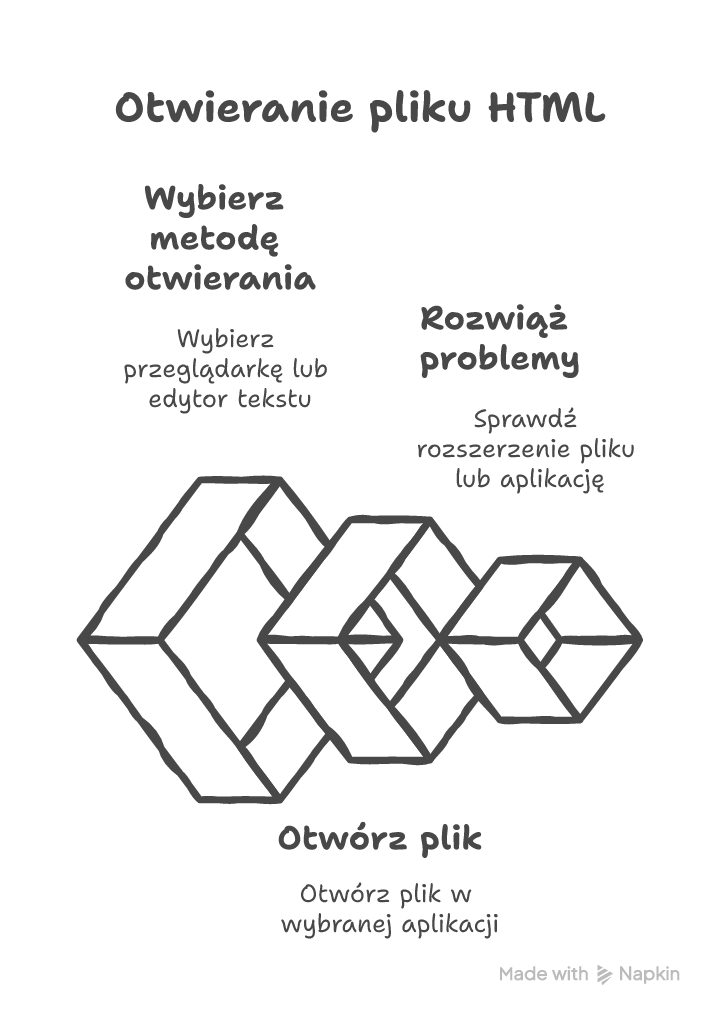
Plik HTML możesz otworzyć praktycznie na każdym urządzeniu – potrzebujesz tylko przeglądarki lub edytora tekstowego. W artykule pokazałem krok po kroku, jak to zrobić na Windowsie, macOS, Androidzie, iOS i Linuxie. Teraz z łatwością odczytasz lub edytujesz każdy plik HTML.
Wypróbuj jeden z opisanych sposobów – przekonasz się, że plik HTML to nic trudnego.
FAQ
Q: Czy muszę mieć internet, żeby otworzyć plik HTML?
A: Nie, plik HTML działa lokalnie – przeglądarka nie potrzebuje połączenia z internetem.
Q: Czy mogę otworzyć plik HTML na konsoli PS lub Xbox?
A: Nie wprost – konsole obsługują przeglądarki, ale nie mają dostępu do lokalnych plików HTML.
Q: Czy mogę przerobić plik HTML na PDF?
A: Tak – w przeglądarce kliknij Ctrl+P i wybierz „Zapisz jako PDF” jako drukarkę.














Opublikuj komentarz