

Jak otworzyć plik HTML w PDF? Dowiedz się!
Plik HTML w PDF? Brzmi jak coś dla programistów, ale poradzisz sobie z tym bez żadnej wiedzy o kodzie. Sprawdź ten poradnik, żeby szybko i bez problemów przekształcić kod strony w elegancki dokument PDF. Jeśli nie wiesz, jak otworzyć plik HTML w PDF i nie chcesz instalować zbędnego oprogramowania – dobrze trafiłeś. W kilka minut pokażę Ci narzędzia, kroki i obejścia, które działają na różnych systemach operacyjnych.
Najważniejsze informacje z tego artykułu:
- plik HTML można otworzyć w PDF za pomocą przeglądarki i funkcji drukowania do PDF;
- Windows, macOS, Android i iOS mają wbudowane lub łatwo dostępne rozwiązania do przekształcenia HTML na PDF;
- na Linuxie przyda się konwerter lub terminal z narzędziem wkhtmltopdf albo LibreOffice;
- w przypadku problemów z otwieraniem warto sprawdzić rozszerzenie i zawartość pliku oraz skorzystać z innego narzędzia do konwersji;
- istnieją darmowe i szybkie alternatywy online, które nie wymagają instalowania niczego na dysku.
Jak otworzyć plik HTML w PDF na Windowsie?
Na systemie Windows najwygodniej otworzyć HTML i zapisać jako PDF z poziomu przeglądarki. System oferuje domyślną wirtualną drukarkę, która pozwala na eksport dokumentów w formacie PDF.
Jak otworzyć plik HTML w PDF na Windows 7?
Windows 7 nie ma wbudowanego narzędzia drukującego do PDF, ale można to obejść instalując np. PDFCreator albo korzystając z edytorów tekstowych z funkcją eksportu.
Jak otworzyć plik HTML w PDF na Windows 7 krok po kroku:
- Pobierz i zainstaluj darmowy program PDFCreator (lub inny podobny konwerter);
- Otwórz plik HTML w przeglądarce (np. Chrome lub Firefox);
- Naciśnij Ctrl + P, by otworzyć menu drukowania;
- Wybierz jako drukarkę „PDFCreator” lub inny zainstalowany konwerter PDF;
- Kliknij „Drukuj” – pojawi się okno zapisu pliku PDF;
- Wybierz nazwę pliku i miejsce zapisu. Gotowe.
Dzięki zewnętrznej aplikacji szybko uzyskasz PDF nawet bez funkcji wbudowanych w nowsze systemy.
Jak otworzyć plik HTML w PDF na Windows 8?
Windows 8 nadal nie ma w pełni działającej opcji zapisu do PDF, ale przeglądarki i narzędzia zewnętrzne nie sprawiają tu kłopotów.
Jak otworzyć plik HTML w PDF na Windows 8 krok po kroku:
- Zainstaluj konwerter PDF (np. CutePDF Writer lub PDFCreator);
- Otwórz plik HTML w wybranej przeglądarce;
- Naciśnij Ctrl + P, wybierz nazwę drukarki PDF;
- Kliknij „Drukuj”, następnie zdecyduj o nazwie i miejscu zapisu.
Alternatywnie możesz skorzystać z darmowego edytora HTML z funkcją eksportu do PDF.
Jak otworzyć plik HTML w PDF na Windows 10?
Windows 10 ma już wbudowaną drukarkę Microsoft Print to PDF, więc możesz działać bez instalowania dodatkowego oprogramowania.
Jak otworzyć plik HTML w PDF na Windows 10 krok po kroku:
- Otwórz plik HTML w przeglądarce (Chrome, Edge albo Firefox);
- Naciśnij Ctrl + P, wybierz „Microsoft Print to PDF” jako drukarkę;
- Kliknij „Drukuj”;
- Wybierz miejsce zapisu pliku PDF i kliknij „Zapisz”.
Ta metoda wykorzystuje natywną funkcję systemu i nie wymaga żadnych instalacji.
Jak otworzyć plik HTML w PDF na Windows 11?
Windows 11 działa podobnie jak Windows 10 i również ma funkcję drukowania do PDF już wbudowaną.
Jak otworzyć plik HTML w PDF na Windows 11 krok po kroku:
- Kliknij prawym przyciskiem myszki na plik HTML i wybierz „Otwórz za pomocą” → Google Chrome lub Edge;
- Naciśnij Ctrl + P;
- Wybierz „Microsoft Print to PDF” jako drukarkę;
- Kliknij „Drukuj” i zapisz wygenerowany plik PDF.
To najprostsza i najszybsza opcja, jeśli korzystasz z najnowszego Windowsa.
Sprawdź też inne artykuły z tej serii:
Jak otworzyć plik HTML w PDF na macOS?
Na komputerze Apple sprawa jest jeszcze prostsza. System macOS od dawna oferuje opcję zapisu dowolnej strony internetowej prosto do formatu PDF.
Jak otworzyć plik HTML w PDF na macOS krok po kroku:
- Kliknij dwukrotnie plik HTML – otworzy się on w Safari;
- Naciśnij Command + P, żeby otworzyć okno drukarki;
- Na dole kliknij przycisk „PDF” i wybierz „Zapisz jako PDF”;
- Wprowadź nazwę i zapisz dokument w wybranym miejscu.
Wskazówka: Jeśli Safari nie otwiera pliku poprawnie, przeciągnij go ręcznie do okna Safari zamiast używać dwukliku.
Jak otworzyć plik HTML w PDF na Androidzie?
Android nie oferuje natywnego edytora HTML, ale przeglądarki mobilne, takie jak Chrome, obsługują opcję zapisu PDF, co pozwala łatwo przenieść plik HTML do tego formatu.
Jak otworzyć plik HTML w PDF na Androidzie krok po kroku:
- Otwórz aplikację Pliki lub menedżer plików i zlokalizuj plik HTML;
- Otwórz go w Google Chrome;
- W menu (trzy kropki) wybierz „Udostępnij” → „Drukuj”;
- Wybierz „Zapisz jako PDF” jako drukarkę;
- Wybierz lokalizację i kliknij ikonę zapisu.
Wskazówka: Jeśli Chrome nie widzi pliku HTML, pobierz go najpierw na telefon i otwórz z poziomu pamięci urządzenia.

Jak otworzyć plik HTML w PDF na iOS?
iPhone i iPad pozwalają zapisywać strony z Safari do PDF dzięki zintegrowanej funkcji udostępniania.
Jak otworzyć plik HTML w PDF na iOS krok po kroku:
- Otwórz plik HTML w Safari;
- Stuknij ikonę udostępniania (kwadrat ze strzałką);
- Przesuń pasek opcji w dół i wybierz „Drukuj”;
- Na podglądzie wydruku rozsuń dwoma palcami ekran, co utworzy podgląd PDF;
- Stuknij ikonę udostępniania ponownie, potem „Zapisz w Plikach” lub „Zapisz w PDF”.
Jak otworzyć plik HTML w PDF na Linuxie?
Na Linuxie często korzystam z konwerterów w terminalu lub otwieram HTML w Firefoxie z wtyczką print-to-pdf. Wiele zależy od używanej dystrybucji – ale zawsze da się znaleźć sposób.
Jak otworzyć plik HTML w PDF na Linuxie krok po kroku:
- Otwórz terminal i zainstaluj narzędzie wkhtmltopdf (np. sudo apt install wkhtmltopdf);
- Wpisz komendę: wkhtmltopdf plik.html plik.pdf – naciśnij Enter;
- Alternatywnie: otwórz plik HTML w Firefoxie;
- Wybierz menu → „Drukuj” → „Zapisz do PDF”.
To szybkie narzędzie bez GUI pozwala zautomatyzować konwersję wielu plików naraz.
Czy da się otworzyć plik HTML w PDF na innych systemach?
W niektórych mniej popularnych systemach jak Chrome OS, BSD, czy smart TV z WebOS otwieranie HTML i zapis do PDF bywa ograniczone. Jednak w przeglądarkach zawsze możesz użyć funkcji drukowania.
Jeśli masz ChromeBooka:
- Otwórz plik HTML w Chrome;
- Naciśnij Ctrl + P;
- Wybierz „Zapisz jako PDF” i kliknij „Zapisz”.
Na większości systemów wystarczy dostęp do przeglądarki z funkcją druku do PDF – to załatwia sprawę.
Jak rozwiązać problemy z otwieraniem pliku HTML w PDF?
Najczęstsze problemy dotyczą niepoprawnego wyświetlania HTML lub błędnych konwersji. Czasami przeglądarka może źle interpretować kod lub nie zachować formatowania.
- Sprawdź, czy plik ma rozszerzenie .html albo .htm;
- Usuń niezamknięte tagi lub błędy w kodzie źródłowym;
- Otwórz HTML w innej przeglądarce i spróbuj ponownie zapisać do PDF;
- Skorzystaj z narzędzi online jak html2pdf.com lub pdfcrowd.com;
- Zainstaluj edytor z eksportem PDF jak Notepad++, Brackets, VS Code z dodatkiem.
Jeśli nadal masz problem, sprawdź poradnik: jak otworzyć pobrany plik.
Podsumowanie
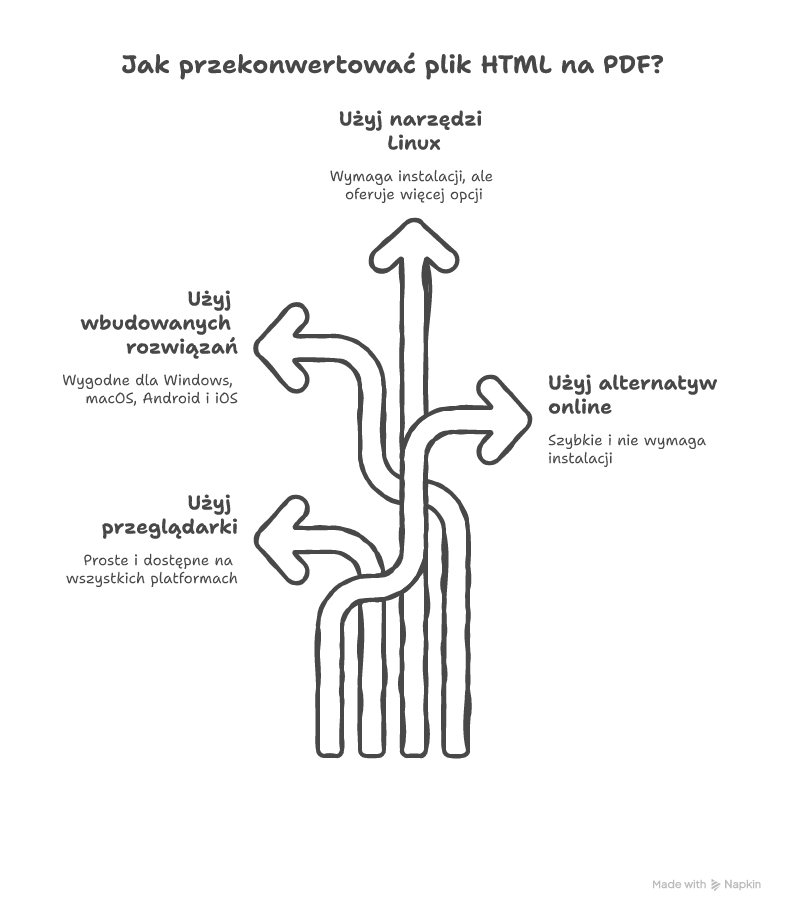
W tym artykule pokazałem Ci, jak otworzyć plik HTML w PDF na różnych systemach: Windows, Mac, Android, iOS i Linux. Wszystkie dostępne metody są proste i nie wymagają wiedzy technicznej.
Teraz przetestuj odpowiednią metodę na swoim urządzeniu i przekonwertuj plik HTML do PDF bez problemu!
FAQ
Q: Czy mogę połączyć wiele plików HTML w jeden PDF?
A: Tak, możesz to zrobić z pomocą edytora tekstowego lub specjalnych narzędzi do łączenia PDF.
Q: Jaki program najlepiej zachowuje styl HTML przy zapisie PDF?
A: Chrome i wkhtmltopdf najlepiej odwzorowują CSS i strukturę pliku.
Q: Czy konwersja HTML do PDF działa offline?
A: Tak, pod warunkiem, że plik HTML i narzędzie są lokalnie na urządzeniu.














Opublikuj komentarz