

Jak otworzyć plik ISO? Dowiedz się!
Masz plik ISO i nie wiesz, jak go otworzyć? Przejdź ze mną krok po kroku i sprawdź wszystkie sposoby, aby poradzić sobie z tym formatem, niezależnie od systemu. Pokażę Ci, jak to zrobić szybko i bez niepotrzebnego szukania w sieci. Dzięki temu poradnikowi zaoszczędzisz czas i unikniesz błędów przy obsłudze obrazów płyt. Zostań ze mną – będzie konkretnie i na temat.
Najważniejsze informacje z tego artykułu:
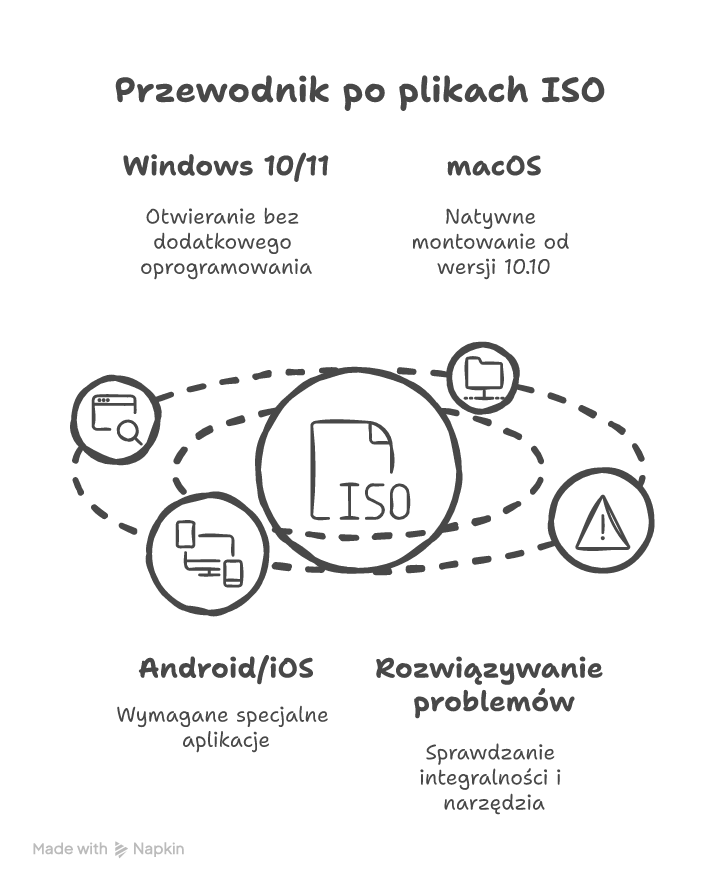
- plik ISO to obraz płyty CD, DVD lub Blu-ray zapisany w jednym pliku;
- w systemie Windows 10 i 11 można go otworzyć bez dodatkowego oprogramowania;
- macOS od wersji 10.10 pozwala montować pliki ISO natywnie;
- na Androidzie i iOS potrzebne są specjalne aplikacje do obsługi ISO;
- w przypadku błędów z otwarciem warto sprawdzić integralność pliku i typ narzędzia.
Dlaczego nie mogę otworzyć pliku ISO?
Przyczyna leży najczęściej w braku odpowiedniego programu lub niekompatybilnym systemie operacyjnym. Czasem też plik ISO może być uszkodzony podczas pobierania.
Nie wszystkie urządzenia mobilne i starsze systemy potrafią obsłużyć ISO „z pudełka”. W takich przypadkach musisz sięgnąć po dodatkowe narzędzia.
Za moment pokażę Ci, co zrobić, krok po kroku, dla konkretnego systemu operacyjnego.
Sprawdź też inne artykuły z tej serii:
Jak otworzyć plik ISO na Windows?
Systemy Windows 7, 8, 10 i 11 różnią się podejściem do obsługi ISO. Im nowszy system, tym jest to prostsze – nowsze wersje montują ISO bez instalowania czegokolwiek.
Jak otworzyć plik ISO na Windows 7?
Windows 7 nie obsługuje plików ISO natywnie, więc musisz zainstalować dodatkowy program. Najczęściej poleca się darmowy WinCDEmu lub Virtual CloneDrive.
Jak otworzyć plik ISO na Windows 7 krok po kroku:
- Pobierz i zainstaluj program WinCDEmu.
- Po instalacji uruchom komputer ponownie.
- Kliknij prawym przyciskiem myszy na plik ISO i wybierz „Select drive letter & mount”.
- Wybierz literę napędu, np. E:, i kliknij OK.
- Nowy dysk pojawi się w „Ten komputer” – używaj go jak zwykłej płyty CD.
Po zakończeniu możesz odmontować plik klikając prawym i wybierając „Eject”.
Jak otworzyć plik ISO na Windows 8?
Windows 8 wprowadza natywną obsługę plików ISO, co bardzo upraszcza działanie.
Jak otworzyć plik ISO na Windows 8 krok po kroku:
- Znajdź plik ISO w Eksploratorze plików.
- Kliknij go prawym przyciskiem i wybierz „Zamontuj”.
- System utworzy wirtualny napęd z zawartością ISO.
- Otwórz go tak samo, jak zwykły folder lub płytę.
Potem możesz „Wysunąć” napęd klikając prawym i wybierając „Wysuń”.
Jak otworzyć plik ISO na Windows 10?
Windows 10 działa praktycznie jak „ósemka”, ale cały proces jest jeszcze płynniejszy.
Jak otworzyć plik ISO na Windows 10 krok po kroku:
- Wejdź w folder z plikiem ISO.
- Kliknij dwukrotnie na pliku – otworzy się automatycznie.
- Zobaczysz nowy napęd w oknie „Ten komputer”.
- Plik zachowuje się jak nośnik fizyczny – możesz kopiować, instalować, przeglądać zawartość.
Jeśli jednak kliknięcie otwiera inny program, użyj opcji „Otwórz za pomocą” i wybierz Eksplorator Windows.
Jak otworzyć plik ISO na Windows 11?
Windows 11 dziedziczy funkcję montowania ISO po poprzednikach – jest gotowy do działania od razu.
Jak otworzyć plik ISO na Windows 11 krok po kroku:
- Odszukaj plik ISO w Eksploratorze plików.
- Kliknij prawym przyciskiem i wybierz „Zamontuj”.
- System wyświetli go w nowej wirtualnej stacji dysków.
- Możesz teraz szybko zainstalować program lub skopiować pliki.
Demontaż również działa przez kliknięcie prawym i „Wysuń”.
Jak otworzyć plik ISO na macOS?
macOS obsługuje obrazy płyt bez potrzeby instalowania dodatkowego oprogramowania. Wbudowana aplikacja Narzędzie dyskowe robi wszystko, czego trzeba.
Jak otworzyć plik ISO na macOS krok po kroku:
- Otwórz folder, w którym masz plik ISO.
- Kliknij dwukrotnie – system sam go zamontuje.
- Zobaczysz nową ikonę jako napęd na biurku.
- Kliknij ikonę napędu, żeby sprawdzić jego zawartość.
Wskazówka: Jeśli dwuklik nie działa, kliknij prawym i wybierz „Otwórz za pomocą” → „Narzędzie dyskowe”.
Jak otworzyć plik ISO na Androidzie?
Android nie otwiera plików ISO natywnie, więc potrzebujesz aplikacji zewnętrznej. Zdecydowanie polecam ZArchiver lub ISO Extractor dostępne w Google Play Store.
Jak otworzyć plik ISO na Androidzie krok po kroku:
- Pobierz aplikację ZArchiver ze sklepu Google Play.
- Uruchom aplikację i nadaj jej pozwolenia na dostęp do plików.
- Znajdź plik ISO na urządzeniu – np. w folderze „Pobrane”.
- Kliknij plik i wybierz „Rozpakuj tutaj” lub „Wyodrębnij do…”.
- Po rozpakowaniu zobaczysz normalne foldery i pliki – możesz z nich korzystać.
Wskazówka: Jeśli plik ISO zawiera bootowalny system (np. Linux), do uruchomienia może być potrzebny emulator jak Limbo lub aplikacja Termux.
Jak otworzyć plik ISO na iOS?
Otwieranie plików ISO na iOS jest trudniejsze, bo system ma ograniczony dostęp do systemu plików. Potrzebujesz aplikacji ze wsparciem dla archiwów, np. iZip lub FileExplorer.
Jak otworzyć plik ISO na iOS krok po kroku:
- Pobierz aplikację iZip z App Store.
- W aplikacji wybierz „Importuj” i wskaż plik ISO z iCloud Drive lub Plików.
- Po zaimportowaniu dotknij pliku, aby go rozpakować.
- Dane zostaną pokazane w aplikacji i będą dostępne do przeglądania lub kopiowania.
Jak otworzyć plik ISO na Linuxie?
Linux obsługuje ISO natywnie – wystarczy polecenie w terminalu lub systemowy menedżer plików. Opcja „Mount” jest dostępna w większości środowisk graficznych.
Jak otworzyć plik ISO na Linuxie krok po kroku:
- Otwórz terminal.
- Utwórz folder, gdzie zamontujesz obraz:
mkdir ~/iso - Wpisz polecenie:
sudo mount -o loop plik.iso ~/iso - Przejdź do folderu
cd ~/isoi wyświetl pliki. - Po zakończeniu odmontuj:
sudo umount ~/iso
Czy da się otworzyć plik ISO na innych systemach?
Tak, ale musisz mieć odpowiednie aplikacje. Przykładowo, na systemie ChromeOS zadziała aplikacja Files (Pliki), a w przypadku FreeBSD – polecenie mdconfig i mount -t cd9660.
W systemie ChromeOS:
- Przenieś plik ISO do pamięci wewnętrznej Chromebooka.
- Kliknij prawym w aplikacji „Pliki” i wybierz „Zamontuj obraz”.
- Otwórz zamontowaną zawartość podobnie jak zwykły nośnik pamięci.
Jak rozwiązać problemy z otwieraniem pliku ISO?
Jeśli plik się nie otwiera, najpierw sprawdź, czy ma poprawne rozszerzenie i nie jest uszkodzony. Pobierz go na nowo, najlepiej z oficjalnego źródła.
Przestarzały system operacyjny lub brak uprawnień mogą też powodować błędy. W takim przypadku warto skorzystać z zewnętrznych narzędzi, które są dopasowane do konkretnego systemu.
Jeśli nadal masz problem, sprawdź mój poradnik o jak otworzyć pobrany plik – znajdziesz tam więcej przykładów i dedykowanych rozwiązań.
Podsumowanie
Otwieranie plików ISO na różnych systemach wcale nie musi być trudne. Potrzebujesz tylko dobranego narzędzia lub wiedzy, jak użyć wbudowanych opcji. Dzięki temu poradnikowi już wiesz, jak podejść do ISO na Windows, macOS, Linux czy urządzeniach mobilnych. Sprawdź, które rozwiązanie jest dla Ciebie najlepsze i użyj go od razu.
FAQ
Q: Czy mogę nagrać plik ISO na pendrive?
A: Tak, wystarczy użyć programu jak Rufus (Windows) lub Balena Etcher (macOS/Linux).
Q: Czy pliki ISO można otworzyć online?
A: Nie, obsługa ISO wymaga fizycznego montowania lokalnie. Nie działają jak dokumenty PDF.
Q: Czy mogę uruchomić system z pliku ISO?
A: Tak, jeśli masz bootowalny plik ISO i narzędzia jak VirtualBox lub BIOS z USB bootem.














Opublikuj komentarz