

Jak otworzyć plik jako administrator? Dowiedz się.
Jeśli zastanawiasz się, jak otworzyć plik jako administrator, prawdopodobnie chcesz uzyskać pełne uprawnienia do działania w systemie Windows. Przeczytaj ten poradnik, a krok po kroku pokażę Ci, jak uruchomić pliki z uprawnieniami administratora na różnych systemach i urządzeniach. Bez tych informacji wiele działań – jak instalacja oprogramowania czy zmiany plików systemowych – będzie dla Ciebie zablokowanych. Zostań ze mną, a rozwiążesz ten problem raz na zawsze.
Najważniejsze informacje z tego artykułu:
- uruchamianie pliku jako administrator pozwala ominąć ograniczenia konta standardowego;
- na Windows można to zrobić klikając prawym przyciskiem myszy i wybierając odpowiednią opcję;
- macOS oraz Linux wymagają użycia terminala i komendy sudo;
- na Androidzie oraz iOS potrzebne są dodatkowe aplikacje, a dostęp administracyjny zwykle wymaga zrootowania lub jailbreaka;
- najczęstsze problemy z otwieraniem plików jako administrator wynikają z braku uprawnień lub niewłaściwych ustawień konta użytkownika.
Jak otworzyć plik jako administrator na Windows?
Pliki otwierane jako administrator w systemie Windows uruchamiane są z podwyższonymi uprawnieniami. To przydatne, gdy działasz na plikach systemowych lub chcesz instalować programy, które wymagają zgody administratora.
Jak otworzyć plik jako administrator na Windows 7?
Windows 7 nadal działa na wielu komputerach, szczególnie w zastosowaniach przemysłowych. Tam też potrzeba dostępu administratora pojawia się często.
Jak otworzyć plik jako administrator na Windows 7 krok po kroku:
- Kliknij prawym przyciskiem myszy plik, który chcesz uruchomić.
- Z menu kontekstowego wybierz „Uruchom jako administrator”.
- Jeśli pojawi się okno UAC (Kontrola konta użytkownika), kliknij „Tak”.
- Plik uruchomi się z uprawnieniami administratora.
Dzięki temu możesz wykonywać działania, które wymagają szczególnych uprawnień systemowych.
Jak otworzyć plik jako administrator na Windows 8?
Windows 8 różni się nieco interfejsem, ale zasada działania jest identyczna. Możesz szybko uruchomić plik jako administrator z poziomu pulpitu lub ekranu startowego.
Jak otworzyć plik jako administrator na Windows 8 krok po kroku:
- Przejdź do lokalizacji pliku.
- Kliknij plik prawym przyciskiem myszy.
- Z wybierz „Uruchom jako administrator”.
- Zatwierdź dostęp w oknie UAC.
Dzięki temu zyskasz pełny dostęp bez potrzeby modyfikowania konta użytkownika.
Jak otworzyć plik jako administrator na Windows 10?
W Windows 10 interfejs jest bardziej nowoczesny, ale działania wymagające uprawnień nadal korzystają z mechanizmu „Uruchom jako administrator”.
Jak otworzyć plik jako administrator na Windows 10 krok po kroku:
- Znajdź plik w Eksploratorze plików.
- Kliknij prawym przyciskiem myszy i wybierz „Uruchom jako administrator”.
- Jeśli pojawi się monit UAC, kliknij „Tak”.
Możesz też przypisać stałe uprawnienia administratora do skrótu pliku – wystarczy wejść we właściwości skrótu i w zakładce Zgodność zaznaczyć „Uruchom ten program jako administrator”.
Jak otworzyć plik jako administrator na Windows 11?
Windows 11 bazuje na funkcjonalności swojego poprzednika, ale prezentuje ją w nowym, bardziej minimalistycznym stylu.
Jak otworzyć plik jako administrator na Windows 11 krok po kroku:
- Nawiguj do folderu z plikiem aplikacji, np. .exe.
- Kliknij go prawym przyciskiem myszy.
- Wybierz „Więcej opcji” (jeśli menu jest skrócone).
- Następnie kliknij „Uruchom jako administrator”.
- Zaakceptuj zapytanie UAC, klikając „Tak”.
Teraz możesz działać jako pełnoprawny użytkownik systemu, bez ograniczeń standardowego konta.
Sprawdź też inne artykuły z tej serii:
Jak otworzyć plik jako administrator na macOS?
Na Macu nie ma opcji “Uruchom jako administrator” z menu kontekstowego. Tu dostęp z uprawnieniami administracyjnymi uzyskasz z poziomu terminala, przez komendę z prefiksem „sudo”.
Jak otworzyć plik jako administrator na macOS krok po kroku:
- Otwórz aplikację Terminal (Finder → Aplikacje → Narzędzia → Terminal).
- Wpisz komendę sudo, spacja, ścieżka do pliku lub programu (np. sudo /Applications/NazwaAplikacji.app/Contents/MacOS/NazwaAplikacji).
- Wciśnij Enter.
- Podaj hasło i zatwierdź.
Korzystając z terminala, możesz zarządzać systemem i aplikacjami poza ograniczeniami interfejsu graficznego.
Wskazówka: Użyj komendy sudo open /ścieżka/do/pliku, jeśli nie znasz dokładnej lokalizacji wykonywalnej wewnątrz aplikacji.
Jak otworzyć plik jako administrator na Androidzie?
Android jako system mobilny nie pozwala domyślnie na działanie z uprawnieniami administratora. Do tego zazwyczaj potrzebny jest root urządzenia, co wiąże się z ryzykiem i utratą gwarancji.
Jak otworzyć plik jako administrator na Androidzie krok po kroku:
- Upewnij się, że masz zrootowane urządzenie.
- Pobierz i zainstaluj menedżer plików z obsługą root, np. Root Explorer, Solid Explorer.
- Uruchom aplikację i nadaj jej uprawnienia root.
- Zlokalizuj plik i otwórz go z poziomu aplikacji jako root.
Bez roota niestety nie uzyskasz pełnego dostępu administratorskiego do plików systemowych.
Wskazówka: Jeśli nie chcesz rootować urządzenia, możesz spróbować działania zewnętrznych narzędzi ADB z komputera po USB.

Jak otworzyć plik jako administrator na iOS?
W systemie iOS Apple skutecznie ogranicza możliwość uruchamiania czegokolwiek z uprawnieniami root. Konieczne jest wykonanie tzw. jailbreaka, co łamie zabezpieczenia systemu i pociąga za sobą ryzyko.
Jak otworzyć plik jako administrator na iOS krok po kroku:
- Wykonaj jailbreak zgodny z Twoją wersją iOS (np. za pomocą unc0ver, palera1n).
- Zainstaluj aplikację, która pozwala eksplorować i edytować pliki, np. Filza File Manager.
- Uruchom aplikację i uzyskaj dostęp root.
- Odszukaj plik i otwórz go jako administrator.
Pamiętaj, że jailbreak wiąże się z ryzykiem destabilizacji systemu lub jego zablokowania.
Jak otworzyć plik jako administrator na Linuxie?
Linux pozwala na pracę z uprawnieniami root w naturalny sposób, ale zwykle wymaga komendy „sudo”. Interfejs graficzny też daje dostęp do tego typu opcji w niektórych dystrybucjach.
Jak otworzyć plik jako administrator na Linux krok po kroku:
- Otwórz terminal.
- Wpisz sudo nazwa_programu lub sudo ścieżka/do/pliku
- Naciśnij Enter i podaj hasło.
- Plik zostanie uruchomiony z uprawnieniami root.
Możesz też kliknąć plik prawym przyciskiem, wybrać „Otwórz jako administrator” – o ile środowisko graficzne typu GNOME lub KDE na to pozwala.
Czy da się otworzyć plik jako administrator na innych systemach?
Niektóre egzotyczne systemy operacyjne, takie jak ChromeOS, BSD czy nawet specjalistyczne systemy branżowe, umożliwiają uruchamianie plików jako administrator, ale sposób zawsze zależy od wersji danego systemu i przydzielanego dostępu.
Jeśli korzystasz z ChromeOS – użyj trybu deweloperskiego oraz terminala Crosh.
W systemach opartych o UNIX – podobnie jak w macOS czy Linux – użyj komendy sudo w terminalu.
Niektóre systemy wbudowane w urządzenia IoT lub routery będą wymagały dostępu przez SSH i również komendy z „sudo”.
Jak rozwiązać najczęstsze problemy z otwieraniem pliku jako administrator?
Najczęstszym problemem jest brak widocznej opcji „Uruchom jako administrator” lub brak dostępu z powodu ograniczeń konta.
- Sprawdź, czy Twoje konto ma uprawnienia administratora w systemie.
- W menu „Start” wpisz nazwę programu, kliknij go prawym i wybierz „Uruchom jako administrator”.
- Upewnij się, że UAC (Kontrola konta użytkownika) nie została zmodyfikowana lub wyłączona.
- W przypadku Linuxa czy macOS – sprawdź, czy masz prawo używania komendy sudo.
W razie dalszych problemów możesz przeczytać mój inny poradnik o tym, jak otworzyć pobrany plik – znajdziesz tam dodatkowe wskazówki dotyczące błędów z plikami.
Podsumowanie
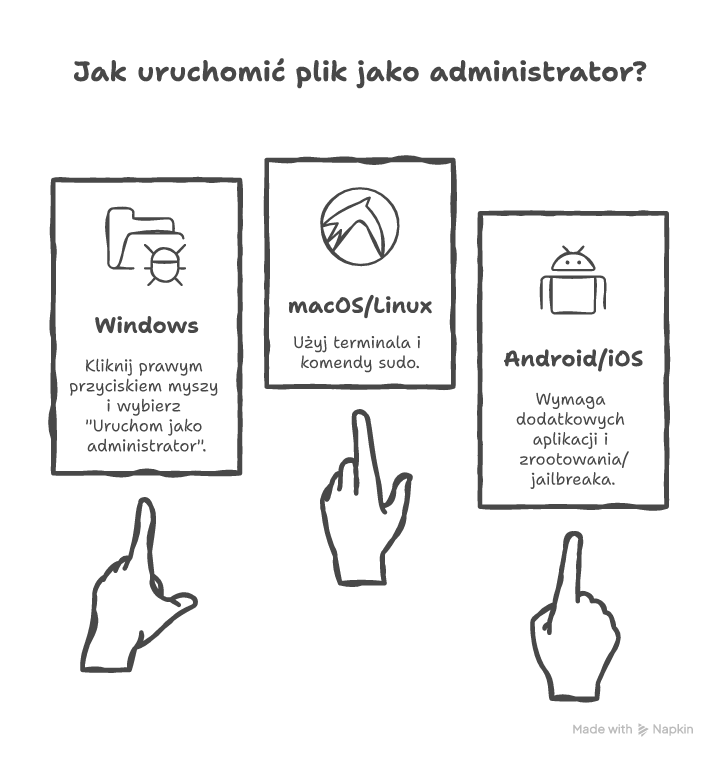
Aby uruchomić plik jako administrator, musisz korzystać z odpowiednich funkcji systemu – menu kontekstowego, terminala lub aplikacji z dostępem root. Każdy system operacyjny ma swoje sposoby, ale jeśli rozumiesz ich mechanizm, nie będzie to dla Ciebie skomplikowane.
Spróbuj teraz otworzyć plik jako administrator i wykonaj potrzebne działania bez blokad.
FAQ
Q: Czy mogę otworzyć plik jako administrator bez hasła?
A: Tylko jeśli system został skonfigurowany w taki sposób. W większości przypadków system poprosi o potwierdzenie hasłem lub kliknięciem.
Q: Co zrobić, jeśli system nie pokazuje opcji „Uruchom jako administrator”?
A: Spróbuj uruchomić plik z menu Start lub wprowadź pełną ścieżkę w CMD z komendą runas.
Q: Czy w Windows można ustawić, żeby plik zawsze uruchamiał się jako administrator?
A: Tak, wystarczy wejść we właściwości skrótu i zaznaczyć opcję w zakładce „Zgodność”.














Opublikuj komentarz